
TÓM TẮT
- 1 1. Giới Thiệu Tổng Quan Về Keyplan
- 2 2. Chuẩn Bị Trước Khi Vẽ Keyplan
- 3 3. Quy Trình Vẽ Keyplan Từ A Đến Z
- 3.1 3.1 Bước 1: Đặt nền tảng và khung vẽ
- 3.2 3.2 Bước 2: Vẽ các ranh giới đất và khu vực quy hoạch
- 3.3 3.3 Bước 3: Xác định và vẽ hệ thống giao thông
- 3.4 3.4 Bước 4: Vẽ các công trình kiến trúc
- 3.5 3.5 Bước 5: Thêm yếu tố môi trường và cảnh quan
- 3.6 3.6 Bước 6: Đánh dấu các tiện ích hạ tầng
- 3.7 3.7 Bước 7: Thêm ghi chú, chú giải và bảng mô tả
- 3.8 3.8 Bước 8: Kiểm tra và hoàn thiện
- 4 4. Các Mẹo và Thủ Thuật Nâng Cao Khi Vẽ Keyplan
- 4.1 4.1 Sử dụng block và dynamic block (AutoCAD)
- 4.2 4.2 Áp dụng công cụ “Data Extraction” (Rút dữ liệu)
- 4.3 4.3 Tận dụng tính năng “Viewport” trong layout (Paper Space)
- 4.4 4.4 Sử dụng “Layer States” để quản lý hiển thị
- 4.5 4.5 Kết hợp GIS để phân tích không gian
- 4.6 4.6 Tạo “3D view” để hỗ trợ quyết định thiết kế
- 5 5. Lưu Ý Pháp Lý và Tiêu Chuẩn Khi Vẽ Keyplan
- 6 6. Ví Dụ Thực Tế: Vẽ Keyplan Cho Dự Án Khu Đô Thị Mới
- 7 7. Cách Trình Bày và Bảo Quản Keyplan
- 8 8. Kết Luận
1. Giới Thiệu Tổng Quan Về Keyplan
1.1 Keyplan là gì?
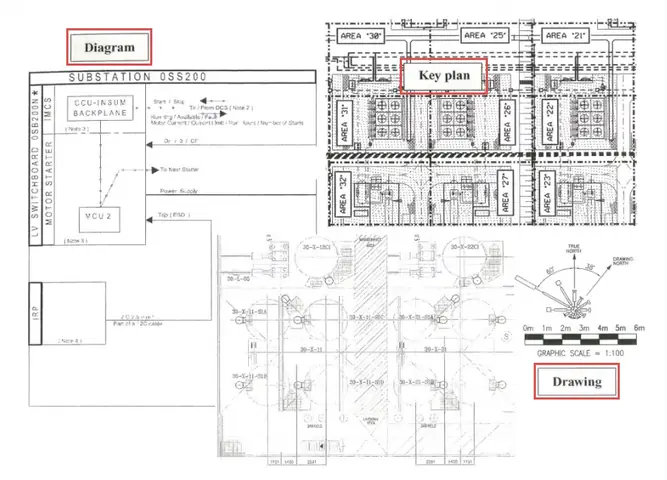
Keyplan, còn được gọi là bản đồ tổng thể hoặc plan tổng hợp, là một bản vẽ kiến trúc, quy hoạch hoặc thiết kế công trình, thể hiện bố trí tổng thể của các không gian, khu vực chức năng, các yếu tố kiến trúc, hạ tầng và môi trường xung quanh. Keyplan thường được sử dụng trong các dự án kiến trúc, quy hoạch đô thị, thiết kế nội thất, công trình công cộng, khu đô thị, khu công nghiệp và thậm chí trong các dự án thiết kế sân chơi, khu giải trí.
1.2 Tầm quan trọng của keyplan trong quy trình thiết kế
- Giao tiếp hiệu quả: Keyplan là công cụ truyền đạt ý tưởng nhanh chóng và dễ hiểu cho khách hàng, nhà thầu, giám sát và các bên liên quan.
- Kiểm soát quy mô: Giúp xác định tỷ lệ, kích thước và mối quan hệ không gian giữa các yếu tố.
- Phát hiện sớm lỗi thiết kế: Khi vẽ keyplan, các vấn đề về lộ giới, giao thông, ánh sáng, gió, và môi trường có thể được nhận diện và điều chỉnh kịp thời.
- Cơ sở cho các bản vẽ chi tiết: Keyplan là “bản nền” để phát triển các bản vẽ chi tiết, bản vẽ triển khai và mô hình 3D.
1.3 Các loại keyplan thường gặp
| Loại keyplan | Mục đích | Đặc điểm | Tỷ lệ thường dùng |
|---|---|---|---|
| Keyplan tổng thể dự án | Trình bày tổng quan dự án (khu đô thị, khu công nghiệp) | Bao gồm toàn bộ khu vực, lối vào, lối ra, các khu chức năng | 1:1000 – 1:2000 |
| Keyplan khu vực | Chi tiết một phần cụ thể (khu dân cư, khu thương mại) | Tập trung vào chi tiết hơn, nhưng vẫn giữ tổng quan | 1:500 – 1:1000 |
| Keyplan mặt bằng | Trình bày bố trí mặt bằng các tòa nhà, công trình | Thường kèm các chú giải về chiều cao, mặt bằng xây dựng | 1:200 – 1:500 |
| Keyplan cảnh quan | Thể hiện cây xanh, mặt nước, đường đi, công viên | Nhấn mạnh yếu tố môi trường và sinh thái | 1:200 – 1:500 |
| Keyplan nội thất | Mô tả bố trí không gian nội thất lớn (trung tâm thương mại, sân khấu) | Chi tiết các khu vực chức năng, lối di chuyển | 1:100 – 1:200 |
2. Chuẩn Bị Trước Khi Vẽ Keyplan
2.1 Thu thập thông tin nền tảng
- Bản đồ địa chính, cadastral: Cung cấp ranh giới đất, vị trí địa lý, tọa độ.
- Thông tin quy hoạch: Quy hoạch tổng thể, quy hoạch chi tiết, quy chuẩn xây dựng, quy định về chiều cao, mật độ xây dựng.
- Dữ liệu địa hình: Độ cao, độ dốc, địa hình tự nhiên, các yếu tố địa chất.
- Hệ thống hạ tầng: Đường giao thông, hệ thống cấp thoát nước, điện, viễn thông.
- Yếu tố môi trường: Vị trí cây xanh, khu bảo tồn, nguồn nước, gió, ánh sáng mặt trời.
2.2 Lựa chọn phần mềm hoặc công cụ vẽ
| Phần mềm | Ưu điểm | Nhược điểm | Độ phù hợp |
|---|---|---|---|
| AutoCAD | Độ chính xác cao, công cụ đo lường mạnh | Giao diện cổ điển, không hỗ trợ 3D mạnh | Dự án kỹ thuật, kiến trúc truyền thống |
| ArchiCAD | Tích hợp BIM, hỗ trợ mô hình 3D | Giá phần mềm cao | Dự án quy mô lớn, cần BIM |
| Revit | BIM toàn diện, phối hợp công trình | Đòi hỏi máy mạnh | Đa ngành (kiến trúc, kết cấu, MEP) |
| SketchUp | Dễ học, nhanh chóng tạo mô hình | Độ chính xác thấp hơn CAD | Concept, ý tưởng nhanh |
| QGIS / ArcGIS | Xử lý dữ liệu GIS, bản đồ địa lý | Không chuyên vẽ kiến trúc | Quy hoạch đô thị, phân tích không gian |
| Adobe Illustrator | Đồ họa vector, thiết kế đẹp mắt | Không có công cụ đo lường | Trình bày, bản vẽ minh hoạ |
2.3 Xác định tỷ lệ vẽ

Có thể bạn quan tâm: Cách Vẽ Kaws: Hướng Dẫn Từng Bước Để Tạo Ra Những Tác Phẩm Đậm Chất Nghệ Thuật Đương Đại
- Tỷ lệ phụ thuộc vào kích thước dự án và mức độ chi tiết.
- Quy tắc chung:
- Dự án lớn (khu đô thị): 1:1000 – 1:2000.
- Dự án trung bình (khu công nghiệp, khu thương mại): 1:500 – 1:1000.
- Dự án chi tiết (công trình riêng lẻ, nội thất): 1:100 – 1:200.
2.4 Thiết lập lớp (layer) và chuẩn ký hiệu
- Layer cơ bản: Địa hình, Đường giao thông, Công trình, Cây xanh, Hạ tầng, Ghi chú.
- Màu sắc chuẩn:
- Đường chính: Đỏ đậm.
- Đường phụ: Nâu nhạt.
- Công trình: Xám hoặc xanh dương.
- Cây xanh: Xanh lá.
- Ký hiệu tiêu chuẩn: Áp dụng chuẩn ANSI, ISO hoặc chuẩn Việt Nam (TCVN 5716) cho các ký hiệu như:
- Hình chữ nhật: Tòa nhà.
- Hình tròn: Cột, trụ.
- Đường nét đứt: Ranh giới, giới hạn xây dựng.
3. Quy Trình Vẽ Keyplan Từ A Đến Z
3.1 Bước 1: Đặt nền tảng và khung vẽ
- Tạo khung vẽ: Vẽ một khung hình chữ nhật tương ứng với diện tích thực tế của dự án, áp dụng tỷ lệ đã chọn.
- Đánh dấu trục tọa độ: Đặt hệ thống toạ độ (X, Y) dựa trên dữ liệu cadastral, giúp đo đạc và chuyển đổi nhanh.
3.2 Bước 2: Vẽ các ranh giới đất và khu vực quy hoạch
- Nhập dữ liệu GIS (nếu có) hoặc vẽ tay các polygon đại diện cho từng lô đất.
- Ghi chú mã lô, diện tích bằng cách tạo một bảng chú giải (attribute table) gắn vào mỗi polygon.
3.3 Bước 3: Xác định và vẽ hệ thống giao thông
- Đường chính: Vẽ các tuyến đường quốc lộ, tỉnh lộ, đường cao tốc.
- Đường phụ, phố nội bộ: Vẽ các tuyến phố, hẻm, lối đi bộ.
- Bãi đỗ xe, bến xe: Đánh dấu vị trí và diện tích.
- Ký hiệu giao thông: Dùng biểu tượng chuẩn (đường một chiều, vòng xoáy, vạch kẻ).
3.4 Bước 4: Vẽ các công trình kiến trúc
- Đặt khối hình cơ bản: Sử dụng hình chữ nhật, vuông, đa giác để biểu thị các tòa nhà, nhà kho, nhà máy.
- Chiều cao và tầng: Ghi chú số tầng, chiều cao tổng (m) bằng cách đặt một ký hiệu “h” hoặc “tầng”.
- Khoảng cách giữa các công trình: Đảm bảo tuân thủ quy định về khoảng cách lề đường, khoảng cách an toàn.
3.5 Bước 5: Thêm yếu tố môi trường và cảnh quan
- Cây xanh: Dùng biểu tượng cây (hình tròn xanh) và ghi chú loại cây, diện tích.
- Mặt nước: Vẽ các hồ, ao, kênh, biểu tượng màu xanh nước.
- Địa hình: Nếu có độ dốc, vẽ các đường đồng mức (contour) hoặc biểu tượng dốc.
3.6 Bước 6: Đánh dấu các tiện ích hạ tầng
- Cấp thoát nước: Đường ống, trạm bơm, bãi chứa.
- Điện, viễn thông: Trục điện, trạm biến áp, cột viễn thông.
- Hệ thống chiếu sáng công cộng: Đánh dấu vị trí đèn đường.
3.7 Bước 7: Thêm ghi chú, chú giải và bảng mô tả
Có thể bạn quan tâm: Cách Vẽ Kawaii: Hướng Dẫn Chi Tiết Từ Cơ Bản Đến Nâng Cao
- Chú giải (legend): Tạo bảng chú giải các ký hiệu, màu sắc, tỉ lệ.
- Ghi chú (note): Thông tin quan trọng như “Độ cao tối đa 30m”, “Khu vực không xây dựng”.
- Bảng mô tả (schedule): Liệt kê các công trình, diện tích, chức năng, quy hoạch sử dụng đất.
3.8 Bước 8: Kiểm tra và hoàn thiện
- Kiểm tra tỷ lệ và đo lường: Sử dụng công cụ đo để xác nhận mọi kích thước.
- Kiểm tra tính logic: Đảm bảo các lối đi, giao thông, tiện ích không bị chồng chéo hoặc mâu thuẫn.
- Kiểm tra chuẩn ký hiệu: Đảm bảo mọi ký hiệu đều có chú giải.
- Lưu file: Lưu bản vẽ gốc (DWG, RVT, SKP) và xuất bản PDF/PNG cho trình bày.
4. Các Mẹo và Thủ Thuật Nâng Cao Khi Vẽ Keyplan
4.1 Sử dụng block và dynamic block (AutoCAD)
- Block chuẩn: Tạo các block cho cây xanh, đèn đường, cột điện để tái dùng nhanh.
- Dynamic block: Cho phép thay đổi kích thước, hướng, số lượng mà không cần vẽ lại.
4.2 Áp dụng công cụ “Data Extraction” (Rút dữ liệu)
- Tự động tạo bảng danh sách các đối tượng (lô đất, công trình) kèm thông tin như diện tích, chiều cao, mã lô.
4.3 Tận dụng tính năng “Viewport” trong layout (Paper Space)
- Tạo nhiều viewport với các tỷ lệ khác nhau để hiển thị tổng quan và chi tiết trong một bản vẽ duy nhất.
4.4 Sử dụng “Layer States” để quản lý hiển thị
- Lưu trạng thái layer (hiển thị/ẩn) để nhanh chóng chuyển đổi giữa chế độ xem giao thông, môi trường, công trình.
4.5 Kết hợp GIS để phân tích không gian
- Overlay analysis: Kiểm tra các khu vực trùng lặp giữa quy hoạch xanh và khu vực xây dựng.
- Network analysis: Đánh giá khả năng lưu thông, tính tối ưu lộ trình cho các tuyến đường.
4.6 Tạo “3D view” để hỗ trợ quyết định thiết kế
- Dù keyplan là 2D, một mô hình 3D nhanh (không chi tiết) giúp hiểu rõ mối quan hệ chiều cao, bóng đổ, tầm nhìn.
5. Lưu Ý Pháp Lý và Tiêu Chuẩn Khi Vẽ Keyplan

Có thể bạn quan tâm: Cách Vẽ Katarina Đỉnh Cao: Hướng Dẫn Từng Bước Cho Người Mới Bắt Đầu Và Nâng Cao Kỹ Năng
5.1 Tuân thủ quy định về Quy hoạch đô thị
- Độ cao tối đa: Thông thường quy định trong quy hoạch chi tiết (QDCT).
- Mật độ xây dựng (FAR): Tính toán và ghi chú rõ ràng trên keyplan.
5.2 Tiêu chuẩn TCVN 5716-1992 (Ký hiệu bản vẽ kiến trúc)
- Đảm bảo các ký hiệu, màu sắc và bảng chú giải đúng chuẩn để người đọc dễ hiểu.
5.3 Quy định về An toàn phòng cháy chữa cháy (PCCC)
- Đánh dấu lối thoát hiểm, vị trí bình chữa cháy, khu vực cấm xây dựng gần nguồn nước.
5.4 Bảo vệ môi trường
- Ghi chú các khu bảo tồn, khu vực nhạy cảm, khu vực có nguy cơ ngập lụt.
6. Ví Dụ Thực Tế: Vẽ Keyplan Cho Dự Án Khu Đô Thị Mới
6.1 Thông tin dự án
- Tên dự án: Khu đô thị “Green City”.
- Diện tích: 250 ha.
- Mục tiêu: Cung cấp 10.000 căn hộ, khu thương mại, công viên, hạ tầng hoàn chỉnh.
6.2 Các bước thực hiện (tóm tắt)
| Bước | Hoạt động | Kết quả |
|---|---|---|
| 1 | Thu thập dữ liệu cadastral, địa hình, quy hoạch hiện hành | Tập tin DWG GIS, bản đồ địa hình |
| 2 | Xác định tỷ lệ 1:1000, tạo khung vẽ 2500mm x 2500mm | Khung vẽ chuẩn |
| 3 | Vẽ ranh giới khu đất, chia thành lô (lô A, B, C…) | Polygon lô đất, bảng mô tả |
| 4 | Đặt các tuyến đường chính (đường tỉnh lộ 5) và phụ (đường nội khu) | Đường chính đỏ, phụ nâu nhạt |
| 5 | Vẽ khối nhà ở (tòa A, B, C) với chiều cao 12 tầng, ghi chú “h=36m” | Khối hình chữ nhật, ký hiệu tầng |
| 6 | Thêm khu thương mại (tòa D) 6 tầng, khu công viên trung tâm (hình oval xanh) | Khu vực công viên, cây xanh |
| 7 | Đánh dấu hệ thống cấp thoát nước, trạm biến áp, cột đèn | Biểu tượng chuẩn |
| 8 | Tạo legend, ghi chú “FAR=2.5”, “Độ cao tối đa 45m” | Bảng chú giải hoàn chỉnh |
| 9 | Kiểm tra lại các khoảng cách, quy chuẩn, xuất PDF | Bản vẽ hoàn thiện, sẵn sàng trình bày |
6.3 Kết quả cuối cùng
- Keyplan tổng thể: Hiển thị rõ ràng các khu vực chức năng, lối giao thông, công viên, hạ tầng.
- Bảng mô tả: Liệt kê 30 tòa nhà, 15 lô đất, 5 trạm biến áp, 12 khu vực xanh.
- Đánh giá: Dự án đáp ứng quy chuẩn FAR, độ cao, và có hệ thống giao thông nội khu hợp lý.
7. Cách Trình Bày và Bảo Quản Keyplan

Có thể bạn quan tâm: Cách Vẽ Kakuzu – Hành Trình Tỉ Mỉ Từ Hình Vẽ Ban Đầu Đến Chi Tiết Hoàn Chỉnh
7.1 Định dạng xuất bản
- PDF (A3/A2): Dễ chia sẻ, in ấn, bảo toàn tỷ lệ.
- DWG/DXF: Dành cho các nhà thiết kế, kỹ sư để chỉnh sửa tiếp.
- PNG/JPEG: Dùng cho bản trình bày, slide, website.
7.2 Lưu trữ và quản lý phiên bản
- Tên file chuẩn:
ProjectName_Keyplan_YYYYMMDD_v01.dwg. - Sử dụng hệ thống quản lý tài liệu (PDM): Autodesk Vault, BIM 360, hoặc SharePoint.
- Backup định kỳ: Lưu bản sao trên cloud (OneDrive, Google Drive) và ổ cứng ngoại vi.
7.3 Thuyết trình keyplan
- Mở đầu: Giới thiệu dự án, mục tiêu, quy mô.
- Giới thiệu bản vẽ: Tỷ lệ, hệ thống toạ độ, legend.
- Phân đoạn: Trình bày từng khu vực chức năng (điểm mạnh, lưu ý).
- Kết luận: Đánh giá tổng quan, đề xuất bước tiếp theo (thiết kế chi tiết, nghiệm thu).
8. Kết Luận
Vẽ keyplan không chỉ là một công việc kỹ thuật đơn thuần mà còn là nghệ thuật truyền tải ý tưởng, giúp mọi bên liên quan hiểu rõ và đồng thuận về dự án. Từ việc thu thập dữ liệu nền tảng, lựa chọn công cụ phù hợp, thiết lập tỷ lệ và lớp, đến vẽ các yếu tố giao thông, công trình, môi trường, mỗi bước đều đòi hỏi sự tỉ mỉ, chính xác và tuân thủ các tiêu chuẩn quy định.
Bằng cách áp dụng các mẹo nâng cao như block, dynamic block, data extraction, và kết hợp GIS, bạn sẽ tăng năng suất, giảm sai sót và tạo ra những bản keyplan chuyên nghiệp, đáp ứng yêu cầu của khách hàng và pháp luật. Hơn nữa, việc lưu trữ, quản lý phiên bản và trình bày keyplan một cách logic sẽ giúp dự án tiến triển suôn sẻ hơn, giảm thiểu chi phí và thời gian chỉnh sửa trong giai đoạn sau.
Hy vọng bài viết này đã cung cấp cho bạn một hướng dẫn chi tiết, toàn diện để vẽ keyplan chuẩn mực, từ A tới Z, và giúp bạn tự tin thực hiện các dự án quy mô lớn hay nhỏ. Hãy bắt đầu áp dụng ngay hôm nay, và đừng quên luôn cập nhật các tiêu chuẩn mới nhất, công nghệ phần mềm hiện đại để nâng cao chất lượng thiết kế của mình.
Từ khóa: cách vẽ keyplan, keyplan quy hoạch, vẽ bản đồ tổng thể, keyplan kiến trúc, phần mềm vẽ keyplan, tiêu chuẩn keyplan.