
TÓM TẮT
- 1 Lời mở đầu
- 2 1. Hiểu Rõ Đặc Điểm Của Khổ Giấy A3
- 3 2. Chuẩn Bị Dụng Cụ Vẽ Trên Khổ Giấy A3
- 4 3. Quy Trình Vẽ Tay Trên Khổ Giấy A3
- 5 4. Vẽ Kỹ Thuật Số Trên Khổ Giấy A3
- 6 5. Mẹo Tối Ưu Hoá Bố Cục và Tỉ Lệ Trên A3
- 7 6. Ứng Dụng Thực Tiễn Của Vẽ A3
- 8 7. Các Vấn Đề Thường Gặp Khi Vẽ Trên A3 Và Cách Giải Quyết
- 9 8. Tổng Kết
- 10 9. Các Tài Nguyên Tham Khảo
- 11 10. Câu Hỏi Thường Gặp (FAQ)
Lời mở đầu
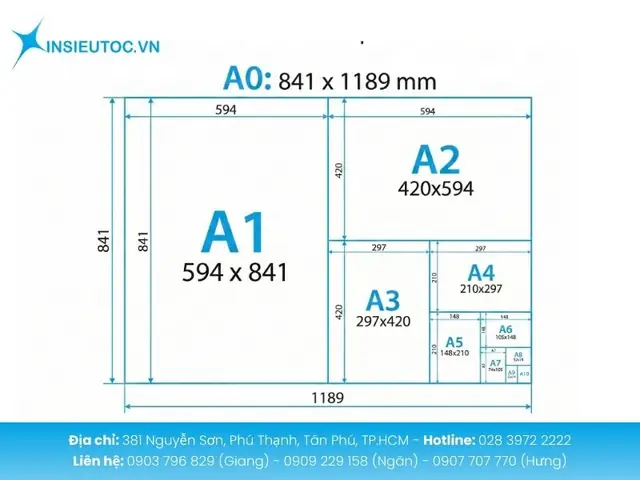
Khổ giấy A3 (297 mm × 420 mm) là một trong những kích thước giấy phổ biến nhất trong lĩnh vực thiết kế, vẽ tranh, và in ấn. Với diện tích rộng rãi, A3 cho phép người dùng thể hiện ý tưởng một cách chi tiết và rõ ràng, đồng thời tạo ra những bản vẽ chuyên nghiệp, ấn tượng. Tuy nhiên, không phải ai cũng biết cách tối ưu hoá việc vẽ trên khổ giấy A3 sao cho hiệu quả nhất. Bài viết này sẽ cung cấp cho bạn một hướng dẫn toàn diện, từ việc chuẩn bị dụng cụ, lựa chọn phần mềm, tới các kỹ thuật vẽ tay và số, giúp bạn khai thác tối đa tiềm năng của khổ giấy A3.
Mục tiêu của bài viết:
– Giới thiệu các bước chuẩn bị và lựa chọn công cụ phù hợp.
– Hướng dẫn cách vẽ tay truyền thống trên A3.
– Chia sẻ cách sử dụng phần mềm đồ họa để vẽ trên A3.
– Đưa ra các mẹo tối ưu hoá bố cục, tỉ lệ và màu sắc.
– Giải đáp các câu hỏi thường gặp về vẽ A3.
1. Hiểu Rõ Đặc Điểm Của Khổ Giấy A3
1.1. Kích thước và tỉ lệ
- Kích thước thực tế: 297 mm (chiều rộng) × 420 mm (chiều dài).
- Tỉ lệ: 1:√2 (khoảng 1:1.414). Điều này có nghĩa là khi bạn gấp đôi hoặc giảm một nửa giấy A3, bạn sẽ có được các kích thước chuẩn khác trong họ A (A4, A2, …) mà không làm thay đổi tỉ lệ.
1.2. Lý do chọn A3
| Ưu điểm | Mô tả |
|---|---|
| Diện tích lớn | Thích hợp cho bản vẽ chi tiết, bản đồ, sơ đồ kiến trúc. |
| Tiện lợi cho in ấn | Dễ dàng in ra các bản in chất lượng cao mà không cần ghép nhiều tờ. |
| Thích hợp cho trình bày | Khi bạn cần trình bày dự án, A3 cho phép hiển thị thông tin rõ ràng, thu hút. |
| Tương thích với phần mềm | Hầu hết các phần mềm thiết kế (Adobe, Corel, AutoCAD) hỗ trợ chuẩn A3. |
1.3. Các loại giấy A3 thường gặp
| Loại giấy | Đặc điểm | Ứng dụng |
|---|---|---|
| Giấy mỹ thuật (bìa dày, 180 gsm – 300 gsm) | Bề mặt mịn, độ bám mực tốt. | Vẽ tranh, phác thảo, watercolor. |
| Giấy in laser (80 gsm – 120 gsm) | Giá rẻ, phù hợp cho in bản nháp. | In bản thiết kế, bản vẽ kỹ thuật. |
| Giấy vẽ kỹ thuật (120 gsm – 200 gsm) | Độ bám mực cao, chịu lực tốt. | Vẽ kiến trúc, bản đồ, sơ đồ điện. |
| Giấy có lớp phủ (coated) | Bề mặt bóng, màu sắc sống động. | In ấn quảng cáo, poster. |
2. Chuẩn Bị Dụng Cụ Vẽ Trên Khổ Giấy A3

Có thể bạn quan tâm: Cách Vẽ Khối Đặc Cad: Hướng Dẫn Chi Tiết Từ Cơ Bản Đến Nâng Cao
2.1. Dụng cụ vẽ truyền thống
| Dụng cụ | Mô tả | Lời khuyên |
|---|---|---|
| Bút chì (HB, 2B, 4B) | Độ cứng khác nhau để tạo độ đậm nhạt. | Sử dụng HB cho phác thảo, 2B/4B cho nét đậm. |
| Bút mực (pen, fountain pen) | Độ đen sâu, thích hợp cho nét viền. | Chọn ngòi mảnh (0.1 mm – 0.3 mm) cho chi tiết. |
| Bút màu, bút dạ | Tạo màu sắc, độ bão hoà. | Dùng giấy có lớp phủ để màu không thấm. |
| Tẩy | Xóa lỗi, chỉnh sửa. | Dùng tẩy mềm, tránh làm giấy bị rách. |
| Thước kẻ, thước vuông, compa | Định vị, đo đạc chính xác. | Lựa chọn thước bằng nhựa trong suốt để nhìn được bản vẽ phía sau. |
| Bảng màu (palette) | Pha màu. | Đối với watercolor, dùng giấy 300 gsm trở lên. |
| Bảng vẽ (drafting table) | Nghiêng góc, giảm mỏi tay. | Đặt ở độ cao phù hợp để tránh đau cổ. |
2.2. Dụng cụ vẽ kỹ thuật số
| Phần mềm | Mô tả | Lưu ý |
|---|---|---|
| Adobe Illustrator | Vẽ vector, độ phân giải vô hạn. | Thiết lập artboard A3 (210 mm × 297 mm) nếu muốn in A4, hoặc 297 mm × 420 mm cho A3. |
| CorelDRAW | Thân thiện với thiết kế đồ họa và in ấn. | Sử dụng “Page Setup” để chọn kích thước A3. |
| AutoCAD | Vẽ kỹ thuật, kiến trúc. | Đặt đơn vị đo là mm, kích thước giấy A3 trong layout. |
| Clip Studio Paint | Dành cho vẽ manga, illustration. | Hỗ trợ brush tùy chỉnh cho A3. |
| Procreate (iPad) | Vẽ tay trên tablet. | Chọn canvas kích thước A3 (300 dpi). |
| Affinity Designer | Thay thế Adobe, giá thành hợp lý. | Tương thích với file .ai, .svg. |
2.3. Cài đặt phần cứng
- Màn hình độ phân giải cao (≥ 1920 × 1080): Đảm bảo chi tiết khi làm việc trên A3.
- Bảng vẽ Wacom (Intuos, Cintiq): Độ nhạy áp lực giúp vẽ mượt mà.
- Máy in chất lượng (laser hoặc inkjet): Độ phân giải ít nhất 300 dpi để in bản vẽ A3 sắc nét.
3. Quy Trình Vẽ Tay Trên Khổ Giấy A3
3.1. Bước 1: Lên ý tưởng và phác thảo sơ bộ
- Xác định mục tiêu: Bạn đang vẽ bản thiết kế kiến trúc, poster quảng cáo hay minh hoạ?
- Lên dàn ý: Vẽ vài hình khối cơ bản (hình chữ nhật, vòng tròn) để xác định bố cục.
- Chọn vị trí trung tâm: Đối với A3, trung tâm nằm ở (148.5 mm, 210 mm). Dùng thước đo để đánh dấu.
3.2. Bước 2: Đặt khung và lưới (grid)
- Kỹ thuật lưới 1:10: Chia giấy A3 thành 10 phần ngang và dọc, mỗi ô khoảng 30 mm × 42 mm.
- Sử dụng thước và compa: Vẽ các đường nhẹ, không cần quá đậm để không làm ảnh hưởng tới bản vẽ cuối.
3.3. Bước 3: Vẽ chi tiết
| Giai đoạn | Kỹ thuật | Công cụ |
|---|---|---|
| Đường viền chính | Kẻ thẳng, nét dày | Bút mực 0.3 mm |
| Chi tiết nhỏ | Đánh dấu, nét mảnh | Bút chì HB, bút mực 0.1 mm |
| Bóng và độ sâu | Đánh bóng, shading | Bút chì 2B, 4B, hoặc bút màu pastel |
| Màu sắc | Tô màu, blend | Bút màu, watercolour, hoặc marker |
3.4. Bước 4: Kiểm tra và chỉnh sửa
Có thể bạn quan tâm: Cách Vẽ Khối Trong Solidworks: Hướng Dẫn Chi Tiết Từ Cơ Bản Đến Nâng Cao
- Kiểm tra tỷ lệ: Đo lại các đoạn quan trọng với thước.
- Xóa lỗi: Dùng tẩy mềm, tránh làm giấy bị rách.
- Tô lại nét mờ: Nếu cần, sử dụng bút mực để làm nét lại các đường quan trọng.
3.5. Bước 5: Hoàn thiện và bảo quản
- Phun keo bảo vệ (spray fixative) cho các bản vẽ bút chì hoặc pastel.
- Lưu trữ: Đặt trong tệp nhựa hoặc khung bảo vệ để tránh cong, ẩm ướt.
4. Vẽ Kỹ Thuật Số Trên Khổ Giấy A3
4.1. Thiết lập dự án
- Mở phần mềm (Illustrator, CorelDRAW, …).
- Tạo artboard: Chọn “File → New”, nhập kích thước 297 mm × 420 mm.
- Đặt độ phân giải: 300 dpi (đối với raster) hoặc không giới hạn (vector).
- Chọn màu CMYK nếu dự định in ấn, hoặc RGB cho hiển thị màn hình.
4.2. Sử dụng lưới và hướng dẫn (guides)
- Kích hoạt “Snap to Grid” để các đối tượng tự động căn chỉnh.
- Tạo lưới tùy chỉnh: 10×10 hoặc 20×20 tùy vào độ chi tiết.
4.3. Vẽ vector
- Công cụ Pen (P): Vẽ đường cong mượt mà.
- Công cụ Shape (Rectangle, Ellipse): Tạo các hình khối cơ bản.
- Sử dụng Pathfinder để cắt, hợp nhất các hình.
4.4. Vẽ raster (bitmap)
- Tạo layer mới cho mỗi yếu tố (nền, chi tiết, màu).
- Sử dụng brush tùy chỉnh: Độ nhám, độ trong suốt, áp lực.
- Áp dụng filter (Gaussian Blur, Sharpen) để tạo hiệu ứng độ sâu.
4.5. Lưu và xuất file
| Định dạng | Khi nào dùng |
|---|---|
| AI / CDR | Đối với công việc chỉnh sửa tiếp theo. |
| PDF (high quality) | Khi in ấn chuyên nghiệp. |
| PNG (300 dpi) | Khi cần hình ảnh không nền cho web. |
| SVG | Khi cần vector nhẹ, tương thích web. |
5. Mẹo Tối Ưu Hoá Bố Cục và Tỉ Lệ Trên A3

Có thể bạn quan tâm: Cách Vẽ Khối Trong Photoshop: Hướng Dẫn Chi Tiết Từ Cơ Bản Đến Nâng Cao
5.1. Quy tắc “Golden Ratio” (tỷ lệ vàng)
- Tỷ lệ 1:1.618: Đặt các yếu tố quan trọng tại các điểm giao nhau của lưới “golden spiral”.
- Cách thực hiện: Vẽ một hình chữ nhật 1:1.618 trên A3, sau đó chia thành các phần nhỏ hơn để định vị nội dung.
5.2. Quy tắc “Rule of Thirds”
- Chia giấy thành 3 phần ngang và dọc.
- Đặt yếu tố chính tại giao điểm để tạo điểm nhấn mạnh mẽ.
5.3. Khoảng cách và lề
- Lề an toàn (safe margin): Để lại ít nhất 10 mm ở các cạnh để tránh cắt mất nội dung khi in.
- Khoảng cách giữa các yếu tố: Đảm bảo ít nhất 15 mm để tránh cảm giác chật chội.
5.4. Sử dụng màu sắc hợp lý
| Màu | Ứng dụng | Lưu ý |
|---|---|---|
| Màu nền nhạt | Tăng độ tương phản cho nội dung chính. | Tránh quá sáng gây mỏi mắt. |
| Màu đậm | Nhấn mạnh tiêu đề, logo. | Dùng không quá 2-3 màu chủ đạo. |
| Màu phụ | Tạo điểm nhấn phụ, phụ đề. | Phối hợp hài hòa với màu chính. |
5.5. Kiểm tra màu trước khi in
- Sử dụng Proofing: Kiểm tra màu trên màn hình và so sánh với mẫu in.
- Chuyển đổi CMYK: Đảm bảo màu sắc không bị lệch so với thiết kế trên màn hình.
6. Ứng Dụng Thực Tiễn Của Vẽ A3
6.1. Thiết kế poster quảng cáo
- Kích thước A3 cho phép in poster vừa đủ để treo tại các cửa hàng, hội trường.
- Bố cục: Sử dụng Rule of Thirds để đặt slogan và hình ảnh chính.
- Màu sắc: Chọn màu tương phản cao để thu hút ánh mắt.
6.2. Bản vẽ kiến trúc và nội thất

Có thể bạn quan tâm: Cách Vẽ Khối Mặt Cong: Hướng Dẫn Chi Tiết Từ Cơ Bản Đến Nâng Cao
- Chi tiết kỹ thuật: Dùng lưới 1:10 để xác định tỉ lệ các phần.
- Ghi chú: Thêm chú thích, kích thước bằng font 8 pt để đọc được khi in.
- In ấn: Đặt file PDF ở độ phân giải 300 dpi, màu CMYK.
6.3. Minh hoạ sách, truyện tranh
- Kỹ thuật vẽ tay: Dùng bút mực và bút màu để tạo nét vẽ rõ ràng.
- Kỹ thuật số: Sử dụng Procreate hoặc Clip Studio Paint, thiết lập canvas A3 với 300 dpi.
- Lưu trữ: Xuất file PNG hoặc TIFF cho nhà xuất bản.
6.4. Bản đồ và sơ đồ thông tin
- Sử dụng phần mềm GIS (ArcGIS, QGIS) để tạo bản đồ, sau đó xuất ra A3.
- Thêm biểu tượng: Dùng Illustrator để vẽ icon, biểu tượng theo chuẩn vector.
7. Các Vấn Đề Thường Gặp Khi Vẽ Trên A3 Và Cách Giải Quyết
| Vấn đề | Nguyên nhân | Giải pháp |
|---|---|---|
| Giấy bị cong | Độ ẩm, chất liệu giấy yếu. | Lưu trữ trong môi trường khô ráo, dùng giấy dày (≥180 gsm). |
| Màu không đồng đều (vẽ tay) | Bút màu thấm quá sâu hoặc giấy không phủ. | Chọn giấy có lớp phủ, dùng bút màu nhẹ. |
| Nét vẽ bị nhòe (kỹ thuật số) | Độ phân giải canvas quá thấp. | Tăng DPI lên 300 hoặc 600. |
| Kích thước in không đúng | Sai cài đặt artboard hoặc margin. | Kiểm tra lại kích thước artboard, đặt margin 0 hoặc 10 mm. |
| Màu in khác màu màn hình | Chuyển đổi RGB → CMYK không chính xác. | Sử dụng soft proof, calibrate màn hình và máy in. |
| Không đủ không gian cho nội dung | Bố cục không hợp lý. | Áp dụng Rule of Thirds và Golden Ratio, giảm kích thước chữ. |
8. Tổng Kết
Khổ giấy A3 không chỉ là một kích thước giấy lớn mà còn là một “công cụ” đa năng cho mọi nhà thiết kế, họa sĩ và kiến trúc sư. Khi nắm vững các bước chuẩn bị, lựa chọn dụng cụ, kỹ thuật vẽ tay và kỹ thuật số, bạn sẽ có thể tạo ra những tác phẩm chất lượng, chuyên nghiệp và ấn tượng. Dưới đây là những điểm chính cần ghi nhớ:
- Hiểu rõ đặc điểm kích thước và tỉ lệ của A3 để tận dụng tối đa không gian.
- Chuẩn bị dụng cụ phù hợp: giấy, bút, phần mềm, và phần cứng.
- Áp dụng quy trình vẽ – từ phác thảo, lưới, chi tiết, kiểm tra đến hoàn thiện.
- Sử dụng công cụ kỹ thuật số một cách hiệu quả, đặt đúng artboard và độ phân giải.
- Tối ưu bố cục bằng các quy tắc Golden Ratio, Rule of Thirds, và lề an toàn.
- Kiểm tra màu sắc trước khi in để tránh sai lệch.
- Áp dụng kiến thức vào thực tiễn: poster, kiến trúc, minh hoạ, bản đồ.
- Giải quyết các vấn đề thường gặp nhanh chóng và chính xác.
Với những kiến thức và kỹ năng trên, bạn hoàn toàn có thể tự tin tạo ra các bản vẽ A3 chất lượng cao, đáp ứng mọi yêu cầu công việc và sáng tạo cá nhân.
9. Các Tài Nguyên Tham Khảo
- Sách: “Fundamentals of Graphic Design” – Gavin Ambrose & Paul Harris.
- Video: “How to Set Up an A3 Document in Illustrator” – YouTube channel DesignCourse.
- Blog: “Tips for Working with Large Format Paper” – Printful Blog.
- Diễn đàn: Behance – Tìm kiếm dự án A3 để lấy cảm hứng.
10. Câu Hỏi Thường Gặp (FAQ)

10.1. Tôi có thể vẽ A3 trên giấy A4 và ghép lại không?
Có, nhưng sẽ mất thời gian và độ chính xác giảm xuống. Nếu cần độ chính xác cao, nên dùng giấy A3 ngay từ đầu.
10.2. Làm sao để giảm chi phí in ấn A3?
- Chọn giấy in laser 80 gsm (giá rẻ).
- In tại các nhà in có máy in đa chức năng (laser) để giảm giá mỗi tờ.
- In hai mặt nếu nội dung cho phép.
10.3. Có phần mềm miễn phí nào hỗ trợ vẽ A3 không?
- Inkscape (vector, miễn phí).
- GIMP (raster, miễn phí).
- Krita (đồ họa kỹ thuật số, miễn phí).
10.4. Tôi nên dùng độ phân giải bao nhiêu cho bản vẽ raster?
- 300 dpi cho in ấn chất lượng cao.
- 150 dpi cho bản xem trên màn hình hoặc in nội bộ.
10.5. Làm sao để bảo quản bản vẽ A3 lâu dài?
- Đặt trong tệp nhựa hoặc khung kính.
- Tránh ánh nắng trực tiếp và độ ẩm cao.
- Sử dụng keo bảo vệ (fixative) cho bản vẽ bút chì hoặc pastel.
Kết luận: Việc vẽ trên khổ giấy A3 mang lại nhiều lợi thế về không gian và khả năng trình bày. Khi áp dụng đúng các kỹ thuật và công cụ, bạn sẽ tạo ra những tác phẩm không chỉ đẹp mắt mà còn chuyên nghiệp, đáp ứng mọi yêu cầu của khách hàng hoặc dự án cá nhân. Hãy bắt đầu thực hành ngay hôm nay và khám phá tiềm năng vô hạn của khổ giấy A3!