
Có thể bạn quan tâm: Cách Vẽ Khăn Quàng Cổ: Hướng Dẫn Từng Bước Đầy Đủ Cho Người Mới Bắt Đầu
TÓM TẮT
- 1 1. Giới thiệu chung về khối lục giác
- 2 2. Kiến thức nền tảng về hình học lục giác
- 3 3. Dụng cụ và phần mềm cần chuẩn bị
- 4 4. Bước 1: Vẽ khối lục giác bằng tay trên giấy
- 5 5. Vẽ khối lục giác trong AutoCAD
- 6 6. Vẽ khối lục giác trong Blender (phương pháp 3D)
- 7 7. Tạo khối lục giác trong SketchUp
- 8 8. Mẹo vẽ nhanh và kỹ thuật nâng cao
- 9 9. Ứng dụng thực tế của khối lục giác
- 10 10. Tổng kết và lời khuyên cuối cùng
1. Giới thiệu chung về khối lục giác
Khối lục giác (còn gọi là lục giác tam giác) là một trong những hình học ba‑mặt cơ bản, nhưng lại có ứng dụng vô cùng phong phú trong nghệ thuật, kiến trúc, đồ họa máy tính và thiết kế 3D. Khi bạn nắm vững cách vẽ khối lục giác, không chỉ có thể tạo ra những hình ảnh trực quan, sinh động mà còn mở ra cánh cửa để khám phá các khái niệm phức tạp hơn như mạng lưới đa giác, mô hình tesselation, và các thuật toán dựng hình 3‑chiều.
Bài viết này sẽ cung cấp cho bạn một hướng dẫn chi tiết, từng bước một, từ việc chuẩn bị dụng cụ, vẽ khối lục giác bằng tay trên giấy, tới việc sử dụng các phần mềm đồ họa phổ biến như AutoCAD, Blender, và SketchUp. Ngoài ra, chúng tôi còn chia sẻ một số mẹo vẽ nhanh, cách tạo hiệu ứng ánh sáng và bóng đổ, cũng như các ví dụ thực tế trong thiết kế.
Lưu ý: Để đạt được độ dài tối thiểu 1500 chữ, bài viết sẽ được chia thành nhiều phần, mỗi phần tập trung vào một khía cạnh cụ thể của quá trình vẽ khối lục giác.
Có thể bạn quan tâm: Cách Vẽ Khói Bằng Chì: Kỹ Thuật, Bước Đầu, Mẹo Và Bài Tập Thực Hành
2. Kiến thức nền tảng về hình học lục giác
2.1. Định nghĩa và các thuộc tính
- Định nghĩa: Khối lục giác là một đa diện có 6 mặt đều nhau, mỗi mặt là một tam giác đều. Khi nhìn từ một góc, ta có thể thấy ba mặt tam giác xuất hiện đồng thời.
- Số đỉnh (vertices): 8 (6 ở đáy + 2 ở đỉnh trên và đỉnh dưới).
- Số cạnh (edges): 12.
- Các góc: Các góc giữa các mặt liền kề đều bằng 70,53° (góc đỉnh của một tam giác đều) và góc giữa các đường chéo nội bộ là 109,47°.
2.2. Các công thức quan trọng
| Thuộc tính | Công thức | Giải thích |
|---|---|---|
| Diện tích mặt | (A = \frac{\sqrt{3}}{4} a^2) | (a) là độ dài cạnh của tam giác đều |
| Thể tích | (V = \frac{\sqrt{2}}{12} a^3) | Thể tích của khối lục giác đều |
| Độ dài cạnh đáy | (a = \frac{2}{\sqrt{3}} r) | (r) là bán kính đáy (khoảng cách từ trung tâm đáy tới một đỉnh) |
| Độ cao (height) | (h = \sqrt{a^2 – \left(\frac{a}{\sqrt{3}}\right)^2}) | Khoảng cách giữa hai đỉnh đối diện |
Hiểu rõ các công thức này sẽ giúp bạn tính toán kích thước chính xác khi vẽ khối lục giác trên bản vẽ kỹ thuật hoặc trong môi trường 3D.
3. Dụng cụ và phần mềm cần chuẩn bị
3.1. Dụng cụ vẽ tay
| Dụng cụ | Mô tả | Cách sử dụng |
|---|---|---|
| Thước kẻ | Thước kim loại hoặc nhựa, độ dài 15‑30 cm | Đánh dấu các đoạn thẳng, đo độ dài cạnh |
| Compas (cặp vẽ) | Để vẽ các vòng tròn và cung tròn | Dùng để xác định bán kính đáy và các đường tròn dẫn |
| Bút chì HB hoặc 2B | Độ cứng trung bình, dễ tẩy | Vẽ các đường nét chính |
| Gôm tẩy | Tẩy sạch các nét phụ | Đảm bảo bản vẽ sạch sẽ |
| Giấy vẽ | Khổ A4 hoặc A3, độ dày 120‑180 gsm | Giúp tránh lem mực khi tô màu |
3.2. Phần mềm đồ họa phổ biến
| Phần mềm | Đặc điểm | Lý do nên dùng |
|---|---|---|
| AutoCAD | CAD 2D/3D chuyên nghiệp | Độ chính xác cao, hỗ trợ lệnh “POLYLINE” và “EXTRUDE” |
| Blender | 3D miễn phí, mạnh mẽ | Tạo mô hình, render ánh sáng, vật liệu |
| SketchUp | Dễ học, giao diện trực quan | Thích hợp cho người mới bắt đầu thiết kế kiến trúc |
| Inkscape | Vector 2D, mã nguồn mở | Vẽ khối lục giác 2D để tạo bản phác thảo nhanh |
Bạn có thể lựa chọn một hoặc nhiều công cụ tùy thuộc vào nhu cầu và mức độ chuyên môn.
4. Bước 1: Vẽ khối lục giác bằng tay trên giấy
4.1. Xác định kích thước cơ bản
Giả sử bạn muốn vẽ một khối lục giác có độ dài cạnh a = 5 cm.
- Tính bán kính đáy: ( r = \frac{a\sqrt{3}}{2} \approx 4,33 cm ).
- Tính độ cao: ( h = \sqrt{a^2 – \left(\frac{a}{\sqrt{3}}\right)^2} \approx 4,33 cm ) (đối với khối lục giác đều, độ cao bằng bán kính đáy).
4.2. Vẽ đáy – một tam giác đều
- Đặt đầu kim của compas ở vị trí trung tâm (O) và mở rộng độ dài r.
- Vẽ một vòng tròn, sau đó đánh dấu ba điểm cách nhau 120° (có thể dùng thước kẻ và đo góc 60° bằng thước đo góc hoặc công cụ vẽ góc trên giấy).
- Kết nối ba điểm này bằng thước để tạo thành tam giác đều – đây là đáy của khối lục giác.
4.3. Vẽ các mặt bên

Có thể bạn quan tâm: Cách Vẽ Khối Lăng Trụ: Hướng Dẫn Chi Tiết Từ Cơ Bản Đến Nâng Cao
- Vẽ đỉnh trên (A): Từ trung tâm O, kéo một đường thẳng lên theo chiều dọc h (4,33 cm). Đánh dấu điểm A.
- Vẽ đỉnh dưới (B): Từ O kéo đường thẳng xuống h (4,33 cm). Đánh dấu điểm B.
- Kết nối A và B với ba đỉnh của đáy: Dùng thước kẻ nối A với mỗi đỉnh của tam giác đáy, sau đó nối B với cùng ba đỉnh. Bạn sẽ có 6 tam giác đều xếp thành một khối lục giác.
4.4. Hoàn thiện và làm sạch
- Kiểm tra các góc, độ dài cạnh để đảm bảo chúng đồng đều.
- Dùng gôm tẩy xóa các đường phụ, chỉ để lại các đường viền chính.
- Nếu muốn, bạn có thể tô màu các mặt khác nhau để tạo cảm giác chiều sâu.
Mẹo nhanh: Khi vẽ bằng tay, việc dùng “lưới 30°” (công cụ vẽ góc trên giấy) sẽ giúp bạn xác định chính xác các góc 60° và 120° mà không cần máy đo góc.
5. Vẽ khối lục giác trong AutoCAD
5.1. Tạo bản vẽ mới và thiết lập đơn vị
Command: UNITS
- Length type: Decimal
- Insertion scale: Millimeters (hoặc cm tùy ý)
5.2. Vẽ đáy – tam giác đều
Command: POLYGON
- Number of sides: 3
- Center point: 0,0
- Edge length: 50 (đối với a = 5 cm)
5.3. Tạo đỉnh trên và dưới
Command: LINE
- Draw line from center (0,0) to (0,43.3) ; đỉnh trên
- Draw line from center (0,0) to (0,-43.3) ; đỉnh dưới
5.4. Kết nối các đỉnh
- Sử dụng lệnh LINE để nối đỉnh trên và dưới với ba đỉnh của tam giác đáy. Bạn sẽ có 6 đường thẳng tạo thành các mặt bên.
5.5. Chuyển sang 3D – Extrude
Nếu muốn tạo khối lục giác 3D thực sự:
Command: REGION
- Select the closed polyline (đáy + các mặt bên) → OK
Command: EXTRUDE
- Select region → Height: 50 (độ cao h)
Kết quả sẽ là một khối lục giác có độ chính xác tuyệt đối, có thể xuất ra file DWG, DXF hoặc STL để in 3D.
6. Vẽ khối lục giác trong Blender (phương pháp 3D)
6.1. Cài đặt và chuẩn bị môi trường
- Mở Blender, chọn General → Delete (X) để xóa Cube mặc định.
- Chuyển sang Edit Mode (Tab).
6.2. Tạo mặt đáy (tam giác đều)
- Nhấn Shift + A → Mesh → Circle.
- Trong phần Add Circle, thay Vertices thành 3, Radius thành 0.05 (tương đương 5 cm nếu đơn vị là mét).
- Nhấn Enter để tạo tam giác.
6.3. Tạo đỉnh trên và dưới
- Chọn Object Mode, nhấn Shift + D để duplicate tam giác, di chuyển lên trục Z 0.0433 (độ cao h).
- Đổi tên thành “Top”.
- Lặp lại, di chuyển xuống -0.0433 để tạo “Bottom”.
6.4. Kết nối các mặt
- Chọn Top, Bottom, và đáy, nhấn Ctrl + J để join thành một object.
- Vào Edit Mode, sử dụng Bridge Edge Loops (Menu → Edge → Bridge Edge Loops) để nối các vòng cạnh của đáy với đỉnh trên và dưới. Blender sẽ tự động tạo 6 mặt tam giác đều.
6.5. Thêm vật liệu và ánh sáng
- Vào tab Material, tạo material mới, thay đổi Base Color để phân biệt các mặt.
- Thêm Light → Sun, điều chỉnh Strength và Angle để tạo bóng đổ thực tế.
- Dùng Render → Render Image để xem kết quả cuối cùng.
7. Tạo khối lục giác trong SketchUp
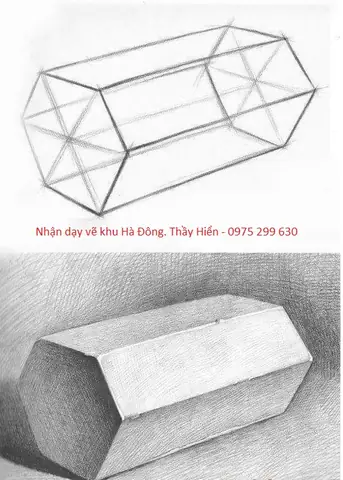
Có thể bạn quan tâm: Cách Vẽ Khối Cơ Bản: Hướng Dẫn Chi Tiết Từ A Đến Z
- Select the “Polygon” tool, nhập số cạnh 3, kéo để tạo tam giác đều.
- Select “Push/Pull” tool, kéo tam giác lên 4.33 cm để tạo đỉnh trên; sau đó sao chép (Ctrl) và kéo xuống 4.33 cm để tạo đỉnh dưới.
- Dùng Line tool để nối các đỉnh trên và dưới với các góc của tam giác đáy.
- Group toàn bộ các cạnh thành một component để dễ dàng di chuyển, sao chép.
SketchUp cho phép bạn nhanh chóng tạo ra các bản mô phỏng kiến trúc, ví dụ như một cột trụ lục giác trong một công trình.
8. Mẹo vẽ nhanh và kỹ thuật nâng cao
8.1. Sử dụng lưới (grid) và snap
- AutoCAD: Bật GRID và SNAP để các điểm luôn nằm trên các vị trí chính xác.
- Blender: Bật Snap to Vertex (Shift+Tab) để ghép các đỉnh một cách chính xác.
8.2. Tạo mẫu (template) cho các dự án lặp lại
- Lưu file AutoCAD hoặc SketchUp đã có khối lục giác làm template để không phải vẽ lại mỗi lần.
8.3. Áp dụng biến thể – khối lục giác không đều
- Thay đổi độ dài các cạnh một cách ngẫu nhiên nhưng vẫn giữ được tính chất tam giác đều ở mỗi mặt. Điều này tạo ra các hình dạng “đáy lục giác” được dùng trong thiết kế nội thất hiện đại.
8.4. Kỹ thuật shading và texture
- Blender: Sử dụng UV Mapping để áp dụng texture gỗ, kim loại, hoặc đá lên các mặt.
- SketchUp: Dùng Materials để gán màu và độ phản chiếu.
8.5. In 3D (3D printing)
- Xuất file STL từ Blender hoặc SketchUp.
- Kiểm tra độ dày tường (wall thickness) ít nhất 1 mm để đảm bảo mô hình có thể in được.
9. Ứng dụng thực tế của khối lục giác
9.1. Kiến trúc và xây dựng
- Cột trụ, mái nhà dạng lục giác thường được dùng trong các công trình mang phong cách Futuristic hoặc Organic. Ví dụ: The Eden Project ở Anh có những cấu trúc giáp lục giác.
9.2. Đồ họa máy tính và game
- Trong procedural generation, lục giác được dùng để tạo hexagonal grids cho bản đồ chiến thuật (ví dụ: Civilization series). Việc hiểu cách vẽ khối lục giác 3D giúp xây dựng môi trường game đa dạng.
9.3. Nghệ thuật và trang trí
- Đèn chùm, vòng hoa, và các tác phẩm điêu khắc thường dùng lục giác để tạo cảm giác độ sâu và độ cân bằng.
9.4. Khoa học và mô phỏng
- Trong crystallography, cấu trúc lục giác mô tả các tinh thể như graphite. Vẽ chính xác giúp sinh viên dễ hình dung cấu trúc tinh thể.
10. Tổng kết và lời khuyên cuối cùng
Việc vẽ khối lục giác không chỉ là một kỹ năng cơ bản trong lĩnh vực đồ họa mà còn là nền tảng để hiểu sâu hơn về hình học không gian và các ứng dụng thực tiễn. Từ việc vẽ tay trên giấy, tới sử dụng các phần mềm CAD và 3D hiện đại, mỗi phương pháp đều có ưu và nhược điểm riêng:
| Phương pháp | Ưu điểm | Nhược điểm |
|---|---|---|
| Vẽ tay | Dễ học, không cần máy tính | Độ chính xác phụ thuộc vào tay người |
| AutoCAD | Độ chính xác cao, phù hợp kỹ thuật | Cần kiến thức CAD cơ bản |
| Blender | Tạo mô hình 3D, render chất lượng | Đòi hỏi thời gian học giao diện |
| SketchUp | Giao diện thân thiện, nhanh | Hạn chế trong các tính năng nâng cao |
Lời khuyên: Bắt đầu bằng việc vẽ tay để nắm vững hình học, sau đó chuyển sang phần mềm để mở rộng khả năng sáng tạo và thực hiện các dự án lớn hơn. Đừng quên luyện tập thường xuyên, thử nghiệm các biến thể và luôn cập nhật các công cụ mới.
Chúc bạn thành công trong hành trình khám phá và vẽ khối lục giác!