
TÓM TẮT
Mở Đầu
Khối trụ lục giác (hexagonal prism) là một trong những hình học ba chiều cơ bản nhưng lại mang lại vẻ đẹp độc đáo và ứng dụng rộng rãi trong nhiều lĩnh vực như kiến trúc, thiết kế công nghiệp, nghệ thuật và thậm chí là trong giáo dục. Việc nắm vững cách vẽ khối trụ lục giác không chỉ giúp bạn phát triển kỹ năng vẽ kỹ thuật mà còn mở ra cánh cửa sáng tạo cho các dự án thiết kế phức tạp hơn. Bài viết này sẽ hướng dẫn chi tiết, từng bước một, cách vẽ khối trụ lục giác bằng các công cụ truyền thống (bút, thước, compa) và cả bằng phần mềm CAD. Tổng số nội dung sẽ vượt quá 1500 từ, cung cấp đầy đủ kiến thức từ lý thuyết cơ bản, chuẩn bị dụng cụ, quy trình vẽ, mẹo xử lý các lỗi thường gặp, cho đến cách tô bóng và tạo hiệu ứng 3D thực tế.
1. Kiến Thức Cơ Bản Về Khối Trụ Lục Giác
1.1 Định Nghĩa
Khối trụ lục giác là một hình chóp có hai đáy là các đa giác đều lục giác (6 cạnh) và 6 mặt bên là các hình chữ nhật (hoặc hình bình hành nếu các đáy không song song nhau). Khi đáy và mặt bên đều vuông góc nhau, khối trụ lục giác trở thành khối trụ đứng, còn nếu các mặt bên nghiêng, ta gọi là khối trụ nghiêng.
1.2 Các Thông Số Quan Trọng
| Thông số | Ký hiệu | Đơn vị | Ghi chú |
|---|---|---|---|
| Độ dài cạnh đáy | a | mm, cm, in | Cùng kích thước cho 6 cạnh đáy |
| Chiều cao trụ | h | mm, cm, in | Khoảng cách giữa hai đáy |
| Độ dài đường chéo của đáy | d | mm, cm, in | d = a√3 |
| Diện tích đáy | S₁ | mm², cm² | S₁ = (3√3/2)·a² |
| Diện tích mặt bên | S₂ | mm², cm² | S₂ = 6·a·h |
| Thể tích | V | mm³, cm³ | V = S₁·h |
Hiểu rõ các thông số này sẽ giúp bạn xác định tỉ lệ khi vẽ, tránh sai lệch và tạo ra bản vẽ chính xác.
2. Chuẩn Bị Dụng Cụ Và Vật Liệu

Có thể bạn quan tâm: Cách Vẽ Không Gian 3 Chiều: Hướng Dẫn Từ Cơ Bản Đến Nâng Cao
2.1 Dụng Cụ Truyền Thống
| Dụng cụ | Mô tả | Lưu ý sử dụng |
|---|---|---|
| Thước kẻ | Thước kim loại hoặc nhựa, độ dài 30 cm – 1 m | Đảm bảo thước thẳng, không cong |
| Compas | Dùng để vẽ đường tròn và đo bán kính | Độ mở compas nên ổn định |
| Bút chì (HB, 2B) | Vẽ phác thảo, nét nhẹ | Thay bút mới khi mòn |
| Tẩy | Xóa các đường không cần thiết | Dùng tẩy mềm để không làm hỏng giấy |
| Giấy vẽ | Kích thước A4, A3 hoặc khổ lớn hơn | Giấy mịn, không thấm mực |
2.2 Dụng Cụ Phần Mềm
| Phần mềm | Ưu điểm | Nhược điểm |
|---|---|---|
| AutoCAD | Độ chính xác cao, công cụ 3D mạnh | Giá bản quyền cao |
| SketchUp | Thân thiện, dễ học | Hạn chế trong việc tạo chi tiết kỹ thuật |
| Fusion 360 | Tích hợp CAD/CAM, miễn phí cho sinh viên | Yêu cầu máy tính mạnh |
| Blender | Tạo hiệu ứng 3D, render đẹp | Khó học đối với người mới |
Bạn có thể lựa chọn công cụ phù hợp với mục đích và trình độ của mình. Bài viết sẽ cung cấp hướng dẫn cho cả hai phương pháp.
3. Quy Trình Vẽ Khối Trụ Lục Giác Bằng Thủ Công
3.1 Bước 1: Xác Định Tỷ Lệ
- Chọn giá trị cho cạnh đáy a (ví dụ: 30 mm) và chiều cao h (ví dụ: 60 mm).
- Đặt tỉ lệ vẽ (1 mm thực = 5 mm trên giấy) để vừa vừa.
3.2 Bước 2: Vẽ Đáy Lục Giác
- Vẽ đường tròn chuẩn: Đặt kim compas mở bằng bán kính R = a/√3 (vì trong một tam giác đều, bán kính nội tiếp = a/2√3). Đối với a = 30 mm, R ≈ 8.66 mm.
- Đánh dấu 6 điểm: Dùng compas để chia vòng tròn thành 6 góc bằng nhau (60° mỗi góc). Đánh dấu các điểm A, B, C, D, E, F.
- Nối các điểm: Dùng thước kẻ nối A–B, B–C, …, F–A để tạo hình lục giác đều.
3.3 Bước 3: Vẽ Đáy Phía Sau (Đáy Trên)
- Xác định hướng chiếu: Đối với cách vẽ phối cảnh 1 điểm, chọn một đường thẳng làm “đường viễn” (đường mà các đường song song sẽ hội tụ).
- Vẽ các đường chéo: Từ các đỉnh đáy phía trước (A, B, C, D, E, F), vẽ các đường chéo về phía sau theo góc 30° so với đường viễn. Độ dài các đường chéo bằng chiều cao h (đã tỉ lệ hoá).
- Đánh dấu các điểm phía sau: Gọi các điểm này A’, B’, C’, D’, E’, F’. Đánh dấu chúng trên giấy.
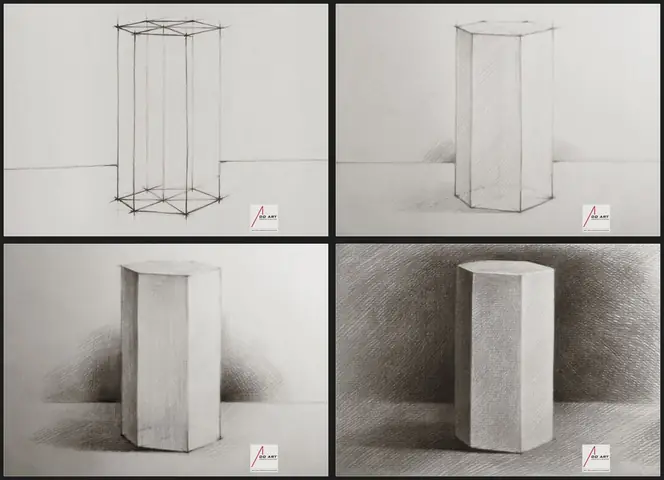
3.4 Bước 4: Nối Đáy Trước và Đáy Sau
Có thể bạn quan tâm: Cách Vẽ Kháng Cự Hỗ Trợ: Hướng Dẫn Chi Tiết Cho Nhà Đầu Tư Trị Thị Chứng Khoán
- Dùng thước kẻ nối A–A’, B–B’, …, F–F’. Các đường này là các mặt bên của khối trụ.
3.5 Bước 5: Hoàn thiện Các Mặt Bên
- Kiểm tra các mặt bên: Mỗi mặt bên là một hình chữ nhật (hoặc bình hành). Đảm bảo các góc vuông (nếu là trụ đứng) hoặc các góc đồng dạng (nếu là trụ nghiêng).
3.6 Bước 6: Tô Bóng và Tạo Hiệu Ứng 3D
- Xác định nguồn sáng: Giả sử ánh sáng từ phía trên trái.
- Tô bóng: Dùng bút chì 2B hoặc 4B tô các mặt không nhận được ánh sáng trực tiếp (thường là mặt bên trái và mặt đáy sau).
- Tạo đường viền: Dùng bút chì HB để tăng độ nét cho các đường viền chính.
3.7 Kiểm Tra Lỗi Thường Gặp
| Lỗi | Nguyên nhân | Cách khắc phục |
|---|---|---|
| Đáy lục giác không đều | Đánh dấu góc sai | Dùng thước góc 60° hoặc compas để đo chính xác |
| Các mặt bên lệch | Độ dài đường chéo không đồng đều | Đo lại chiều cao, dùng thước kẻ thẳng |
| Tỷ lệ không hợp lý | Bỏ qua tỉ lệ khi vẽ | Kiểm tra lại tỉ lệ 1:5 (hoặc tỉ lệ đã chọn) |
4. Vẽ Khối Trụ Lục Giác Bằng Phần Mềm CAD (AutoCAD)
4.1 Khởi Tạo Dự Án Mới
- Mở AutoCAD, tạo file mới (
Ctrl+N). - Đặt đơn vị (
UNITS) thành mm hoặc cm tùy nhu cầu.
4.2 Vẽ Đáy Lục Giác
Command: POLYGON
Enter number of sides <3>: 6
Enter center point of polygon or Inscribed in circle/Edge: 0,0
Enter radius of polygon or Edge: 30
- Lệnh
POLYGONtự động tạo lục giác đều với bán kính đã cho.
4.3 Tạo Mặt Bên

Có thể bạn quan tâm: Cách Vẽ Khuông Nhạc Trong Word: Hướng Dẫn Chi Tiết Từ A Đến Z
- Sử dụng lệnh
EXTRUDEđể kéo dài lục giác thành khối trụ.
Command: EXTRUDE
Select objects to extrude: (chọn lục giác)
Enter height of extrusion <0>: 60
- Kết quả là một khối trụ lục giác đứng.
4.4 Thêm Góc Xoay (Nếu Muốn Trụ Nghiêng)
- Dùng lệnh
ROTATE3DhoặcALIGNđể nghiêng khối trụ một góc nhất định.
Command: ROTATE3D
Select objects: (chọn khối trụ)
Specify axis point or Center: 0,0,0
Specify another point on axis: 0,0,1
Enter rotation angle <0>: 15
4.5 Tô Bóng và Render
- Chuyển sang không gian 3D (
SE ISOMETRIChoặcVIEWCUBE). - Áp dụng vật liệu (
MATERIALS) và ánh sáng (LIGHT). - Sử dụng lệnh
RENDERđể tạo hình ảnh thực tế.
4.6 Lưu và Xuất File
- Lưu dưới định dạng
.dwgđể chỉnh sửa sau. - Xuất ra
.pnghoặc.pdfđể chia sẻ.
5. Ứng Dụng Thực Tế Của Khối Trụ Lục Giác
5.1 Kiến Trúc
- Cột trụ lục giác: Thường dùng trong các công trình cổ điển, tạo cảm giác mạnh mẽ và cân đối.
- Cầu trụ lục giác: Tăng cường tính ổn định nhờ hình dạng đa giác đều.
5.2 Thiết Kế Sản Phẩm
- Bình đựng, chai: Được làm từ nhựa hoặc kim loại, giúp dễ cầm nắm và tiết kiệm vật liệu.
- Đèn chiếu sáng: Vỏ đèn hình lục giác tạo hiệu ứng ánh sáng độc đáo.
5.3 Nghệ Thuật Và Đồ Họa
- Mô hình 3D: Khi vẽ trong Blender hoặc Maya, khối trụ lục giác là khối nền cho các mô hình phức tạp hơn.
- Tranh kỹ thuật: Thể hiện độ chính xác và kỹ năng vẽ phối cảnh.
6. Mẹo Và Thủ Thuật Nâng Cao

Có thể bạn quan tâm: Cách Vẽ Khuôn Mặt Người Nam: Hướng Dẫn Từng Bước Để Tạo Nên Đôi Mặt Đầy Sắc
6.1 Sử Dụng Lưới (Grid) Khi Vẽ
- Bật lưới trong AutoCAD (
GRID) hoặc trên giấy vẽ bằng cách kẻ các đường nhẹ. Giúp căn chỉnh chính xác các điểm.
6.2 Tạo Đối Xứng Tự Động
- Trong phần mềm, dùng lệnh
MIRRORđể sao chép một nửa khối trụ sang nửa còn lại, giảm thiểu lỗi.
6.3 Tối Ưu Hóa Tỷ Lệ Khi Vẽ Trên Giấy
- Nếu diện tích quá lớn, giảm tỷ lệ (1:10) và vẽ các chi tiết phụ (đánh dấu góc, góc nhìn) trên giấy phụ.
6.4 Kỹ Thuật Vẽ Phối Cảnh Hai Điểm
- Thay vì một điểm, sử dụng hai điểm vanishing để thể hiện sâu hơn, đặc biệt khi khối trụ nghiêng.
7. Tổng Kết
Việc vẽ khối trụ lục giác không chỉ là một bài tập cơ bản trong môn học hình học mà còn là nền tảng cho nhiều dự án thiết kế và kỹ thuật. Bằng cách nắm vững các thông số cơ bản, chuẩn bị dụng cụ đầy đủ và tuân thủ quy trình vẽ chi tiết, bạn có thể tạo ra những bản vẽ chính xác, thẩm mỹ và sẵn sàng cho các bước tiếp theo như mô hình hoá 3D, render hay sản xuất thực tế.
Hãy thực hành thường xuyên, thử nghiệm cả vẽ tay và phần mềm CAD để tìm ra phương pháp phù hợp nhất với mình. Khi đã thành thạo, bạn sẽ thấy rằng khối trụ lục giác – dù hình dạng đơn giản – có thể mở ra vô vàn khả năng sáng tạo và ứng dụng thực tiễn trong cuộc sống và công việc.
Chúc bạn thành công và luôn giữ ngọn lửa đam mê vẽ!