
Việc tạo một khung bìa đẹp mắt, chuyên nghiệp cho tài liệu, báo cáo, luận văn hay sách hướng dẫn là một yếu tố quan trọng giúp nâng cao giá trị thẩm mỹ và tạo ấn tượng tốt với người đọc. Microsoft Word, với tính năng đa dạng và giao diện thân thiện, cho phép người dùng dễ dàng thiết kế và tùy chỉnh khung bìa mà không cần phải sử dụng các phần mềm đồ họa phức tạp. Bài viết dưới đây sẽ hướng dẫn chi tiết cách vẽ khung bìa trong Word, bao gồm các bước chuẩn bị, lựa chọn công cụ, thiết kế khung, chèn nội dung, và một số mẹo nâng cao để khung bìa của bạn trở nên chuyên nghiệp hơn.
TÓM TẮT
- 1 1. Tổng Quan Về Khung Bìa Trong Word
- 2 2. Chuẩn Bị Trước Khi Bắt Đầu
- 3 3. Các Công Cụ Cơ Bản Để Vẽ Khung Bìa
- 4 4. Hướng Dẫn Từng Bước Vẽ Khung Bìa
- 4.1 Bước 1: Tạo Trang Bìa Mới
- 4.2 Bước 2: Thêm Nền (Background)
- 4.3 Bước 3: Vẽ Khung Viền Ngoài
- 4.4 Bước 4: Thêm Tiêu Đề Chính
- 4.5 Bước 5: Thêm Thông Tin Phụ (Tên Tác Giả, Ngày Tháng)
- 4.6 Bước 6: Chèn Logo hoặc Hình Ảnh
- 4.7 Bước 7: Thêm Đường Gạch Chân (Separator Line)
- 4.8 Bước 8: Áp Dụng Hiệu Ứng Đánh Số Trang (Nếu Cần)
- 4.9 Bước 9: Kiểm Tra Lại Định Dạng
- 4.10 Bước 10: Lưu và Xuất File
- 5 5. Các Mẫu Khung Bìa Thông Dụng Và Cách Tùy Chỉnh
- 6 6. Mẹo Nâng Cao Để Khung Bìa Trở Nên Độc Đáo
- 7 7. Kiểm Tra và Đánh Giá Khung Bìa
- 8 8. Các Lỗi Thường Gặp Khi Vẽ Khung Bìa Và Cách Khắc Phục
- 9 9. Lưu Trữ Và Chia Sẻ Khung Bìa
- 10 10. Tổng Kết
1. Tổng Quan Về Khung Bìa Trong Word
1.1. Khái Niệm Khung Bìa
Khung bìa (cover page) là trang đầu tiên của một tài liệu, thường chứa tiêu đề, tên tác giả, ngày tháng, logo công ty hoặc trường học và các yếu tố trang trí khác. Khung bìa không chỉ mang tính thẩm mỹ mà còn giúp người đọc nhanh chóng nắm bắt nội dung chính và tính chất của tài liệu.
1.2. Lý Do Nên Dùng Word Để Vẽ Khung Bìa
- Tiện lợi: Word đã được cài đặt sẵn trên hầu hết các máy tính, không cần cài thêm phần mềm.
- Tính năng mạnh mẽ: Các công cụ như Shapes, Text Box, Header/Footer, và Styles giúp tạo bố cục linh hoạt.
- Khả năng tương thích: Tài liệu Word có thể lưu dưới dạng PDF để chia sẻ mà không mất định dạng.
- Thời gian: Với các mẫu (template) có sẵn, bạn có thể tạo khung bìa trong vòng vài phút.
2. Chuẩn Bị Trước Khi Bắt Đầu
2.1. Xác Định Yêu Cầu Thiết Kế
- Mục đích tài liệu: Báo cáo công việc, luận văn, sách hướng dẫn, tờ rơi…
- Đối tượng đọc: Giảng viên, khách hàng, đồng nghiệp, sinh viên…
- Yêu cầu màu sắc và phong cách: Trang trọng, hiện đại, trẻ trung, tối giản…
2.2. Thu Thập Tài Nguyên
- Logo và biểu tượng: Định dạng PNG hoặc SVG để giữ độ trong suốt.
- Hình ảnh nền: Ảnh chất lượng cao, không vi phạm bản quyền.
- Font chữ: Đảm bảo các font đã được cài đặt trên máy tính (ví dụ: Times New Roman, Calibri, Arial, hoặc các font chuyên dụng như Cambria, Garamond).
2.3. Cài Đặt Trang (Page Setup)

Có thể bạn quan tâm: Cách Vẽ Hình Tròn Trong Word: Hướng Dẫn Chi Tiết Từ Cơ Bản Đến Nâng Cao
- Mở Word → Tab Layout → Margins → Chọn Custom Margins. Đặt lề phù hợp (thường 2.5 cm cho tất cả các cạnh).
- Trong Layout → Size → Chọn kích thước giấy (A4 là chuẩn phổ biến, hoặc Letter nếu làm việc tại Mỹ).
- Đảm bảo Orientation là Portrait (dọc) trừ khi bạn muốn thiết kế bìa ngang.
3. Các Công Cụ Cơ Bản Để Vẽ Khung Bìa
3.1. Shapes (Hình Dạng)
- Rectangle (Hình chữ nhật): Dùng để tạo viền, khung nền.
- Rounded Rectangle (Hình chữ nhật bo góc): Tạo cảm giác mềm mại.
- Line (Đường thẳng): Dùng làm phân cách, gạch chân tiêu đề.
- Polygon / Freeform (Đa giác / Tự do): Để tạo các khung độc đáo, hình học.
3.2. Text Box (Ô Văn Bản)
- Cho phép đặt văn bản ở bất kỳ vị trí nào, dễ dàng di chuyển và định dạng riêng.
- Dùng để chèn logo, số trang, hoặc thông tin phụ trợ mà không làm rối nội dung chính.
3.4. WordArt & SmartArt
- WordArt: Tạo tiêu đề sáng tạo với hiệu ứng bóng, đường viền.
- SmartArt: Đồ họa minh hoạ nhanh chóng (đối với các khung bìa có biểu đồ đơn giản).
3.5. Table (Bảng)
- Dùng bảng ẩn (borderless) để căn chỉnh chính xác các phần tử (tiêu đề, tên tác giả, ngày tháng).
4. Hướng Dẫn Từng Bước Vẽ Khung Bìa
Bước 1: Tạo Trang Bìa Mới
Có thể bạn quan tâm: Cách Vẽ Hoa Hướng Dương 3d Đầy Đủ Từ Cơ Bản Đến Nâng Cao
- Insert → Cover Page → Chọn một mẫu có sẵn (nếu muốn nhanh), hoặc Blank Page để tự thiết kế.
- Nếu đã có nội dung, di chuyển con trỏ tới vị trí đầu tài liệu → Insert → Blank Page → Đặt làm trang bìa.
Bước 2: Thêm Nền (Background)
- Cách 1: Sử dụng hình ảnh nền
- Design → Page Color → Fill Effects → Picture → Chọn ảnh nền → OK.
- Đặt độ trong suốt (Transparency) nếu muốn nền không quá chói (thường 20-30%).
- Cách 2: Sử dụng màu gradient
- Design → Page Color → Fill Effects → Gradient → Chọn kiểu gradient (Linear, Radial) và màu sắc phù hợp.
Bước 3: Vẽ Khung Viền Ngoài
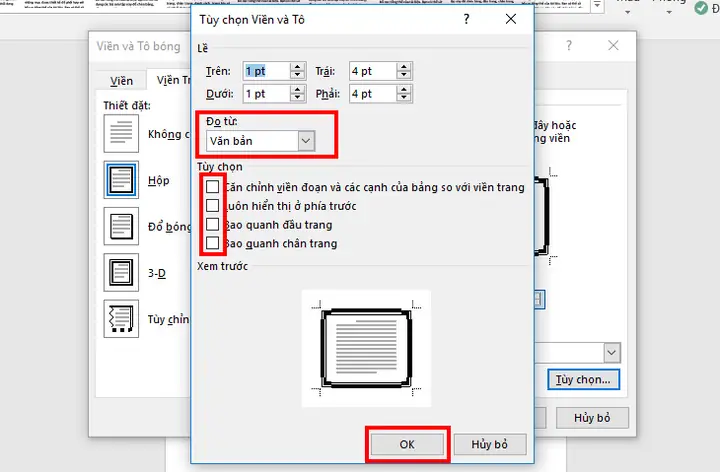
- Insert → Shapes → Rectangle.
- Kéo để tạo hình dạng vừa khít với lề trang (có thể để khoảng cách 0.5 cm so với lề).
- Format Shape → Shape Outline → Weight → Chọn độ dày viền (ví dụ 2 pt).
- Shape Fill → No Fill để chỉ hiển thị viền.
- Đối với khung bo góc, chọn Rounded Rectangle → Điều chỉnh Radius trong Format Shape → Size & Properties → Rounded Corners.
Bước 4: Thêm Tiêu Đề Chính
- Insert → WordArt → Chọn kiểu chữ (ví dụ: “Bold Text”).
- Gõ tiêu đề tài liệu (ví dụ: “BÁO CÁO KẾ HOẠCH KINH DOANH NĂM 2026”).
- Định dạng:
- Font: Calibri (Body), kích thước 48 pt, màu Đỏ Đậm.
- Hiệu ứng: Shadow → Outer để tạo độ sâu.
- Đặt vị trí ở trung tâm trang:
- Chọn WordArt → Layout Options → In Front of Text.
- Dùng Align → Align Center và Align → Align Middle để căn giữa cả chiều ngang và dọc.
Bước 5: Thêm Thông Tin Phụ (Tên Tác Giả, Ngày Tháng)
- Insert → Text Box → Simple Text Box.
- Gõ nội dung: “Tên tác giả: Nguyễn Văn A”, “Ngày: 15/06/2026”.
- Định dạng:
- Font: Times New Roman, 14 pt, màu Xám Đậm.
- Căn lề Center.
- Đặt vị trí dưới tiêu đề chính, cách khoảng 2-3 cm.
- Để Text Box trong suốt:
- Shape Fill → No Fill.
- Shape Outline → No Outline.
Bước 6: Chèn Logo hoặc Hình Ảnh
- Insert → Pictures → This Device → Chọn file logo PNG.
- Đặt logo ở góc trái hoặc phải trên cùng.
- Điều chỉnh kích thước (khoảng 2-3 cm chiều rộng) và vị trí:
- Layout Options → Square hoặc Tight để văn bản không che logo.
- Nếu muốn logo có viền mờ:
- Format Picture → Picture Effects → Soft Edges → Set radius 5 pt.
Bước 7: Thêm Đường Gạch Chân (Separator Line)
- Insert → Shapes → Line.
- Vẽ một đường ngang dưới tiêu đề phụ (hoặc dưới tiêu đề chính) dài khoảng 12 cm.
- Định dạng:
- Shape Outline → Weight: 1.5 pt.
- Dash Type → Solid.
- Color → Dark Gray.
- Đặt vị trí bằng cách sử dụng Align → Align Center và kéo lên/down cho đúng khoảng cách.
Bước 8: Áp Dụng Hiệu Ứng Đánh Số Trang (Nếu Cần)
- Nếu muốn hiển thị số trang trên bìa (thường không làm, nhưng có thể):
- Insert → Page Number → Bottom of Page → Plain Number 3.
- Định dạng font, màu sắc phù hợp.
Bước 9: Kiểm Tra Lại Định Dạng

Có thể bạn quan tâm: Cách Vẽ Gấu Trúc Đơn Giản: Hướng Dẫn Từng Bước Dành Cho Người Mới Bắt Đầu
- Xem trước (Print Preview): File → Print → Print Preview.
- Đảm bảo không có phần tử nào bị cắt, màu sắc hài hòa.
- Kiểm tra khoảng cách lề, độ cân đối giữa các thành phần.
Bước 10: Lưu và Xuất File
- Lưu dưới định dạng .docx để có thể chỉnh sửa sau này.
- Xuất PDF để chia sẻ: File → Save As → PDF hoặc File → Export → Create PDF/XPS Document.
5. Các Mẫu Khung Bìa Thông Dụng Và Cách Tùy Chỉnh
5.1. Mẫu Khung Bìa Trình Bày Dữ Liệu (Data Report)
- Màu chủ đạo: Xanh dương, xám.
- Bố cục: Logo ở góc trái, tiêu đề lớn ở trung tâm, biểu đồ mini ở góc phải.
- Cách thực hiện:
- Thêm SmartArt → Picture → Horizontal Picture List để hiển thị các biểu đồ ngắn.
- Sử dụng Chart → Insert → Chart → Chọn Column Chart, giảm kích thước và đặt ở góc.
5.2. Mẫu Khung Bìa Luận Văn Thạc Sỹ
- Màu chủ đạo: Đen, trắng, vàng.
- Bố cục: Tiêu đề chính, tên trường, khoa, tên sinh viên, ngày tháng.
- Cách thực hiện:
- Dùng Table (1×4) để căn chỉnh các dòng.
- Đặt Border cho bảng là None và căn giữa nội dung.
- Thêm Line dưới mỗi mục để tạo nét chuyên nghiệp.
5.3. Mẫu Khung Bìa Sách Hướng Dẫn (Manual)
- Màu chủ đạo: Màu pastel (xanh nhạt, hồng nhạt).
- Bố cục: Hình ảnh minh hoạ lớn ở trung tâm, tiêu đề ở trên, tên tác giả ở dưới.
- Cách thực hiện:
- Insert → Pictures → Chọn ảnh minh hoạ.
- Đặt ảnh làm Background bằng cách Send to Back.
- Thêm Text Box cho tiêu đề và tên tác giả, dùng Transparency để làm nền textbox trong suốt.
6. Mẹo Nâng Cao Để Khung Bìa Trở Nên Độc Đáo
6.1. Sử Dụng Định Dạng Đánh Giá Độ Độ (Gradient)
- Tạo hiệu ứng gradient cho nền hoặc tiêu đề bằng cách vào Format Shape → Fill → Gradient Fill. Chọn Two‑Color Gradient với màu chính và màu phụ để tạo chiều sâu.
6.2. Thêm Hiệu Ứng Đổ Bóng (Shadow) Cho Văn Bản

Có thể bạn quan tâm: Cách Vẽ Ghế Sofa Đơn Giản: Hướng Dẫn Từng Bước Cho Người Mới Bắt Đầu
- Chọn Text Box → Format → Text Effects → Shadow → Chọn kiểu Offset Bottom Right và điều chỉnh độ mờ (Transparency) và độ rộng (Size) để tạo cảm giác nổi bật.
6.3. Tạo Khung Đường Viền Đa Lớp
- Thêm Multiple Rectangles với các màu sắc và độ dày khác nhau, lệch nhau một chút để tạo hiệu ứng “frame within frame”.
6.4. Sử Dụng Định Dạng Văn Bản Tự Động (Styles)
- Tạo Style cho tiêu đề, phụ đề, nội dung để sau này chỉ cần áp dụng một lần, giảm thời gian chỉnh sửa.
6.5. Nhúng Đường Dẫn (Hyperlink) Cho Phiên Bản Điện Tử
- Nếu khung bìa được lưu dưới dạng PDF và muốn người đọc có thể nhấp vào logo để truy cập website, dùng Insert → Link → Insert Link và nhập URL.
7. Kiểm Tra và Đánh Giá Khung Bìa
7.1. Kiểm Tra Tính Thẩm Mỹ
- Cân đối màu sắc: Đảm bảo màu nền không gây khó chịu cho mắt, tiêu đề đủ nổi bật.
- Căn chỉnh: Các phần tử phải được căn chỉnh trung tâm hoặc theo lưới (grid) để tránh lệch.
7.2. Kiểm Tra Tính Thực Tế
- Kích thước: Đảm bảo không có phần tử nào bị cắt khi in.
- Độ phân giải hình ảnh: Hình ảnh nên có ít nhất 300 DPI để in chất lượng cao.
- Tương thích: Mở file trên các máy tính khác để kiểm tra font và định dạng.
7.3. Nhận Phản Hồi
- Gửi bản mẫu cho đồng nghiệp, giảng viên hoặc khách hàng để lấy ý kiến.
- Dựa vào phản hồi, điều chỉnh màu sắc, vị trí hoặc loại bỏ các yếu tố thừa.
8. Các Lỗi Thường Gặp Khi Vẽ Khung Bìa Và Cách Khắc Phục
| Lỗi | Nguyên Nhân | Cách Khắc Phục |
|---|---|---|
| Văn bản bị che hình ảnh | Đặt Wrap Text không đúng | Chọn hình → Wrap Text → Behind Text hoặc In Front of Text tùy mục đích |
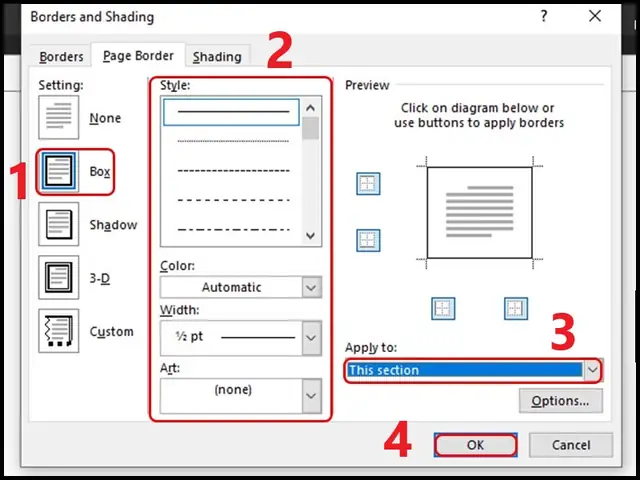
| Khung viền không hiển thị | Shape Fill vẫn còn màu | Đặt Shape Fill → No Fill và Shape Outline thành màu mong muốn |
| Độ rộng viền không đồng nhất | Không chọn Group khi chỉnh sửa nhiều hình | Chọn tất cả các hình → Group → Điều chỉnh đồng thời |
| Màu sắc không đồng nhất khi in | Cài đặt máy in không hỗ trợ màu | Kiểm tra Print Settings → Color Options → Print in Color |
| Font không hiển thị trên máy khác | Font chưa được cài đặt | Dùng Embed fonts khi lưu: File → Options → Save → Embed fonts in the file |
9. Lưu Trữ Và Chia Sẻ Khung Bìa
9.1. Lưu Dưới Dạng Template
- File → Save As → Word Template (.dotx) để tạo mẫu khung bìa tái sử dụng.
- Khi cần tạo tài liệu mới, chỉ cần File → New → Personal và chọn template đã lưu.
9.2. Chia Sẻ Dưới Dạng PDF
- PDF giữ nguyên định dạng, màu sắc và bố cục trên mọi thiết bị.
- Đặt Security nếu không muốn người khác chỉnh sửa: File → Info → Protect Document → Encrypt with Password.
9.3. Đăng Tải Lên Các Nền Tảng
- Nếu muốn chia sẻ mẫu khung bìa trên mạng (Google Drive, OneDrive, Dropbox), tạo một folder chứa file .docx và .pdf, kèm mô tả ngắn gọn về cách sử dụng.
10. Tổng Kết
Việc vẽ khung bìa trong Word không chỉ là một công việc kỹ thuật mà còn là nghệ thuật kết hợp giữa màu sắc, bố cục và nội dung. Bằng cách nắm vững các công cụ cơ bản như Shapes, Text Box, WordArt và các tính năng nâng cao như Gradient, Shadow, bạn có thể tạo ra những khung bìa vừa đẹp mắt, vừa chuyên nghiệp, đáp ứng nhu cầu của mọi loại tài liệu.
Hãy luôn nhớ:
– Lên kế hoạch trước: Xác định mục tiêu, phong cách và đối tượng đọc.
– Sử dụng tài nguyên chất lượng: Hình ảnh, logo, font chữ phải rõ ràng, không vi phạm bản quyền.
– Kiểm tra kỹ lưỡng: Đảm bảo mọi yếu tố hiển thị đúng và in ra đạt chuẩn.
– Lưu lại mẫu: Để tiết kiệm thời gian cho các dự án sau.
Với các bước chi tiết và mẹo nâng cao trong bài viết này, bạn đã sẵn sàng để tạo ra những khung bìa ấn tượng trong Word. Hãy thử áp dụng ngay vào dự án hiện tại của mình và cảm nhận sự khác biệt mà một khung bìa đẹp sẽ mang lại! Chúc bạn thành công!