
TÓM TẮT
- 1 1. Giới thiệu chung về khung giấy A4
- 2 2. Kiến thức nền tảng: Kích thước và tỉ lệ của giấy A4
- 3 3. Vẽ khung giấy A4 bằng công cụ truyền thống
- 4 4. Vẽ khung giấy A4 bằng phần mềm Adobe Photoshop
- 5 5. Vẽ khung giấy A4 bằng Adobe Illustrator
- 6 6. Vẽ khung giấy A4 bằng CorelDRAW
- 7 7. Vẽ khung giấy A4 bằng Adobe InDesign
- 8 8. Vẽ khung giấy A4 bằng Canva (miễn phí, trực tuyến)
- 9 9. Vẽ khung giấy A4 bằng phần mềm mã nguồn mở: Inkscape
- 10 10. Các mẫu khung giấy A4 thường gặp và cách tùy chỉnh
- 11 11. Thực hành: Tạo một tờ rơi A4 với khung tùy chỉnh
- 12 12. Những lỗi thường gặp khi vẽ khung giấy A4 và cách khắc phục
- 13 13. Tối ưu hoá workflow (quy trình làm việc) cho việc vẽ khung A4
- 14 14. Kết luận
1. Giới thiệu chung về khung giấy A4
Khung giấy A4 là một trong những công cụ thiết kế cơ bản nhưng vô cùng quan trọng trong nhiều lĩnh vực như thiết kế đồ họa, in ấn, lập trình, giáo dục và thậm chí là trong các hoạt động sáng tạo cá nhân. Khi chúng ta nói đến “khung giấy A4”, thường người ta nghĩ ngay đến kích thước chuẩn 210mm × 297mm, nhưng thực tế khung giấy không chỉ dừng lại ở kích thước mà còn bao gồm cách bố trí lề, khoảng cách, tỷ lệ và cả các yếu tố thẩm mỹ để tạo nên một bản thiết kế cân đối, chuyên nghiệp.
Bài viết này sẽ cung cấp cho bạn một hướng dẫn chi tiết, từng bước một, về cách vẽ khung giấy A4 bằng cả các công cụ truyền thống (bút, thước, compa) và các phần mềm thiết kế hiện đại (Adobe Photoshop, Illustrator, CorelDRAW, InDesign, Canva, và thậm chí là các công cụ mã nguồn mở như GIMP và Inkscape). Ngoài ra, chúng tôi cũng sẽ giới thiệu một số lưu ý quan trọng khi tạo khung, các mẫu khung thường được sử dụng trong thực tế, và cách tùy chỉnh khung để phù hợp với nhu cầu cá nhân.
2. Kiến thức nền tảng: Kích thước và tỉ lệ của giấy A4
2.1. Kích thước chuẩn
- Chiều rộng: 210 mm (21 cm)
- Chiều cao: 297 mm (29,7 cm)
2.2. Tỷ lệ
Giấy A4 có tỷ lệ gần với tỉ lệ vàng (1:1.414), được tính bằng căn bậc hai của 2. Điều này giúp giấy A4 có khả năng gập lại mà vẫn giữ được tỷ lệ tương đồng, một tính năng rất hữu ích trong việc thiết kế các tài liệu gập (folded brochures, pamphlets).
2.3. Lề chuẩn
Trong hầu hết các tiêu chuẩn in ấn, lề chuẩn thường được thiết lập như sau:
| Vị trí | Kích thước lề (mm) |
|---|---|
| Trên | 20 – 25 |
| Dưới | 20 – 25 |
| Trái | 20 – 25 |
| Phải | 20 – 25 |
Lưu ý: Tùy vào mục đích sử dụng (bản in sách, tài liệu học tập, brochure) mà lề có thể được điều chỉnh linh hoạt.
3. Vẽ khung giấy A4 bằng công cụ truyền thống
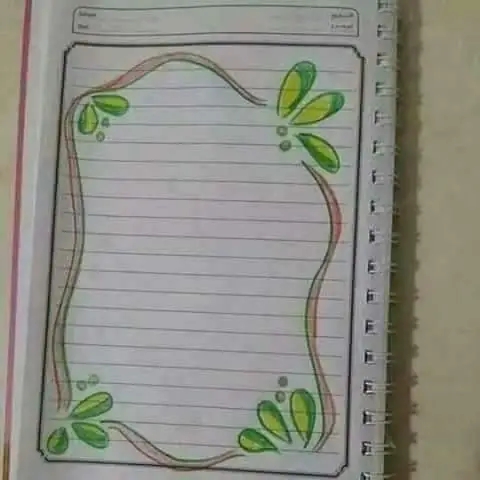
Có thể bạn quan tâm: Cách Vẽ Iron Man Chibi Siêu Đơn Giản Và Đầy Sáng Tạo
3.1. Dụng cụ cần chuẩn bị
- Giấy A4 sạch (để làm mẫu hoặc để vẽ trực tiếp lên).
- Thước kẻ (độ chính xác 0.5 mm hoặc tốt hơn).
- Bút chì (HB hoặc 2B để dễ dàng chỉnh sửa).
- Compá (để vẽ các vòng tròn, cung tròn nếu cần).
- Bút mực (pen hoặc marker để tô đậm khung cuối cùng).
- Thước góc (để kiểm tra góc vuông 90°).
3.2. Các bước thực hiện
Bước 1: Đánh dấu kích thước giấy
- Đặt giấy A4 trên mặt bàn, dùng thước đo và bút chì đánh dấu các góc của giấy: (0,0), (210,0), (210,297), (0,297) mm.
Bước 2: Xác định lề
- Từ mỗi góc, đo vào trong khoảng 20 – 25 mm (tùy vào tiêu chuẩn bạn muốn) và đánh dấu các điểm mới. Ví dụ, nếu lề 20 mm:
- Trên: (20,0) → (190,0)
- Dưới: (20,297) → (190,297)
- Trái: (0,20) → (0,277)
- Phải: (210,20) → (210,277)
Bước 3: Vẽ các đường lề
- Dùng thước kẻ nối các điểm đã đánh dấu để tạo thành hình chữ nhật con bên trong giấy – đây chính là khung nội dung.
Bước 4: Kiểm tra góc vuông
- Dùng thước góc hoặc thước kẻ 45° để chắc chắn các góc của khung đều là 90°. Nếu không, điều chỉnh lại cho chính xác.
Bước 5: Tô đậm khung
- Dùng bút mực hoặc marker vẽ lại các đường khung nội dung để chúng nổi bật hơn. Nếu muốn tạo hiệu ứng “đứt nét” (dashed line), có thể dùng thước kẻ có chức năng này hoặc vẽ tay ngắt quãng.
Bước 6: Thêm các yếu tố phụ (nếu cần)
- Guide line trung tâm: Đo và vẽ đường thẳng dọc và ngang qua giữa khung để giúp căn chỉnh nội dung.
- Vòng tròn hoặc hình elip: Dùng compa để vẽ các vòng tròn trung tâm, thường dùng trong thiết kế biểu mẫu hoặc logo.
3.3. Mẹo và lưu ý
- Sử dụng giấy nhẹ: Khi vẽ trên giấy A4 thô, nên dùng giấy mỏng để dễ chỉnh sửa.
- Bảo quản bản vẽ: Nếu bạn muốn lưu lại bản vẽ gốc, hãy sao chép bằng máy photocopy hoặc scan.
- Thử nghiệm lề: Đôi khi lề 20 mm quá hẹp cho in ấn chuyên nghiệp, hãy thử lề 25 mm để tránh mất nội dung khi cắt.
4. Vẽ khung giấy A4 bằng phần mềm Adobe Photoshop
4.1. Tạo file mới
- Mở Photoshop → File > New.
- Đặt Width = 210 mm, Height = 297 mm.
- Đặt Resolution = 300 DPI (độ phân giải chuẩn cho in ấn).
- Color Mode = CMYK (đối với in ấn) hoặc RGB (đối với thiết kế web).
4.2. Thiết lập lề và khung
Cách 1: Dùng Guides (đường dẫn)
- View > New Guide Layout.
- Nhập Margins: Top = Bottom = Left = Right = 20 mm (hoặc 25 mm).
- Nhấn OK → Các đường hướng dẫn sẽ xuất hiện, giúp bạn vẽ nội dung trong khu vực an toàn.
Cách 2: Dùng Shape Tool (Rectangle Tool)
- Chọn Rectangle Tool (U).
- Trong thanh tùy chọn trên cùng, chọn Shape và Fill = No Fill, Stroke = Black, Stroke Width = 1 pt.
- Nhập kích thước Width = 170 mm, Height = 257 mm (210-2×20, 297-2×20).
- Kéo hình chữ nhật vào vị trí trung tâm (Photoshop sẽ tự căn giữa nếu bật Align to Canvas).
4.3. Tạo đường viền “đứt nét”
- Chọn Stroke → Dashed Line.
- Đặt Dash = 5 pt, Gap = 3 pt (hoặc tùy ý).
4.4. Lưu mẫu khung
- File > Save As → Định dạng .psd để có thể chỉnh sửa sau.
- Hoặc Export > Export As → Định dạng PDF hoặc PNG nếu muốn dùng ngay trong tài liệu.
5. Vẽ khung giấy A4 bằng Adobe Illustrator
5.1. Tạo artboard

Có thể bạn quan tâm: Cách Vẽ Icon Đơn Giản: Hướng Dẫn Từ Cơ Bản Đến Nâng Cao Cho Người Mới Bắt Đầu
- File > New → Đặt kích thước 210 mm × 297 mm.
- Đặt Units = Millimeters, Color Mode = CMYK.
5.2. Vẽ khung nội dung
- Chọn Rectangle Tool (M).
- Click vào artboard và nhập kích thước 170 mm × 257 mm.
- Đặt Stroke = 0.5 pt, Fill = None.
- Đặt Position: X = 20 mm, Y = 20 mm (hoặc 25 mm tùy lề).
5.3. Thêm các guide
- Kéo từ Rulers (Ctrl+R để bật) và thả vào vị trí lề để tạo guide.
- Hoặc dùng View > Guides > Make Guides sau khi vẽ hình chữ nhật.
5.4. Tùy chỉnh kiểu đường viền
- Stroke Panel → Dashed Line → Nhập giá trị dash và gap.
- Thêm Corner → Round để có góc bo tròn (điều chỉnh radius).
5.5. Lưu và xuất
- File > Save As → Định dạng .ai.
- File > Export > Export As → Định dạng PDF hoặc SVG (cho web).
6. Vẽ khung giấy A4 bằng CorelDRAW
6.1. Tạo tài liệu mới
- File > New → Chọn Page Size: Custom → Width = 210 mm, Height = 297 mm.
- Đặt Resolution = 300 DPI.
6.2. Vẽ khung
- Chọn Rectangle Tool (F6).
- Kéo một hình chữ nhật và nhập kích thước 170 mm × 257 mm trong Property Bar.
- Đặt Position X = 20 mm, Y = 20 mm.
- Trong Outline → Outline Width = 0.35 pt, Outline Type = Dashed (cấu hình dash/gap).
6.3. Thêm guide và grid
- View > Grid → Bật grid.
- View > Guidelines → Thêm guideline tại vị trí lề.
6.4. Xuất file
- File > Export → Định dạng PDF, EPS, hoặc PNG.
7. Vẽ khung giấy A4 bằng Adobe InDesign

Có thể bạn quan tâm: Cách Vẽ Icon Mặt Cười: Hướng Dẫn Từ Cơ Bản Đến Nâng Cao Cho Người Mới Bắt Đầu
7.1. Thiết lập document
- File > New > Document.
- Intent: Print.
- Page Size: Width = 210 mm, Height = 297 mm.
- Margins: Top, Bottom, Inside, Outside = 20 mm (có thể tùy chỉnh).
- Bleed: 0 mm (nếu không cần cắt viền).
7.2. Tạo Master Page
- Vào Pages panel, double-click A-Master.
- Dùng Rectangle Frame Tool (F) để vẽ khung nội dung: Kích thước = 170 mm × 257 mm, vị trí = 20 mm từ mép.
7.3. Định dạng khung
- Stroke: 0.5 pt, Dashed: 3 pt dash, 2 pt gap.
- Corner Options: Rounded, Radius = 2 mm.
7.4. Áp dụng master page
- Kéo A-Master vào các trang con trong Pages panel để áp dụng khung đồng nhất.
7.5. Xuất bản
- File > Export → Adobe PDF (Print), chọn preset High Quality Print.
8. Vẽ khung giấy A4 bằng Canva (miễn phí, trực tuyến)
8.1. Tạo thiết kế mới
- Truy cập Canva.com, nhấn Create a design → Custom dimensions.
- Nhập 210 mm × 297 mm → Create new design.
8.2. Thêm khung
- Vào Elements → Lines & Shapes → Chọn Square.
- Kéo vào canvas, sau đó trong thanh trên cùng:
- Size: Width = 170 mm, Height = 257 mm.
- Position: X = 20 mm, Y = 20 mm.
- Đổi Border style thành Dashed (nếu có), hoặc tạo bằng cách tạo nhiều đoạn line ngắn.
8.3. Lưu thiết kế
- Nhấn Share > Download → Định dạng PDF Print hoặc PNG.
9. Vẽ khung giấy A4 bằng phần mềm mã nguồn mở: Inkscape

Có thể bạn quan tâm: Cách Vẽ Hồ Hoa Sen Đẹp Và Chi Tiết: Hướng Dẫn Từ Cơ Bản Đến Nâng Cao
9.1. Tạo tài liệu
- File > Document Properties → Custom size: Width = 210 mm, Height = 297 mm.
- Đặt Display units = mm.
9.2. Vẽ khung
- Chọn Create rectangles and squares (F4).
- Nhấn Ctrl + Shift để vẽ tỉ lệ chính xác, sau khi vẽ chỉnh kích thước trong Tool Controls: Width = 170 mm, Height = 257 mm.
- Đặt X = 20 mm, Y = 20 mm.
- Trong Fill and Stroke → Stroke style → Width = 0.5 pt, Dashes = 5,2 (dash 5 pt, gap 2 pt).
9.3. Lưu file
- File > Save As → Định dạng .svg (để chỉnh sửa sau) hoặc .pdf.
10. Các mẫu khung giấy A4 thường gặp và cách tùy chỉnh
| Mẫu khung | Đặc điểm | Ứng dụng | Cách tùy chỉnh |
|---|---|---|---|
| Khung chuẩn lề 20 mm | Đơn giản, cân đối | Báo cáo, tài liệu học tập | Thay đổi màu stroke, tăng độ dày |
| Khung lề 25 mm + góc bo tròn | Sang trọng, hiện đại | Thư mời, brochure | Tăng radius góc lên 5 mm, dùng màu pastel |
| Khung “đứt nét” | Tạo cảm giác nhẹ nhàng, không quá cứng nhắc | Form, mẫu đơn | Thay đổi dash/gap để tạo hiệu ứng “dot” |
| Khung đa lớp (2-3 lớp) | Tạo chiều sâu, nhấn mạnh | Thiết kế bìa sách, poster | Vẽ các hình chữ nhật đồng tâm, thay đổi màu và độ trong suốt |
| Khung có watermark | Thêm logo hoặc dấu thương hiệu | Tài liệu nội bộ | Đặt logo ở góc, giảm opacity ~15% |
10.1. Thêm các thành phần phụ
- Header/Footer: Vẽ một đường ngang cách mép trên/dưới 10-15 mm, sau đó chèn tiêu đề hoặc số trang.
- Số trang tự động: Trong InDesign, dùng Type > Insert Special Character > Markers > Current Page Number.
- Logo/Watermark: Đặt ở góc dưới bên phải, giảm opacity để không gây cản trở nội dung.
10.2. Tối ưu cho in ấn
- Bleed (cắt viền): Thêm 3 mm bleed nếu thiết kế có yếu tố màu sắc tới mép giấy.
- CMYK: Đảm bảo màu sắc ở chế độ CMYK để tránh sai lệch khi in.
- Font: Sử dụng font không quá mỏng (<0.5 pt) để tránh mất nét khi in.
11. Thực hành: Tạo một tờ rơi A4 với khung tùy chỉnh
Bước 1: Lên ý tưởng
- Chủ đề: “Workshop Thiết Kế Đồ Họa Cơ Bản”.
- Màu sắc chủ đạo: Xanh navy và vàng pastel.
- Nội dung: Tiêu đề, ngày giờ, địa điểm, mô tả ngắn.
Bước 2: Chọn công cụ
- Adobe Illustrator (độ chính xác cao, dễ tạo vector).
Bước 3: Thiết lập tài liệu

- Kích thước: 210 × 297 mm.
- Bleed: 3 mm.
Bước 4: Vẽ khung nội dung
- Lề: 25 mm → Khung nội dung 160 × 247 mm.
- Tạo rectangle, stroke 1 pt, màu navy, dash không (đậm).
Bước 5: Thêm các yếu tố phụ
- Header: Đường ngang 0.5 pt, màu vàng pastel, cách mép trên 15 mm.
- Footer: Đặt logo ở góc dưới bên phải, opacity 20%.
- Số trang: Không cần vì chỉ một trang.
Bước 6: Nhập nội dung
- Tiêu đề: Font Montserrat Bold, 36 pt, màu navy.
- Thông tin chi tiết: Font Montserrat Regular, 14 pt, màu đen.
Bước 7: Kiểm tra và xuất file
- File > Save As → .ai.
- File > Export > Export As → PDF (Press Quality), bật Bleed và Crop Marks.
Kết quả: Một tờ rơi A4 chuyên nghiệp, khung rõ ràng, nội dung cân đối.
12. Những lỗi thường gặp khi vẽ khung giấy A4 và cách khắc phục
| Lỗi | Nguyên nhân | Cách khắc phục |
|---|---|---|
| Khung không cân giữa lề trái và phải | Đo lề sai, không dùng guide | Dùng Rulers và Guides, nhập số liệu chính xác |
| Đường khung bị lệch khi in | Không có bleed hoặc cắt sai | Thêm Bleed 3 mm, dùng Crop Marks khi xuất PDF |
| Nội dung bị cắt ở lề | Lề quá hẹp, máy in cắt lề | Đặt Margin ≥ 20 mm, kiểm tra Print Settings → “Fit to Page” |
| Màu sắc không đúng khi in | Dùng RGB thay CMYK | Chuyển sang CMYK trước khi xuất file |
| Đường nét không đều (đứt nét) | Thiết lập dash không đồng nhất | Kiểm tra Stroke Settings, đồng bộ dash/gap cho toàn bộ khung |
13. Tối ưu hoá workflow (quy trình làm việc) cho việc vẽ khung A4
- Tạo template: Lưu một file A4 có sẵn khung lề và guide, sử dụng lại cho mọi dự án.
- Sử dụng Layer: Đặt khung vào layer riêng, dễ dàng bật/tắt khi thiết kế nội dung.
- Batch export: Nếu cần tạo nhiều phiên bản (màu sắc khác nhau), dùng Actions (Photoshop) hoặc Scripts (Illustrator) để tự động xuất.
- Kiểm tra trước khi in: Mở file PDF trong Adobe Acrobat → Print Production > Output Preview để kiểm tra màu và bleed.
- Lưu trữ: Đặt các file theo cấu trúc thư mục:
/ProjectName/Assets/Template/,/ProjectName/Export/.
14. Kết luận
Việc vẽ khung giấy A4 không chỉ là một thao tác kỹ thuật đơn giản mà còn là nền tảng quan trọng cho mọi công việc thiết kế, in ấn hay thậm chí là ghi chú cá nhân. Từ những bước cơ bản với bút chì và thước kẻ, cho tới việc sử dụng các phần mềm chuyên nghiệp như Adobe Photoshop, Illustrator, InDesign, CorelDRAW, Canva hay các công cụ mã nguồn mở, mỗi phương pháp đều có ưu và nhược điểm riêng, phù hợp với nhu cầu và môi trường làm việc khác nhau.
Bạn đã nắm được cách:
- Xác định kích thước và lề chuẩn cho giấy A4.
- Vẽ khung một cách chính xác bằng công cụ truyền thống.
- Tạo khung trong các phần mềm đồ họa phổ biến, bao gồm cả việc tùy chỉnh kiểu đường, màu sắc, góc bo tròn và thêm các yếu tố phụ như header, footer, watermark.
- Áp dụng khung vào các dự án thực tế như tờ rơi, brochure, mẫu đơn, và tài liệu học tập.
- Tránh các lỗi thường gặp và tối ưu quy trình làm việc để tiết kiệm thời gian.
Hy vọng rằng với hướng dẫn chi tiết này, bạn sẽ tự tin hơn trong việc tạo ra những bản thiết kế A4 chuyên nghiệp, thẩm mỹ và đáp ứng đầy đủ yêu cầu in ấn. Hãy thử áp dụng những kiến thức vừa học vào dự án tiếp theo của bạn và khám phá thêm nhiều cách sáng tạo mới cho khung giấy A4!