
Việc thiết kế và vẽ khung giấy khen không chỉ đơn thuần là tạo ra một mẫu giấy có hình thức bắt mắt, mà còn là cách để thể hiện sự trân trọng, ghi nhận công lao và khích lệ tinh thần của người nhận. Đối với các doanh nghiệp, trường học, tổ chức hay cá nhân, một tấm giấy khen được thiết kế đẹp mắt, chuyên nghiệp sẽ góp phần nâng cao hình ảnh, tăng tính thuyết phục và tạo ấn tượng sâu sắc. Bài viết dưới đây sẽ hướng dẫn chi tiết cách vẽ khung giấy khen từ khâu lên ý tưởng, lựa chọn phần mềm, quy trình thiết kế, cho tới các mẹo tối ưu hoá để sản phẩm cuối cùng thật sự nổi bật.
TÓM TẮT
- 1 1. Hiểu Rõ Mục Đích và Đối Tượng Của Giấy Khen
- 2 2. Lên Ý Tưởng và Phác Thảo Ban Đầu
- 3 3. Lựa Chọn Phần Mềm Thiết Kế Phù Hợp
- 4 4. Quy Trình Thiết Kế Chi Tiết
- 5 5. Mẹo Tối Ưu Hóa Thiết Kế Để In Ấn
- 6 6. Các Kiểu Khung Giấy Khen Phổ Biến Và Cách Thực Hiện
- 7 7. Các Lỗi Thường Gặp Khi Thiết Kế Giấy Khen Và Cách Khắc Phục
- 8 8. Cách Tự Động Hoá Quy Trình Tạo Giấy Khen Với Excel và VBA (Tùy Chọn)
- 9 9. Lưu Trữ, Phân Phối và Bảo Mật Giấy Khen
- 10 10. Tổng Kết
1. Hiểu Rõ Mục Đích và Đối Tượng Của Giấy Khen
1.1. Xác định mục tiêu
- Ghi nhận thành tích: Khen thưởng học sinh, sinh viên, nhân viên xuất sắc.
- Tôn vinh cá nhân hoặc tập thể: Giải thưởng, danh hiệu, chứng nhận.
- Thúc đẩy động lực: Khuyến khích sự nỗ lực, sáng tạo, cải tiến.
1.2. Đối tượng nhận khen
- Độ tuổi: Trẻ em, thanh thiếu niên, người lớn.
- Ngành nghề: Giáo dục, y tế, công nghệ, nghệ thuật…
- Văn hoá và phong cách: Truyền thống, hiện đại, sáng tạo,…
Việc nắm rõ mục tiêu và đối tượng sẽ giúp bạn quyết định được phong cách thiết kế, màu sắc, hình ảnh và cách bố trí nội dung sao cho phù hợp và hiệu quả nhất.
2. Lên Ý Tưởng và Phác Thảo Ban Đầu
2.1. Tham khảo nguồn cảm hứng
Có thể bạn quan tâm: Cách Vẽ Khung Cho Trang Web: Hướng Dẫn Chi Tiết Từ Cơ Bản Đến Nâng Cao
- Pinterest, Behance, Dribbble: Nơi tập hợp hàng ngàn mẫu giấy khen sáng tạo.
- Sách thiết kế, tạp chí: Cung cấp các xu hướng màu sắc, kiểu chữ, bố cục.
- Mẫu giấy khen truyền thống: Đối với các tổ chức cần giữ nét truyền thống.
2.2. Tạo mood board (bảng cảm hứng)
- Màu sắc chủ đạo: Xanh dương (độ tin cậy), vàng (thành công), đỏ (nhiệt huyết)…
- Kiểu chữ: Serif cho cảm giác trang trọng, sans-serif cho hiện đại.
- Hình ảnh, họa tiết: Hoa văn, biểu tượng, icon liên quan tới lĩnh vực.
2.3. Phác thảo nhanh trên giấy
- Bố cục tổng thể: Đặt vị trí tiêu đề, logo, nội dung, chữ ký, ngày tháng.
- Định vị khung viền: Đơn giản (đường thẳng), hoa văn (cây lá, hoa văn cổ điển), hoặc hình khối (vuông, tròn, đa giác).
- Chi tiết phụ trợ: Đánh dấu vị trí các thành phần phụ như dấu water‑mark, QR code…
Việc phác thảo nhanh giúp bạn hình dung tổng quan, nhanh chóng chỉnh sửa và tránh lãng phí thời gian trong các phần mềm thiết kế.
3. Lựa Chọn Phần Mềm Thiết Kế Phù Hợp
| Phần mềm | Độ khó | Ưu điểm | Nhược điểm |
|---|---|---|---|
| Adobe Illustrator | Trung‑bình – cao | Vẽ vector chuẩn, hỗ trợ typographic mạnh mẽ, export đa dạng | Chi phí bản quyền |
| CorelDRAW | Trung‑bình | Thân thiện với người dùng Việt, công cụ vẽ vector mạnh | Ít plugin hơn Illustrator |
| Affinity Designer | Trung‑bình | Giá thành hợp lý, hoạt động mượt mà | Cộng đồng hỗ trợ chưa rộng |
| Canva | Dễ dùng | Giao diện kéo‑thả, mẫu sẵn có, không cần cài đặt | Giới hạn tùy chỉnh chi tiết |
| Inkscape (miễn phí) | Trung‑bình | Hoàn toàn miễn phí, hỗ trợ vector | Giao diện hơi cũ, ít tính năng nâng cao |
Nếu bạn mới bắt đầu, Canva hoặc Affinity Designer là lựa chọn tốt. Đối với người chuyên nghiệp, Adobe Illustrator hay CorelDRAW sẽ cho phép bạn tạo ra những chi tiết tinh xảo nhất.
4. Quy Trình Thiết Kế Chi Tiết
4.1. Thiết lập kích thước và lề
Có thể bạn quan tâm: Cách Vẽ Khung Bìa A4 Chuẩn Chắc Và Đẹp Mắt: Hướng Dẫn Từng Bước Cho Người Mới Bắt Đầu
- Kích thước chuẩn: A4 (210 mm × 297 mm) hoặc Letter (8.5 in × 11 in).
- Lề an toàn: Đặt lề ít nhất 10 mm để tránh mất nội dung khi in.
- Dòng kẻ hướng dẫn: Tạo lớp “Guides” để căn chỉnh chính xác các thành phần.
4.2. Tạo khung viền (border)
- Vẽ hình dạng cơ bản: Hình chữ nhật, hình elip, hoặc đa giác tùy ý.
- Áp dụng stroke (đường viền):
- Độ dày: 1‑2 pt cho viền mỏng, 3‑5 pt cho viền dày hơn.
- Kiểu: solid, dashed, dotted.
- Thêm họa tiết:
- Pattern stroke: Sử dụng pattern vector (điểm, hoa văn) làm đường viền.
- Decorative corners: Thêm các yếu tố góc như lá, sao, hình ngọn nến.
4.3. Đặt logo và biểu tượng
- Vị trí: Thường đặt ở góc trên bên trái hoặc trung tâm trên cùng.
- Kích thước: Khoảng 10‑15 % chiều rộng trang, đảm bảo rõ nét.
- Định dạng: Vector (AI, EPS, SVG) để không bị mất độ phân giải khi phóng to.
4.4. Thiết kế tiêu đề (Title)
- Font: Chọn font phù hợp với phong cách (ví dụ: “Times New Roman” cho trang trọng, “Montserrat” cho hiện đại).
- Cỡ chữ: 24‑36 pt tùy độ dài tiêu đề.
- Hiệu ứng: Shadow (đổ bóng), Outline (viền), hoặc Gradient (đổ màu) để làm nổi bật.
- Căn lề: Thường căn giữa, hoặc căn trái nếu muốn kiểu dáng hiện đại.
4.5. Nội dung chính (Body Text)
- Font: Sans-serif dễ đọc (Arial, Helvetica) hoặc serif nhẹ (Georgia).
- Khoảng cách dòng: 1.2‑1.5 để tạo thoáng.
- Căn lề: Căn lề trái, đồng thời cân bằng khoảng trống hai bên.
- Các mục cần có:
- Tên người nhận (in đậm, cỡ lớn).
- Lý do khen thưởng (cụ thể, ngắn gọn).
- Ngày tháng.
- Tên người ký (với vị trí chức vụ).
4.6. Thêm các yếu tố phụ trợ
- Chữ ký số: Đặt ở góc dưới bên phải, có thể là hình ảnh chữ ký hoặc ký điện tử.
- QR code: Dẫn tới trang web, video chúc mừng, hoặc chứng nhận số.
- Họa tiết nền (Watermark): Logo công ty, hình ảnh mờ phía sau nội dung để tăng tính bảo mật và thẩm mỹ.
4.7. Kiểm tra và tinh chỉnh
- Xem trước: Sử dụng “Preview Mode” để kiểm tra màu sắc, khoảng cách.
- Kiểm tra lỗi chính tả: Đảm bảo tên, ngày tháng, nội dung không sai.
- Kiểm tra độ tương phản: Đảm bảo văn bản dễ đọc trên nền.
5. Mẹo Tối Ưu Hóa Thiết Kế Để In Ấn

Có thể bạn quan tâm: Cách Vẽ Khu Dân Cư Chi Tiết Từ A Đến Z: Hướng Dẫn Từng Bước Cho Người Mới Bắt Đầu
5.1. Định dạng màu sắc
- CMYK: Dùng cho in ấn để màu sắc chính xác.
- Pantone: Nếu muốn màu đặc trưng, ví dụ màu xanh Pantone 286C.
5.2. Độ phân giải
- 300 dpi: Độ phân giải chuẩn cho in ấn chất lượng cao.
- Vector: Giữ mọi hình ảnh dưới dạng vector để không lo mất nét.
5.3. Định dạng file
- PDF/X‑1a: Tiêu chuẩn in ấn, bảo toàn font và màu sắc.
- AI/EPS: Dành cho nhà in yêu cầu file gốc để chỉnh sửa.
- JPG/PNG: Dùng cho bản mềm, chia sẻ qua email.
5.4. Kiểm tra “bleed” (cắt viền)
- Thêm 3‑5 mm bleed quanh các cạnh để khi cắt giấy không để lại khoảng trắng.
6. Các Kiểu Khung Giấy Khen Phổ Biến Và Cách Thực Hiện
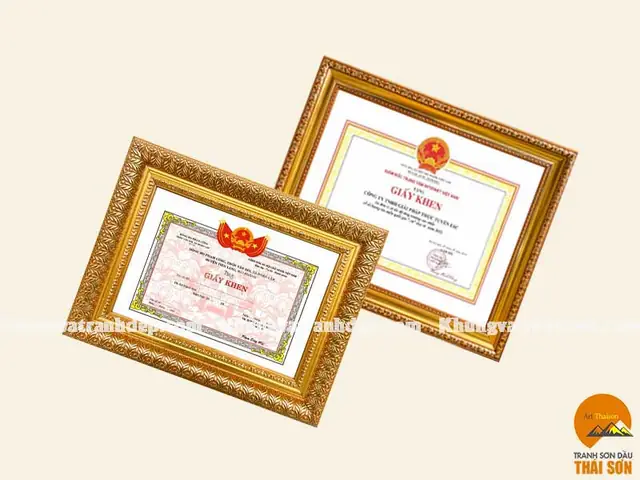
6.1. Khung giấy khen truyền thống (Hoa văn chạm khắc)
- Họa tiết: Đường viền hoa văn, lá cờ, con rồng, chim bồ câu…
- Cách thực hiện:
- Dùng công cụ Pen Tool (P) vẽ các đường cong mềm.
- Áp dụng Stroke “Pattern Brush” có sẵn hoặc tự tạo.
- Thêm màu gold hoặc silver gradient để tạo cảm giác sang trọng.
6.2. Khung giấy khen hiện đại (Minimalist)

Có thể bạn quan tâm: Cách Vẽ Khoé Môi Cười Chuẩn Đẹp – Hướng Dẫn Từng Bước Cho Người Mới Bắt Đầu
- Đặc điểm: Đường viền mỏng, không quá nhiều họa tiết, màu nền trắng.
- Cách thực hiện:
- Vẽ một hình chữ nhật với Stroke 0.5 pt, màu xám nhạt.
- Đặt logo và tiêu đề ở vị trí trung tâm, dùng font sans-serif.
- Thêm một dải màu pastel (ví dụ: xanh pastel) ở phía dưới để tạo điểm nhấn.
6.3. Khung giấy khen sáng tạo (Theme‑based)
- Ví dụ: “Space”, “Nature”, “Technology”.
- Cách thực hiện:
- Chọn một hình nền (ví dụ: bầu trời sao) với độ trong suốt 15‑20 % (opacity).
- Dùng các icon liên quan (tinh vân, lá cây, mạch điện) làm họa tiết viền.
- Áp dụng màu sắc chủ đạo phù hợp với theme (xanh đen cho “Space”, xanh lá cho “Nature”).
6.4. Khung giấy khen đa ngôn ngữ
- Lưu ý: Đảm bảo font hỗ trợ Unicode, bố cục có chỗ cho cả tiếng Việt và tiếng Anh.
- Cách thực hiện:
- Tạo 2 cột nội dung, một cột cho tiếng Việt, một cột cho tiếng Anh.
- Dùng font “Roboto” hoặc “Noto Sans” để đồng nhất cả hai ngôn ngữ.
- Đánh dấu ngôn ngữ bằng biểu tượng quốc kỳ hoặc màu sắc khác nhau.
7. Các Lỗi Thường Gặp Khi Thiết Kế Giấy Khen Và Cách Khắc Phục
| Lỗi | Mô tả | Cách khắc phục |
|---|---|---|
| Font không đồng nhất | Sử dụng quá nhiều loại font gây rối mắt. | Giới hạn tối đa 2‑3 font, ưu tiên một font cho tiêu đề, một font cho nội dung. |
| Màu sắc không tương phản | Văn bản khó đọc trên nền. | Kiểm tra độ tương phản (WCAG 2.0), dùng màu tối trên nền sáng hoặc ngược lại. |
| Không có “bleed” | Khi cắt giấy xuất hiện viền trắng. | Thêm 3‑5 mm bleed trong file thiết kế. |
| Kích thước chữ quá nhỏ | Thông tin không rõ, đặc biệt khi in. | Đặt cỡ chữ tối thiểu 10 pt cho nội dung, 14‑16 pt cho tên người nhận. |
| Logo bị biến dạng | Khi thay đổi kích thước, logo mất nét. | Sử dụng file vector, không dùng JPG/PNG low‑resolution. |
| Quá nhiều họa tiết | Giấy khen trở nên rối mắt, mất tính trang trọng. | Giữ họa tiết ở mức vừa phải, tập trung vào viền và tiêu đề. |
8. Cách Tự Động Hoá Quy Trình Tạo Giấy Khen Với Excel và VBA (Tùy Chọn)
Nếu bạn cần tạo hàng chục, hàng trăm giấy khen với nội dung khác nhau (tên, thành tích…), việc dùng phần mềm thiết kế thủ công sẽ mất rất nhiều thời gian. Dưới đây là quy trình nhanh bằng Excel + VBA + Adobe Illustrator:
- Chuẩn bị bảng dữ liệu trong Excel:
- Cột A: Họ và tên.
- Cột B: Thành tích/khen thưởng.
- Cột C: Ngày tháng.
-
Cột D: Tên người ký.
-
Tạo mẫu Illustrator (template)
- Đặt các Text Frame có tên “Name”, “Award”, “Date”, “Signer”.
-
Lưu file dưới dạng
.ai. -
Viết macro VBA:
“`vba
Sub ExportCertificates()
Dim xlApp As Object, aiApp As Object, doc As Object
Dim ws As Worksheet, i As Long, lastRow As Long
Set xlApp = Application
Set ws = xlApp.ActiveWorkbook.Sheets(“Data”)
lastRow = ws.Cells(ws.Rows.Count, “A”).End(xlUp).RowSet aiApp = CreateObject(“Illustrator.Application”)
aiApp.Visible = TrueFor i = 2 To lastRow
Set doc = aiApp.Open(“C:\Templates\CertificateTemplate.ai”)doc.TextFrames("Name").Contents = ws.Cells(i, 1).Value doc.TextFrames("Award").Contents = ws.Cells(i, 2).Value doc.TextFrames("Date").Contents = ws.Cells(i, 3).Value doc.TextFrames("Signer").Contents = ws.Cells(i, 4).Value Dim savePath As String savePath = "C:\Certificates\" & ws.Cells(i, 1).Value & ".pdf" doc.SaveAs savePath, 57 '57 = Illustrator PDF doc.Close 2 '2 = do not save changesNext i
MsgBox “Hoàn thành xuất ” & lastRow – 1 & ” giấy khen!”
End Sub
“` -
Chạy macro → Các file PDF tự động được tạo và lưu vào thư mục chỉ định.
Kỹ thuật này giúp giảm 80‑90% thời gian so với việc tạo từng giấy khen thủ công.
9. Lưu Trữ, Phân Phối và Bảo Mật Giấy Khen
9.1. Lưu trữ điện tử
- Cloud storage: Google Drive, Dropbox, OneDrive (đặt quyền truy cập riêng).
- Tên file chuẩn:
Khen_YYYYMMDD_TenNguoiNhan.pdf.
9.2. Phân phối
- Email: Gửi kèm file PDF, sử dụng chữ ký điện tử.
- In ấn: Đặt in tại nhà in chuyên nghiệp, chọn giấy có độ dày 200‑250 gsm, bìa matte hoặc satin.
- QR code: Khi quét, đưa tới trang xác thực online, tránh việc giấy khen bị sao chép.
9.3. Bảo mật
- Mã hoá PDF: Đặt mật khẩu mở file cho phiên bản điện tử.
- Watermark: Thêm tên người nhận và “CONFIDENTIAL” dưới dạng mờ để ngăn sao chép.
- Chứng thực số: Sử dụng chữ ký số (PKI) để xác nhận tính xác thực.
10. Tổng Kết
Việc vẽ khung giấy khen không chỉ là một công việc thiết kế mà còn là nghệ thuật truyền tải sự công nhận, khích lệ và tôn vinh. Từ việc hiểu rõ mục tiêu, lên ý tưởng, chọn công cụ, thiết kế chi tiết cho tới tối ưu hoá cho in ấn, mỗi bước đều góp phần tạo nên một tấm giấy khen hoàn hảo. Đừng quên kiểm tra lỗi, đảm bảo độ tương phản, định dạng chuẩn và bảo mật để sản phẩm cuối cùng vừa đẹp mắt, vừa chuyên nghiệp và an toàn.
Hy vọng với những hướng dẫn chi tiết trên, bạn đã có đủ kiến thức và công cụ để tự tin tạo ra những mẫu giấy khen ấn tượng, phù hợp với mọi đối tượng và hoàn cảnh. Hãy bắt đầu thực hành ngay hôm nay, và đừng ngại thử nghiệm những kiểu dáng, màu sắc mới để tạo ra dấu ấn riêng cho tổ chức, doanh nghiệp hoặc cá nhân của bạn!