
Có thể bạn quan tâm: Cách Vẽ Khung In Acrylic: Hướng Dẫn Chi Tiết Từ A Đến Z
TÓM TẮT
- 1 1. Giới thiệu chung về khung in keychain
- 2 2. Hiểu rõ đặc điểm kỹ thuật của keychain
- 3 3. Chuẩn bị công cụ và phần mềm thiết kế
- 4 4. Bước-by-bước vẽ khung in keychain
- 5 5. Các lỗi thường gặp và cách khắc phục
- 6 6. Mẹo tối ưu để keychain trở nên “đỉnh”
- 7 7. Quy trình làm việc với nhà in – Tips giao tiếp
- 8 8. Tổng kết
1. Giới thiệu chung về khung in keychain
Keychain (hay còn gọi là móc chìa khóa) là một trong những phụ kiện quảng cáo và quà tặng phổ biến nhất hiện nay. Với kích thước nhỏ gọn, chi phí sản xuất hợp lý và khả năng tùy biến cao, keychain đã trở thành công cụ hiệu quả giúp các doanh nghiệp, tổ chức quảng bá thương hiệu, tăng nhận diện và tạo ấn tượng tốt với khách hàng.
Tuy nhiên, để một chiếc keychain thực sự nổi bật, đẹp mắt và đáp ứng được yêu cầu kỹ thuật, việc vẽ khung in (artwork) chuẩn là bước không thể bỏ qua. Khung in quyết định chất lượng in ấn, độ chính xác của màu sắc, vị trí logo, thông tin và các yếu tố thiết kế khác. Nếu không chuẩn, sản phẩm cuối cùng có thể bị lệch, mờ hoặc thậm chí bị từ chối bởi nhà in.
Bài viết này sẽ cung cấp cho bạn một hướng dẫn chi tiết, từng bước một, từ việc chuẩn bị file, lựa chọn phần mềm thiết kế, thiết lập kích thước, bố trí yếu tố đồ họa, tới kiểm tra và xuất file cuối cùng. Dù bạn là người mới bắt đầu, hay đã có kinh nghiệm trong lĩnh vực thiết kế đồ họa, những lưu ý và mẹo nhỏ dưới đây sẽ giúp bạn tạo ra một khung in keychain chuyên nghiệp, đáp ứng mọi tiêu chuẩn kỹ thuật.
Có thể bạn quan tâm: Cách Vẽ Khung Hoà Hảo Nở Đẹp: Hướng Dẫn Từ Cơ Bản Đến Nâng Cao
2. Hiểu rõ đặc điểm kỹ thuật của keychain
Trước khi bắt tay vào việc vẽ khung, bạn cần nắm rõ các thông số kỹ thuật cơ bản của keychain mà bạn sẽ sản xuất. Mỗi loại keychain (kim loại, nhựa, da, gỗ…) có những yêu cầu riêng, bao gồm:
| Yếu tố | Mô tả | Lưu ý khi thiết kế |
|---|---|---|
| Kích thước | Đường kính (đối với keychain tròn) hoặc chiều dài, chiều rộng (đối với keychain hình chữ nhật, hình vuông). | Thông thường từ 30mm – 70mm. Đảm bảo không vượt quá giới hạn máy móc. |
| Độ dày | Độ dày của vật liệu (ví dụ: nhựa 2mm, kim loại 1.5mm). | Ảnh hưởng tới độ sâu khắc, in UV, hoặc in nổi. |
| Khoảng cách an toàn (Safe Zone) | Vùng không chứa nội dung quan trọng, tránh bị cắt hoặc mờ. | Thường là 2-3mm từ viền cắt. |
| Vùng cắt (Cut Line) | Đường cắt để máy CNC hoặc máy cắt laser cắt sản phẩm. | Được đánh dấu bằng đường nét dứt đoạn (dash) màu đỏ. |
| Vùng in (Print Area) | Khu vực sẽ được in màu (UV, in lụa, in chuyển nhiệt…). | Đảm bảo các chi tiết quan trọng nằm trong vùng này. |
| Vùng khắc (Engrave Area) | Nếu có khắc laser hoặc khắc nổi, xác định vị trí. | Đánh dấu bằng màu khác (ví dụ: màu xanh). |
| Màu sắc Pantone | Các màu chuẩn Pantone để đảm bảo màu in chính xác. | Ghi rõ mã Pantone trong file thiết kế. |
| Định dạng file | Thông thường là PDF, AI, EPS, hoặc PSD (độ phân giải 300dpi trở lên). | Kiểm tra yêu cầu nhà in trước khi xuất file. |
Mẹo: Luôn yêu cầu nhà in cung cấp bản “spec sheet” (bảng mô tả kỹ thuật) chi tiết. Điều này giúp bạn tránh những sai sót không đáng có và giảm thời gian chỉnh sửa.
Có thể bạn quan tâm: Cách Vẽ Khung Giấy Khen Chuẩn Đẹp, Ấn Tượng Và Chuyên Nghiệp
3. Chuẩn bị công cụ và phần mềm thiết kế
3.1. Lựa chọn phần mềm
| Phần mềm | Ưu điểm | Nhược điểm | Đề xuất cho |
|---|---|---|---|
| Adobe Illustrator (AI) | Vector, chuẩn công nghiệp, hỗ trợ CMYK, Pantone, layer. | Phải mua bản quyền, học hơi khó. | Nhà thiết kế chuyên nghiệp. |
| CorelDRAW | Giao diện thân thiện, hỗ trợ vector mạnh. | Ít tính năng màu Pantone so AI. | Người dùng Windows, thích Corel. |
| Inkscape (miễn phí) | Vector, mở rộng plugin. | Hỗ trợ Pantone hạn chế. | Người mới, ngân sách hạn chế. |
| Adobe Photoshop | Đồ họa raster, hiệu ứng ảnh. | Không phù hợp cho vector cắt laser. | Thiết kế ảnh nền, texture. |
| Affinity Designer | Giá rẻ, hỗ trợ vector và raster. | Cộng đồng hỗ trợ nhỏ hơn. | Người dùng muốn thay thế AI/COREDRAW. |
Lời khuyên: Đối với khung in keychain, vector là lựa chọn tối ưu vì nó cho phép mở rộng kích thước mà không mất chất lượng và dễ dàng chỉnh sửa các đường cắt, vùng an toàn.
3.2. Cài đặt các tài nguyên hỗ trợ
- Bảng màu Pantone: Cài đặt thư viện Pantone trong AI hoặc CorelDRAW để lựa chọn màu chính xác.
- Font chữ: Đảm bảo font bạn dùng đã được cấp phép và có trong máy tính. Nếu có thể, chuyển đổi text thành outline (đường viền) trước khi xuất file để tránh lỗi font.
- Template: Tải về mẫu template (file AI/EPS) từ nhà in, thường có các layer “Cut Line”, “Print Area”, “Safe Zone”. Sử dụng template này làm nền để tránh sai lệch.
4. Bước-by-bước vẽ khung in keychain
4.1. Tạo tài liệu mới và thiết lập kích thước
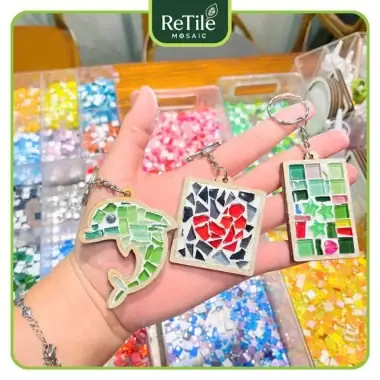
Có thể bạn quan tâm: Cách Vẽ Khung In Keychain: Hướng Dẫn Chi Tiết Từ Ý Tưởng Đến Sản Phẩm Hoàn Hảo
- Mở phần mềm (ví dụ: Adobe Illustrator).
- Chọn File > New.
- Đặt Width và Height theo kích thước keychain (ví dụ: 50mm x 50mm cho keychain tròn).
- Đặt Units là millimeters (mm) để dễ dàng tính toán.
- Bleed (cắt viền): Thêm 2-3mm bleed nếu nhà in yêu cầu (thường là 2mm).
- Color Mode: Chọn CMYK nếu in màu, hoặc Spot Color khi dùng Pantone.
- Resolution: Đối với raster (ảnh), đặt 300dpi. Đối với vector, không cần.
4.2. Vẽ các đường cơ bản
4.2.1. Vẽ hình dạng chính (đường cắt)
- Keychain tròn: Dùng công cụ Ellipse (L), giữ Shift để tạo vòng tròn hoàn hảo. Nhập kích thước 50mm (hoặc kích thước thực tế).
- Keychain hình chữ nhật: Dùng công cụ Rectangle (M), nhập chiều rộng và chiều cao.
- Đặt stroke (đường viền) màu Red (RGB: 255,0,0) và stroke weight 0.25pt. Đánh dấu là Cut Line.
- Đặt layer này tên Cut_Line và lock để không vô tình chỉnh sửa.
4.2.2. Vẽ vùng in (Print Area)
- Tạo một layer mới tên Print_Area.
- Dùng công cụ Ellipse/Rectangle để vẽ một hình nhỏ hơn khoảng 2-3mm so với đường cắt (đây là vùng an toàn).
- Đặt stroke màu Cyan (RGB: 0,255,255) và stroke weight 0.25pt.
- Đánh dấu Safe Zone và Print Area (nếu cần, tạo 2 lớp: Safe Zone (Màu xanh) và Print Area (Màu vàng)).
4.2.3. Vẽ vùng khắc (nếu có)
- Nếu keychain có khắc laser hoặc khắc nổi, tạo layer Khắc (Engrave).
- Dùng stroke màu Magenta (RGB: 255,0,255).
- Đặt độ dày đường viền phù hợp (thường 0.1pt).
4.3. Đặt nội dung đồ họa
4.3.1. Logo và biểu tượng
- Nhập logo (File > Place) dưới dạng AI, EPS, hoặc SVG để giữ vector.
- Đặt logo vào Print Area, đảm bảo không vượt quá Safe Zone.
- Nếu logo có nhiều màu, kiểm tra Pantone hoặc CMYK đã đúng.
- Đối với logo nền trắng trên nền màu, cân nhắc đường viền (stroke) hoặc bóng (drop shadow) để tăng độ tương phản.
4.3.2. Văn bản
- Sử dụng Type Tool (T) để nhập tên công ty, slogan, hoặc thông tin liên hệ.
- Chọn font rõ ràng, dễ đọc ở kích thước nhỏ (độ cao chữ tối thiểu 4mm).
- Outline (Shift+Ctrl+O) để biến text thành vector, tránh lỗi font khi in.
- Đặt color theo yêu cầu Pantone.
4.3.3. Họa tiết phụ
- Có thể thêm các họa tiết nền (pattern) nhẹ, hoặc texture để tăng độ “độc đáo”.
- Đảm bảo họa tiết không quá dày, tránh làm mờ logo.
- Nếu dùng image raster, chuyển đổi thành high‑resolution (300dpi) và embed (không link) trong file.
4.4. Kiểm tra độ chính xác
- Kiểm tra khoảng cách: Dùng công cụ Measure (Shift+I) để đo khoảng cách từ logo tới viền cắt, đảm bảo ≥ 2mm.
- Kiểm tra màu Pantone: Mở Swatches và xem lại mã Pantone đã được gán đúng.
- Kiểm tra layer: Đảm bảo các layer được đặt đúng tên và màu (Cut_Line, Print_Area, Safe_Zone, Engrave, Artwork).
- Kiểm tra bleed: Nếu có bleed, chắc chắn các yếu tố nền (background) kéo ra ngoài vùng cắt ít nhất 2mm.
4.5. Xuất file chuẩn
- File > Save As → chọn Adobe PDF (Print).
- Trong PDF Preset, chọn Press Quality hoặc PDF/X‑1a:2001 (nếu nhà in yêu cầu).
- Marks and Bleeds: Tick Trim Marks (đánh dấu cắt) và Use Document Bleed Settings.
- Output: Đặt Color Conversion thành No Conversion (giữ màu Pantone).
- Compression: Đối với vector không nén, để Do Not Downsample.
- Lưu file với tên Keychain_Artwork_Final.pdf.
Lưu ý quan trọng: Trước khi gửi cho nhà in, luôn gửi bản PDF + file gốc (AI/EPS) để nhà in có thể kiểm tra và chỉnh sửa nếu cần.
5. Các lỗi thường gặp và cách khắc phục
| Lỗi | Nguyên nhân | Cách khắc phục |
|---|---|---|
| Logo bị cắt | Đặt logo quá gần viền cắt hoặc không có Safe Zone. | Đảm bảo logo cách viền ít nhất 2mm. |
| Màu in không đúng | Không sử dụng Pantone hoặc chuyển đổi màu không đúng. | Kiểm tra lại Swatches, sử dụng Pantone Solid Coated. |
| Font bị biến dạng | Không outline text hoặc font chưa được embed. | Outline toàn bộ text trước khi xuất PDF. |
| Chi tiết mờ | Độ phân giải hình ảnh raster quá thấp. | Sử dụng hình ảnh ≥ 300dpi, embed trong file. |
| Vùng khắc không đúng vị trí | Layer khắc không đúng hoặc màu không chuẩn. | Đánh dấu layer Engrave bằng màu Magenta, kiểm tra lại vị trí. |
| File quá nặng | Đặt quá nhiều raster hoặc hiệu ứng phức tạp. | Rút gọn hiệu ứng, rasterize các layer không cần thiết, hoặc chia file thành các artboard. |
| Không có bleed | Bỏ qua việc thiết lập bleed trong file. | Thêm 2-3mm bleed và kéo nền ra ngoài vùng cắt. |
6. Mẹo tối ưu để keychain trở nên “đỉnh”
- Sử dụng màu nền trong suốt (transparent) nếu keychain là kim loại hoặc nhựa trong suốt. Điều này giúp in chỉ lên phần cần thiết, giảm chi phí.
- Áp dụng emboss (khắc nổi) hoặc deboss (khắc chìm): Thiết kế các chi tiết với độ sâu khác nhau để tạo cảm giác 3D. Đánh dấu chúng bằng layer riêng và màu đặc biệt.
- Chọn vật liệu phù hợp: Nhựa TPU cho keychain mềm dẻo, hợp kim nhôm cho cảm giác sang trọng, gỗ cho phong cách tự nhiên. Mỗi vật liệu sẽ có yêu cầu in và khắc khác nhau.
- Thêm QR code: Nếu muốn khách hàng truy cập website, QR code có thể được in hoặc khắc trên keychain. Đảm bảo độ phân giải cao (≥ 300dpi) và vị trí trung tâm.
- Kiểm tra mẫu thử (prototype): Trước khi đặt hàng số lượng lớn, luôn yêu cầu nhà in làm một mẫu thử để kiểm tra màu, độ bám, và cảm giác cầm nắm.
7. Quy trình làm việc với nhà in – Tips giao tiếp
- Gửi brief chi tiết: Bao gồm kích thước, vật liệu, số lượng, màu Pantone, yêu cầu khắc, deadline.
- Yêu cầu “Proof”: Nhà in sẽ gửi bản PDF proof hoặc mẫu vật lý. Kiểm tra kỹ mọi chi tiết trước khi chấp nhận.
- Thảo luận về chi phí: In UV, in chuyển nhiệt, khắc laser… mỗi công nghệ có chi phí khác nhau. Lựa chọn phù hợp với ngân sách.
- Thời gian sản xuất: Thông thường 7‑14 ngày cho 1000 chiếc, nhưng có thể rút ngắn nếu có mẫu thử nhanh.
- Thanh toán: Thông thường 30% đặt cọc, 70% còn lại khi nhận hàng. Đảm bảo hợp đồng rõ ràng.
8. Tổng kết
Việc vẽ khung in keychain không chỉ là một công việc thiết kế đơn thuần mà còn là quá trình kết hợp chặt chẽ giữa kiến thức kỹ thuật, sự tỉ mỉ trong từng chi tiết và khả năng giao tiếp hiệu quả với nhà in. Khi nắm vững các bước:
- Hiểu rõ đặc điểm kỹ thuật của keychain.
- Chuẩn bị công cụ, phần mềm và tài nguyên (Pantone, font, template).
- Thiết lập đúng kích thước, bleed, và các layer quan trọng (Cut Line, Print Area, Safe Zone, Engrave).
- Đặt nội dung đồ họa (logo, text, họa tiết) trong vùng an toàn, kiểm tra màu và độ phân giải.
- Kiểm tra, xuất file PDF chuẩn và gửi cho nhà in.
Bạn sẽ giảm thiểu tối đa các lỗi phát sinh, tiết kiệm thời gian và chi phí, đồng thời tạo ra những chiếc keychain chất lượng, ấn tượng và thực sự phản ánh giá trị thương hiệu của mình.
Hãy áp dụng các kiến thức và mẹo trong bài viết này vào dự án thực tế của bạn. Khi đã thành thạo quy trình, việc tạo ra những mẫu keychain độc đáo và chuyên nghiệp sẽ trở nên nhanh chóng và hiệu quả hơn bao giờ hết. Chúc bạn thành công và nhận được những phản hồi tích cực từ khách hàng!