
TÓM TẮT
- 1 1. Giới thiệu tổng quan về khung tên
- 2 2. Chuẩn bị môi trường làm việc
- 3 3. Các phong cách khung tên phổ biến
- 4 4. Quy trình vẽ khung tên từ A‑Z
- 4.1 4.1. Bước 1: Xác định nội dung và phong cách
- 4.2 4.2. Bước 2: Tạo hình dạng cơ bản cho khung
- 4.3 4.3. Bước 3: Thêm chi tiết viền (Stroke)
- 4.4 4.4. Bước 4: Áp dụng màu sắc và gradient
- 4.5 4.5. Bước 5: Thêm họa tiết phụ (Decorative Elements)
- 4.6 4.6. Bước 6: Đặt tên vào khung
- 4.7 4.7. Bước 7: Hoàn thiện và xuất file
- 5 5. Mẹo và thủ thuật nâng cao
- 6 6. Ví dụ thực tế: 5 mẫu khung tên theo từng phong cách
- 7 7. Kiểm tra và tối ưu cho các nền tảng khác nhau
- 8 8. Lưu ý pháp lý và bản quyền
- 9 9. Tổng kết
1. Giới thiệu tổng quan về khung tên
Khung tên (hay còn gọi là “border name”, “name frame”) là một yếu tố thiết kế quan trọng, giúp làm nổi bật tên người, thương hiệu, hoặc tiêu đề trong các sản phẩm đồ họa như poster, thiệp mời, logo, bìa sách, và thậm chí là trong các bài đăng trên mạng xã hội. Một khung tên được thiết kế đẹp không chỉ mang lại tính thẩm mỹ cao mà còn truyền tải được thông điệp, phong cách và cá tính của người sở hữu.
Trong thời đại số, việc tự tay vẽ khung tên trên các công cụ như Photoshop, Illustrator, CorelDRAW, hoặc thậm chí là các ứng dụng di động đã trở nên phổ biến. Tuy nhiên, nhiều người vẫn gặp khó khăn trong việc bắt đầu, lựa chọn phong cách phù hợp, hay thực hiện các chi tiết tinh tế. Bài viết này sẽ cung cấp cho bạn một hướng dẫn chi tiết, từng bước một, để tạo ra những khung tên ấn tượng, phù hợp với mọi nhu cầu – từ người mới bắt đầu đến những nhà thiết kế chuyên nghiệp.
Lưu ý: Bài viết sẽ tập trung vào các kỹ thuật vẽ khung tên bằng phần mềm Adobe Illustrator – công cụ vector mạnh mẽ, đồng thời sẽ cung cấp một số mẹo áp dụng cho Photoshop và các công cụ miễn phí như Inkscape.
2. Chuẩn bị môi trường làm việc
2.1. Lựa chọn phần mềm
| Phần mềm | Ưu điểm | Nhược điểm |
|---|---|---|
| Adobe Illustrator | Vẽ vector không giới hạn, công cụ Pen mạnh mẽ, hỗ trợ hiệu ứng Stroke & Fill đa dạng. | Chi phí bản quyền cao. |
| Adobe Photoshop | Dễ dàng tạo hiệu ứng raster, phù hợp cho thiết kế có nhiều texture. | Không phù hợp cho việc chỉnh sửa vector chi tiết. |
| Inkscape (miễn phí) | Hoạt động trên đa nền tảng, hỗ trợ SVG. | Giao diện chưa tối ưu bằng Illustrator. |
| Procreate (iPad) | Dễ sử dụng, cảm ứng mượt mà. | Giới hạn vector, chủ yếu raster. |
Khuyến nghị: Nếu bạn muốn tạo khung tên có thể mở rộng, thay đổi kích thước mà không mất chất lượng, hãy sử dụng Illustrator hoặc Inkscape.
2.2. Thiết lập file mới

Có thể bạn quan tâm: Cách Vẽ Khung Tranh Đẹp Và Chuyên Nghiệp: Hướng Dẫn Từng Bước Cho Người Mới Bắt Đầu
- Kích thước: Đối với thiết kế in ấn (poster, thiệp), thường dùng 210mm x 297mm (A4) hoặc 148mm x 210mm (A5) với độ phân giải 300 DPI. Đối với web, 1920px x 1080px hoặc tùy theo nhu cầu.
- Màu nền: Chọn “Transparent” (đối với file vector) hoặc “White” nếu muốn xem trước màu nền.
- Color Mode: CMYK cho in ấn, RGB cho web.
2.3. Các công cụ cơ bản cần nắm
| Công cụ | Chức năng |
|---|---|
| Selection Tool (V) | Chọn, di chuyển, thay đổi kích thước đối tượng. |
| Pen Tool (P) | Vẽ đường cong, tạo hình dạng tùy chỉnh. |
| Shape Tools (Rectangle, Ellipse, Polygon) | Tạo các hình cơ bản. |
| Stroke Panel | Điều chỉnh độ dày, kiểu dash, mũi tên. |
| Appearance Panel | Thêm hiệu ứng, multiple strokes. |
| Pathfinder | Kết hợp, cắt, trừ các hình dạng. |
| Gradient Tool (G) | Tạo màu chuyển sắc. |
| Brush Library | Sử dụng các bút vẽ đặc biệt. |
3. Các phong cách khung tên phổ biến
3.1. Khung tên cổ điển (Vintage)
- Đặc điểm: Đường viền dày, góc bo tròn, họa tiết hoa văn, màu nâu, vàng, xanh lá cổ. Thường kèm chữ ký tay.
- Ứng dụng: Thiết kế logo quán cà phê, thiệp cưới vintage, bìa sách lịch sử.
3.2. Khung tên hiện đại (Modern)
- Đặc điểm: Đường nét sạch sẽ, góc thẳng, minimal, màu đơn sắc (đen, trắng, xám) hoặc gradient neon.
- Ứng dụng: Thương hiệu công nghệ, banner quảng cáo, UI/UX.
3.3. Khung tên nghệ thuật (Artistic)
- Đặc điểm: Họa tiết vẽ tay, brush stroke, màu sắc tươi sáng, thường kết hợp water‑color hoặc acrylic texture.
- Ứng dụng: Poster âm nhạc, bìa album, thiệp sinh nhật.
3.4. Khung tên 3D
- Đặc điểm: Độ sâu, bóng đổ, ánh sáng, thường sử dụng hiệu ứng Extrude & Bevel.
- Ứng dụng: Logo game, tiêu đề video, banner YouTube.
3.5. Khung tên phong cách “hand‑drawn”

Có thể bạn quan tâm: Cách Vẽ Hình Đẹp: Bước Đột Phá Để Tự Tin Tạo Ra Những Tác Phẩm Nghệ Thuật Độc Đáo
- Đặc điểm: Đường viền vẽ tay, không đều, có nét dở, màu mực.
- Ứng dụng: Thiết kế cho cửa hàng handmade, blog cá nhân, Instagram stories.
4. Quy trình vẽ khung tên từ A‑Z
4.1. Bước 1: Xác định nội dung và phong cách
- Nhập tên: Gõ tên hoặc tiêu đề cần đặt vào khung. Ví dụ: “CÔNG TY ABC”.
- Chọn font: Phù hợp với phong cách (Serif cho cổ điển, Sans‑Serif cho hiện đại, Script cho nghệ thuật).
- Xác định kích thước: Đảm bảo tỷ lệ đẹp giữa chữ và khung (khoảng 10‑15% khoảng cách phía trong khung).
4.2. Bước 2: Tạo hình dạng cơ bản cho khung
4.2.1. Dùng Rectangle Tool
- Nhấn M → kéo một hình chữ nhật bao quanh tên, để lại khoảng cách nội dung (padding) khoảng 15‑20pt.
- Trong Properties, bật Corner Radius để bo tròn góc (tùy phong cách, 5‑15pt).
4.2.2. Tạo khung đa giác (Polygon)
- Đối với khung hình lục giác, bát giác: Polygon Tool → Đặt số góc mong muốn, kéo tạo hình.
- Sử dụng Direct Selection Tool (A) để chỉnh sửa từng điểm, tạo độ bất đối xứng nếu cần.
4.2.3. Vẽ khung tự do bằng Pen Tool
- Chọn Pen Tool (P), click để tạo các anchor point, kéo để tạo đường cong. Thực hành vẽ các đường viền dạng lá, trái tim, hoặc các họa tiết độc đáo.
- Đảm bảo Closed Path (đóng đường) để có thể fill màu.
4.3. Bước 3: Thêm chi tiết viền (Stroke)
- Stroke Weight: Độ dày thường từ 2pt (mỏng) tới 10pt (đậm) tùy vào kích thước tổng thể.
- Stroke Type: Solid (đặc), Dashed (gạch đoạn) – dùng cho phong cách vintage.
- Cap & Corner: Chọn Round Cap và Round Join để tạo đường viền mềm mại.
4.3.1. Multiple Strokes (Nhiều lớp viền)
- Mở Appearance Panel → Click Add New Stroke.
- Thêm ít nhất 2 lớp:
- Lớp 1: Độ dày lớn, màu nền (ví dụ: #5A2A83).
- Lớp 2: Độ dày nhỏ hơn, màu sáng (ví dụ: #F2E9E4).
- Sắp xếp thứ tự để tạo hiệu ứng “đôi viền” (double border).
4.4. Bước 4: Áp dụng màu sắc và gradient
- Fill: Đối với khung không cần màu nền, để None. Nếu muốn nền, chọn màu pastel nhẹ.
- Gradient: Vào Gradient Panel → Chọn Linear hoặc Radial → Đặt màu từ #FF7E5F tới #FEB47B để tạo cảm giác ấm áp.
- Opacity: Giảm độ trong suốt (30‑50%) để tạo “mờ” nhẹ, phù hợp với nền phức tạp.
4.5. Bước 5: Thêm họa tiết phụ (Decorative Elements)
4.5.1. Sử dụng Brush Library
- Vào Window → Brushes → Chọn Art Brushes → Kéo thả lên khung.
- Đối với phong cách hand‑drawn, chọn “Sketchy Brush” và vẽ các đường viền phụ quanh các góc.
4.5.2. Dùng Pathfinder để cắt/ghép
- Tạo hình hoa văn (ví dụ: sao, lá) → Đặt lên khung → Chọn cả hai đối tượng → Pathfinder → Minus Front để khắc họa tiết vào viền.
4.5.3. Thêm bóng đổ (Drop Shadow)
- Chọn khung → Effect → Stylize → Drop Shadow.
- Opacity: 30%
- X Offset / Y Offset: 3pt / 3pt
- Blur: 5pt
- Color: Đen hoặc màu phụ phù hợp.
4.6. Bước 6: Đặt tên vào khung
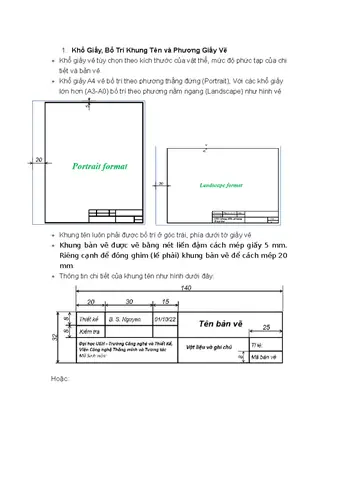
Có thể bạn quan tâm: Cách Vẽ Hình Khối: Hướng Dẫn Chi Tiết Từ Cơ Bản Đến Nâng Cao
- Tạo Text Box: Nhấn T, gõ tên.
- Căn chỉnh: Sử dụng Align Panel → Align Horizontal Center & Align Vertical Center.
- Hội nhập màu sắc: Đổi màu chữ để tương phản với khung (ví dụ: trắng trên khung đen, hoặc màu đen trên khung sáng).
4.7. Bước 7: Hoàn thiện và xuất file
- Kiểm tra: Đảm bảo không còn anchor point thừa, các đường viền không bị lệch.
- Group: Chọn toàn bộ (Ctrl+A) → Group (Ctrl+G) để giữ nguyên bố cục.
- Export:
- Đối với in ấn: File → Export → Export As → PDF (Preserve Illustrator Editing Capabilities).
- Đối với web: File → Export → Export for Screens → PNG (300 PPI) hoặc SVG.
- Lưu dự án: File → Save As → .AI (để chỉnh sửa sau).
5. Mẹo và thủ thuật nâng cao
5.1. Sử dụng “Variable Width Stroke”
- Cho phép thay đổi độ dày stroke dọc theo đường path, tạo hiệu ứng “brush” tự nhiên.
- Truy cập Stroke Panel → Width Profile → Chọn “Width1” hoặc tự tạo mới.
5.2. Tạo khung “Live Shape”
- Khi dùng Rectangle Tool, nhấn Ctrl để chuyển thành Live Shape → Thay đổi góc bo, vòng tròn, hoặc áp dụng Rounded Corners nhanh chóng.
5.3. Áp dụng “Clipping Mask” cho texture
- Đặt một texture (paper grain, watercolor) lên trên khung → Select texture + khung → Object → Clipping Mask → Make.
- Kết quả: Khung có bề mặt vân giấy thực tế.
5.4. Sử dụng “Blend Tool” để tạo gradient stroke
- Vẽ hai đường path với độ dày khác nhau → Chọn cả hai → Object → Blend → Make → Blend Options → Specified Steps (đặt 10‑15).
- Kết quả là một stroke dần dần thay đổi độ dày.
5.5. Tự động hoá với “Actions”

Có thể bạn quan tâm: Cách Vẽ Gà Trống Đầy Đủ Từ Cơ Bản Đến Nâng Cao: Hướng Dẫn Chi Tiết Cho Người Mới Bắt Đầu
- Ghi lại các bước thường dùng (tạo khung, áp dụng stroke, gradient, shadow).
- Window → Actions → New Action → Thực hiện các thao tác → Stop.
- Khi cần, chỉ cần nhấn Play để tạo khung mới nhanh chóng.
5.6. Thiết kế đa ngôn ngữ
- Khi tên có ký tự đặc biệt (tiếng Việt có dấu, tiếng Trung), hãy chắc chắn rằng font hỗ trợ glyph đầy đủ.
- Sử dụng Paragraph Panel để điều chỉnh Kerning và Tracking cho từng ngôn ngữ.
6. Ví dụ thực tế: 5 mẫu khung tên theo từng phong cách
6.1. Mẫu 1 – Khung Vintage cho thiệp cưới
- Kích thước: 120mm x 50mm.
- Font: “Great Vibes” (script).
- Border: Rectangle → Corner Radius 12pt → Double Stroke (10pt #7B3F00, 4pt #D9C5A1).
- Decoration: Hai lá hoa vẽ tay ở góc, sử dụng Brush “Floral Sketch”.
- Color: Gradient nền từ #FDE2C1 tới #E5A78B, Shadow nhẹ.
6.2. Mẫu 2 – Khung Modern cho logo công ty công nghệ
- Kích thước: 200px x 80px.
- Font: “Montserrat Bold”.
- Border: Rounded Rectangle → Stroke 3pt #2C3E50, dash pattern 5,2.
- Effect: Inner Glow (Opacity 20%, màu #2980B9).
- Background: Transparent, để sử dụng trên nền dark hoặc light.
6.3. Mẫu 3 – Khung Artistic cho poster âm nhạc
- Kích thước: 300mm x 100mm.
- Font: “Bebas Neue”.
- Border: Pen Tool vẽ đường viền dạng sóng, Stroke 8pt, Variable Width.
- Fill: Watercolor texture (blue‑purple).
- Decoration: Spray paint effect (Brush “Spray Paint”) quanh các góc.
6.4. Mẫu 4 – Khung 3D cho tiêu đề video YouTube
- Kích thước: 1280px x 200px.
- Font: “Impact”.
- Border: Rounded Rectangle → Effect → 3D Extrude & Bevel (Depth 15pt, Angle 45°).
- Gradient: Linear từ #FF512F tới #DD2476.
- Shadow: Drop Shadow mạnh (Opacity 70%, Blur 10pt).
6.5. Mẫu 5 – Khung Hand‑drawn cho blog cá nhân
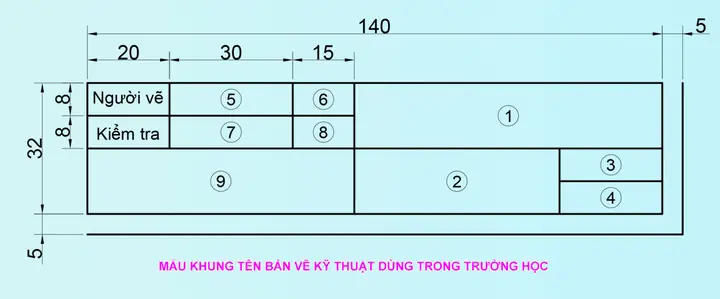
- Kích thước: 250px x 70px.
- Font: “Indie Flower”.
- Border: Brush “Sketchy Brush” vẽ quanh chữ, Stroke 5pt, màu #555555.
- Decoration: Dấu chấm nhỏ (dots) dọc viền, tạo cảm giác “điệu nghệ”.
- Background: Transparent, dễ đặt lên bất kỳ ảnh nền nào.
7. Kiểm tra và tối ưu cho các nền tảng khác nhau
| Nền tảng | Định dạng file | Độ phân giải | Màu sắc | Ghi chú |
|---|---|---|---|---|
| In ấn | PDF (CMYK) | 300 DPI | CMYK | Đảm bảo không có màu RGB. |
| Web | PNG (RGB) | 72‑150 DPI | RGB | Nên dùng PNG‑24 để giữ trong suốt. |
| Social Media | JPEG (RGB) | 72 DPI | RGB | Nén tối đa 80% để giảm dung lượng. |
| App Mobile | SVG (vector) | – | RGB | Phù hợp với responsive design. |
- Kiểm tra màu: Sử dụng Proof Setup → Working CMYK trong Illustrator để xem màu in thực tế.
- Kiểm tra kích thước: Dùng File → Document Setup → Artboard để chắc chắn kích thước đúng.
8. Lưu ý pháp lý và bản quyền
- Font: Kiểm tra giấy phép sử dụng font (đặc biệt với font thương mại).
- Họa tiết: Nếu sử dụng brush hoặc texture từ nguồn bên thứ ba, hãy chắc chắn có quyền thương mại.
- Trademark: Tránh sử dụng các biểu tượng đã đăng ký nếu không có giấy phép, đặc biệt trong khung tên thương hiệu.
9. Tổng kết
Việc vẽ khung tên không chỉ là công việc kỹ thuật mà còn là nghệ thuật thể hiện cá tính và thông điệp. Bằng cách nắm vững các công cụ cơ bản, lựa chọn phong cách phù hợp, và áp dụng những kỹ thuật nâng cao như multiple strokes, variable width, và texture clipping, bạn có thể tạo ra những khung tên độc đáo, chuyên nghiệp cho bất kỳ dự án nào.
Hãy thực hành theo các bước đã trình bày, thử nghiệm với các màu, họa tiết và hiệu ứng khác nhau. Đừng ngại sáng tạo và tùy biến, vì chính những chi tiết “bị lỗi” hay “không hoàn hảo” đôi khi lại tạo nên sức hút riêng cho thiết kế của bạn.
Bài tập thực hành:
– Tạo 3 mẫu khung tên: một vintage, một modern, một hand‑drawn.
– Lưu dưới dạng SVG và PNG, thử chèn vào một bài viết blog để xem kết quả.
– Đánh giá xem khung nào truyền tải tốt nhất thông điệp bạn muốn.
Chúc bạn thành công và luôn có những ý tưởng sáng tạo bất tận!