
TÓM TẮT
- 1 Mở Đầu
- 2 1. Tổng Quan Về Khung Trong Photoshop
- 3 2. Chuẩn Bị Môi Trường Làm Việc
- 4 3. Phương Pháp Vẽ Khung Cơ Bản
- 5 4. Tùy Chỉnh Khung Nâng Cao
- 6 5. Sử Dụng Các Công Cụ Hỗ Trợ
- 7 6. Thực Hành: Tạo Khung Cho 3 Loại Dự Án
- 8 7. Các Bước Kiểm Tra và Tối Ưu Hóa
- 9 8. Mẹo Và Thủ Thuật Nhanh
- 10 9. Các Lỗi Thường Gặp Khi Vẽ Khung Và Cách Khắc Phục
- 11 10. Kết Luận
Mở Đầu
Trong thiết kế đồ họa, việc sử dụng khung (frame) giúp tạo ra sự cân đối, tách biệt các yếu tố, đồng thời tăng tính thẩm mỹ cho tác phẩm. Photoshop, với bộ công cụ mạnh mẽ, cho phép người dùng tạo và tùy chỉnh khung một cách linh hoạt. Bài viết này sẽ hướng dẫn chi tiết cách vẽ khung trong Photoshop, bao gồm các phương pháp cơ bản, nâng cao, mẹo tối ưu và một số lưu ý quan trọng. Hãy cùng khám phá để nâng cao kỹ năng thiết kế của bạn!
1. Tổng Quan Về Khung Trong Photoshop
1.1 Khái Niệm Khung
Khung là một đường viền bao quanh một phần hình ảnh hoặc một đối tượng thiết kế, có thể dùng để:
- Phân chia không gian.
- Nhấn mạnh nội dung chính.
- Tạo hiệu ứng 3D hoặc vintage.
- Đánh dấu vị trí cho các yếu tố khác (văn bản, hình ảnh phụ).
1.2 Lợi Ích Khi Sử Dụng Khung
- Cải thiện bố cục: Giúp cân bằng các yếu tố trên canvas.
- Tăng tính chuyên nghiệp: Khung được thiết kế tinh tế sẽ làm cho sản phẩm trông chuyên nghiệp hơn.
- Tạo điểm nhấn: Thu hút mắt người xem vào phần quan trọng.
- Dễ dàng chỉnh sửa: Khi khung được đặt trên layer riêng, bạn có thể thay đổi màu sắc, độ dày mà không ảnh hưởng tới nội dung bên trong.
2. Chuẩn Bị Môi Trường Làm Việc
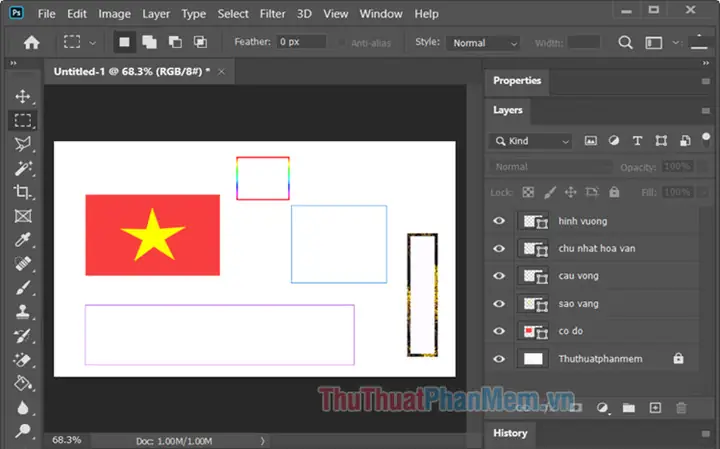
Có thể bạn quan tâm: Cách Vẽ Khung Tranh Đẹp: Hướng Dẫn Từ Cơ Bản Đến Nâng Cao Cho Người Mới Bắt Đầu
2.1 Cài Đặt Photoshop
Đảm bảo bạn đang sử dụng phiên bản Photoshop CC 2026 trở lên để có đầy đủ các tính năng mới như “Properties Panel”, “Layer Styles” hiện đại.
2.2 Tạo File Mới
- File → New (Ctrl+N).
- Đặt kích thước tùy thuộc vào dự án (ví dụ: 1920×1080 px cho thiết kế web, 3000×4000 px cho in ấn).
- Đặt Resolution: 72 ppi cho web, 300 ppi cho in.
- Background Contents: Transparent (độ trong suốt) để dễ dàng thao tác khung.
2.3 Sắp Xếp Layer Cơ Bản
- Background Layer: Đặt hình ảnh hoặc màu nền.
- Content Layer: Đặt nội dung (ảnh, text) mà bạn muốn bao quanh bằng khung.
- Frame Layer: Tạo một layer mới để vẽ khung (đặt phía trên Content Layer).
3. Phương Pháp Vẽ Khung Cơ Bản
3.1 Dùng Công Cụ Rectangle (Hình Chữ Nhật)

Có thể bạn quan tâm: Cách Vẽ Khung Giấy A4: Hướng Dẫn Chi Tiết Từ Cơ Bản Đến Nâng Cao
- Chọn công cụ Rectangle Tool (U) → Đảm bảo ở chế độ Shape (không phải Path hoặc Pixels).
- Trong thanh tùy chọn trên cùng, chọn Fill là None (đánh dấu hình rỗng) và Stroke là màu bạn muốn (ví dụ: #000000).
- Đặt Stroke Size (độ dày viền) tùy ý, thường từ 2–5 px cho web, 3–10 px cho in.
- Kéo chuột để vẽ hình chữ nhật xung quanh nội dung. Khi thả chuột, Photoshop sẽ tự động tạo một Shape Layer.
Mẹo: Để căn chỉnh chính xác, nhấn Shift khi kéo để tạo hình vuông, hoặc Alt (Option trên Mac) để vẽ từ tâm.
3.2 Dùng Công Cụ Ellipse (Hình Tròn)
- Chọn Ellipse Tool (U) → Chuyển sang Shape.
- Tương tự, Fill = None, Stroke = màu mong muốn.
- Kéo để tạo khung tròn hoặc elip quanh đối tượng.
3.3 Sử Dụng Layer Styles – Stroke
Nếu bạn không muốn tạo Shape Layer, có thể áp dụng Stroke trực tiếp lên layer nội dung:
- Chọn Content Layer (ví dụ: layer chứa hình ảnh).
- Nhấp Layer → Layer Style → Stroke.
- Thiết lập Size, Position (Inside, Center, Outside), Color.
- Nhấn OK.
Lưu ý: Khi chọn Position → Inside, độ dày viền sẽ không ảnh hưởng tới kích thước tổng thể của layer, phù hợp khi bạn muốn giữ nguyên kích thước nội dung.
4. Tùy Chỉnh Khung Nâng Cao
4.1 Khung Đứt Khoảnh (Dashed / Dotted)
- Trong Properties Panel (khi Shape Layer được chọn), tìm mục Stroke.
- Nhấp vào biểu tượng “More Options” (ba dấu chấm).
- Trong Stroke Options, bật Dashed Line.
- Nhập giá trị cho Dash và Gap (ví dụ: Dash = 10 px, Gap = 5 px).
- Tùy chỉnh độ dày và màu sắc theo ý muốn.
4.2 Khung Gradient
- Chọn Shape Layer → Trong Properties, ở mục Fill, chọn Gradient.
- Chọn kiểu gradient (Linear, Radial, Angle, Reflected, Diamond).
- Đặt màu bắt đầu và màu kết thúc, điều chỉnh Angle và Scale.
- Đối với Stroke, cũng có thể áp dụng gradient bằng cách chọn Stroke → Gradient trong Stroke Options.
4.3 Khung Với Hiệu Ứng 3D

Có thể bạn quan tâm: Cách Vẽ Iron Man Chibi Siêu Đơn Giản Và Đầy Sáng Tạo
- Với Shape Layer, vào 3D → New 3D Extrusion from Selected Layer.
- Trong Properties, điều chỉnh Extrude Depth, Bevel, Cap để tạo độ sâu.
- Thêm Material cho khung (Metal, Plastic, etc.) và chỉnh Lighting để có hiệu ứng ánh sáng thực tế.
4.4 Khung Đa Lớp (Multi-Layer Frames)
Bạn có thể tạo nhiều khung lồng nhau để tạo hiệu ứng phong cách vintage:
- Tạo Shape Layer thứ nhất (ví dụ: khung dày 8 px, màu đen).
- Nhân bản layer (Ctrl+J) → giảm Stroke Size xuống 4 px, đổi màu sang trắng.
- Đặt layer mới phía trên hoặc dưới tùy thuộc vào vị trí muốn tạo hiệu ứng nổi bật.
5. Sử Dụng Các Công Cụ Hỗ Trợ
5.1 Pen Tool (P) Để Vẽ Khung Tự Do
Khi khung không phải là hình chữ nhật hay hình tròn mà có dạng bất kỳ:
- Chọn Pen Tool (P).
- Vẽ Path quanh đối tượng bằng cách click để tạo các điểm neo.
- Khi hoàn thành, Right-click → Stroke Path → Chọn Brush và thiết lập Brush Settings (độ cứng, kích thước).
- Đảm bảo Brush có Hardness cao để tạo viền sắc nét.
5.2 Brush Tool (B) Với Brush Preset “Hard Round”
- Tạo một New Layer.
- Chọn Brush Tool → Đặt Hardness = 100%, Size = độ dày khung mong muốn.
- Vẽ khung thủ công quanh đối tượng.
- Khi cần chỉnh sửa, sử dụng Eraser hoặc Layer Mask.
5.3 Sử Dụng Shape Builder (Illustrator)
Nếu bạn quen Photoshop nhưng muốn tạo khung phức tạp hơn, hãy chuyển sang Adobe Illustrator, sau đó:
- Vẽ khung bằng Shape Builder Tool (Shift+M).
- Lưu dưới dạng AI hoặc SVG, sau đó Import vào Photoshop (File → Place Embedded).
- Khi đã nhập, bạn có thể chỉnh sửa màu, độ dày, áp dụng Layer Styles như trong Photoshop.
6. Thực Hành: Tạo Khung Cho 3 Loại Dự Án

Có thể bạn quan tâm: Cách Vẽ Icon Đơn Giản: Hướng Dẫn Từ Cơ Bản Đến Nâng Cao Cho Người Mới Bắt Đầu
6.1 Khung Cho Poster Quảng Cáo
- Background: Đặt màu gradient đậm.
- Content: Đặt hình ảnh sản phẩm ở trung tâm.
- Frame: Dùng Rectangle Tool, Stroke = 8 px, màu trắng.
- Thêm Drop Shadow (Layer → Layer Style → Drop Shadow) để tạo độ nổi.
- Thêm Inner Glow cho khung để tạo cảm giác “đèn sáng”.
6.2 Khung Cho Bìa Sách
- Background: Màu trơn hoặc texture giấy.
- Content: Đặt hình ảnh bìa và tiêu đề.
- Frame: Dùng Ellipse Tool + Stroke 5 px màu vàng.
- Effect: Thêm Bevel & Emboss để tạo cảm giác in nổi.
- Decoration: Thêm Pattern Overlay (nếu muốn khung có hoa văn).
6.3 Khung Cho Bài Đăng Mạng Xã Hội
- Background: Hình ảnh nền hoặc màu pastel.
- Content: Đặt hình ảnh người hoặc sản phẩm.
- Frame: Dùng Dashed Line (Dash = 6, Gap = 4) với màu tương phản.
- Animation (Optional): Khi xuất dưới dạng GIF, thay đổi độ dày Stroke qua các frame để tạo hiệu ứng “pulse”.
7. Các Bước Kiểm Tra và Tối Ưu Hóa
7.1 Kiểm Tra Độ Phân Giải
- Web: Kiểm tra trên màn hình 1080p và 4K để đảm bảo khung không bị mờ.
- In Ấn: Kiểm tra 300 ppi, sử dụng Proof Setup → Working CMYK để xem màu sắc thực tế.
7.2 Kiểm Tra Độ Độn Độ Tương Phản

- Sử dụng View → Proof Colors hoặc Adjustments → Levels để kiểm tra độ tương phản giữa khung và nội dung.
7.3 Lưu Dự Án
- PSD: Giữ lại các layer để có thể chỉnh sửa sau.
- Export: Sử dụng File → Export → Export As → PNG (độ trong suốt) hoặc JPEG (độ nén phù hợp).
- Đặt Metadata (tên, tác giả) nếu cần.
8. Mẹo Và Thủ Thuật Nhanh
| Thủ Thuật | Mô Tả | Phím Tắt |
|---|---|---|
| Nhân bản nhanh khung | Alt + Drag để sao chép layer khung | Alt + Drag |
| Đặt khung trung tâm | Ctrl + A → Layer → Align → Horizontal/Vertical Centers | Ctrl+A → Align |
| Thay đổi màu Stroke nhanh | Double-click vào Stroke trong Properties | – |
| Tạo khung viền mỏng 1px | Ctrl + Shift + N → Layer → New Fill Layer → Solid Color → Edit → Stroke | – |
| Đảo ngược vị trí Stroke | Layer → Layer Style → Stroke → Position → Outside | – |
9. Các Lỗi Thường Gặp Khi Vẽ Khung Và Cách Khắc Phục
- Khung không hiển thị trên nền trong suốt
- Kiểm tra Fill của Shape Layer, chắc chắn là None.
-
Đảm bảo Opacity của layer không bằng 0%.
-
Khung bị cắt khi xuất file
- Kiểm tra Canvas Size (Image → Canvas Size) để chắc chắn khung nằm trong khu vực cắt.
-
Khi xuất PNG, bật Transparency.
-
Màu khung thay đổi khi chuyển sang CMYK
- Kiểm tra Color Settings → Working Spaces → CMYK.
-
Sử dụng Proof Colors để dự đoán màu cuối cùng.
-
Stroke không đồng đều
- Đảm bảo Stroke Position là Inside hoặc Center, tránh Outside nếu layer gần cạnh canvas.
10. Kết Luận
Việc vẽ khung trong Photoshop không chỉ là một kỹ thuật cơ bản mà còn mở ra nhiều khả năng sáng tạo khi kết hợp với các công cụ nâng cao như Gradient, 3D Extrusion, hay Pen Tool. Bằng cách nắm vững các bước từ chuẩn bị môi trường, tạo khung cơ bản, tùy chỉnh nâng cao, cho tới kiểm tra và tối ưu, bạn sẽ có thể tạo ra những khung chuyên nghiệp, phù hợp với mọi dự án từ quảng cáo, bìa sách, tới nội dung mạng xã hội.
Hãy thực hành thường xuyên, thử nghiệm các kiểu khung khác nhau, và không ngừng khám phá các tính năng mới trong Photoshop. Khi bạn thành thạo, việc tạo khung sẽ trở thành một phần không thể thiếu, giúp nâng cao chất lượng thiết kế và tạo ấn tượng mạnh mẽ cho người xem.
Chúc bạn thành công và sáng tạo không ngừng!