
PowerPoint là một trong những công cụ trình chiếu được sử dụng rộng rãi nhất trên thế giới, không chỉ trong môi trường giáo dục mà còn trong kinh doanh, hội thảo và các buổi thuyết trình chuyên nghiệp. Một trong những yếu tố quan trọng giúp bản trình bày của bạn trở nên bắt mắt và dễ hiểu chính là khung (frame) – những đường viền, viền trang, hoặc các hộp chứa nội dung được thiết kế hợp lý. Khung không chỉ giúp tách biệt các phần nội dung mà còn tạo ra sự cân đối, chuyên nghiệp và hỗ trợ việc truyền tải thông điệp một cách hiệu quả.
Trong bài viết này, chúng tôi sẽ cung cấp cho bạn hướng dẫn chi tiết, từng bước để vẽ khung trong PowerPoint, bao gồm:
- Khái niệm và vai trò của khung trong slide.
- Các công cụ cơ bản để tạo khung: Shape, Text Box, SmartArt, và Table.
- Cách tùy chỉnh khung: màu sắc, độ dày, kiểu nét, hiệu ứng bóng đổ, và các tùy chọn nâng cao.
- Sử dụng master slide (slide chủ) để tạo khung tự động cho toàn bộ bản trình bày.
- Mẹo thiết kế: cân bằng, khoảng cách, đồng nhất và các lỗi thường gặp cần tránh.
- Các mẫu khung sẵn có và cách tải về, chỉnh sửa.
- Ứng dụng thực tế: ví dụ về khung tiêu đề, khung nội dung, khung hình ảnh, khung biểu đồ và khung bảng.
- Lưu ý khi xuất bản và chia sẻ file PowerPoint.
Bài viết sẽ cung cấp hình ảnh minh họa, video hướng dẫn (được mô tả chi tiết) và bảng so sánh giữa các phương pháp khác nhau để bạn dễ dàng lựa chọn giải pháp phù hợp nhất với nhu cầu của mình. Hãy cùng khám phá và biến mỗi slide của bạn thành một tác phẩm nghệ thuật chuyên nghiệp!
TÓM TẮT
- 1 1. Khái Niệm và Vai Trò Của Khung Trong Slide
- 2 2. Các Công Cụ Cơ Bản Để Tạo Khung
- 3 3. Cách Tùy Chỉnh Khung: Màu Sắc, Độ Dày, Kiểu Nét và Hiệu Ứng
- 4 4. Sử Dụng Master Slide Để Tạo Khung Tự Động
- 5 5. Mẹo Thiết Kế: Cân Bằng, Khoảng Cách và Đồng Nhất
- 6 6. Các Mẫu Khung Sẵn Có Và Cách Tải Về, Chỉnh Sửa
- 7 7. Ứng Dụng Thực Tế: Các Ví Dụ Cụ Thể
- 8 8. Lưu Ý Khi Xuất Bản và Chia Sẻ File PowerPoint
- 9 9. Tổng Kết
1. Khái Niệm và Vai Trò Của Khung Trong Slide
1.1. Khung là gì?
Khung trong PowerPoint là đường viền hoặc hộp chứa các thành phần như tiêu đề, văn bản, hình ảnh, biểu đồ, hoặc bảng. Khung có thể được tạo bằng các đối tượng hình dạng (Shape), đường viền (Border) của textbox, hoặc định dạng đặc biệt trên các đối tượng khác.
1.2. Tại sao cần khung?
- Tổ chức nội dung: Giúp người xem nhanh chóng nhận ra các phần quan trọng.
- Tăng tính thẩm mỹ: Tạo cảm giác gọn gàng, chuyên nghiệp.
- Hướng dẫn mắt người xem: Dẫn dắt mắt từ tiêu đề tới nội dung chi tiết.
- Nhấn mạnh thông tin: Nhãn, tiêu đề, hoặc dữ liệu quan trọng có thể được bao quanh để nổi bật hơn.
1.3. Các loại khung phổ biến
| Loại khung | Mục đích | Ví dụ |
|---|---|---|
| Khung tiêu đề | Nhấn mạnh tiêu đề slide | Đường viền dày, màu sắc nổi bật |
| Khung nội dung | Giúp người xem tập trung vào đoạn văn bản | Viền mỏng, màu trung tính |
| Khung hình ảnh | Bảo vệ và làm nổi bật hình ảnh | Viền bóng, góc bo tròn |
| Khung biểu đồ | Tách biệt biểu đồ khỏi nền | Viền đứt nét, màu tương phản |
| Khung bảng | Tạo cấu trúc rõ ràng cho dữ liệu | Đường viền dày, nền màu nhạt |
2. Các Công Cụ Cơ Bản Để Tạo Khung

Có thể bạn quan tâm: Cách Vẽ Khung Mặt Anime: Hướng Dẫn Từng Bước Để Tạo Nên Những Gương Mặt Đầy Sắc Đẹp
2.1. Shape (Hình dạng)
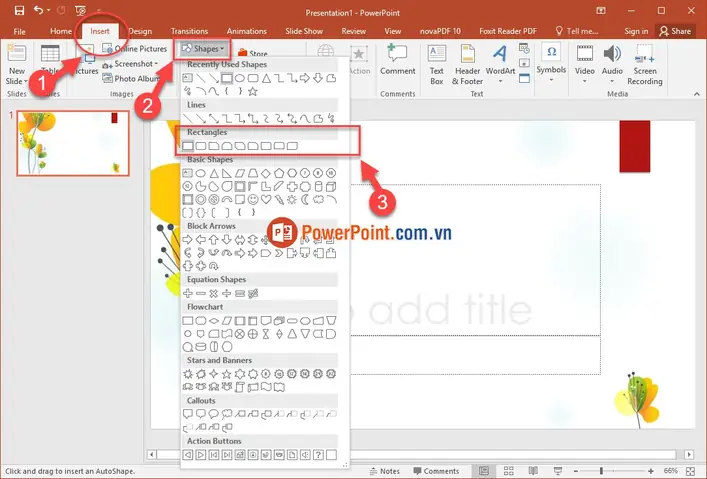
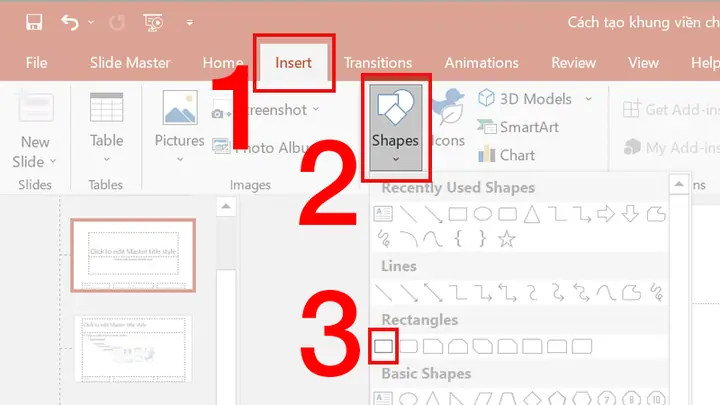
PowerPoint cung cấp một loạt các shape: Rectangle, Rounded Rectangle, Oval, Triangle, và các shape tự do (Freeform). Để tạo khung:
- Chọn tab “Insert” → “Shapes”.
- Chọn hình dạng mong muốn (thường là Rectangle hoặc Rounded Rectangle).
- Kéo và thả vào vị trí muốn vẽ khung.
- Điều chỉnh kích thước bằng cách kéo các góc.
Tùy chỉnh Shape:
- Border (đường viền): Nhấp chuột phải → “Format Shape” → “Line”. Ở đây bạn có thể thay đổi màu, độ dày (Weight), kiểu nét (Dash type).
- Fill (độ phủ): “Fill” → “No Fill” nếu chỉ muốn khung không có nền, hoặc “Solid Fill” với màu nhạt để tạo nền nhẹ.
- Effect (hiệu ứng): Thêm “Shadow”, “Glow” hoặc “Soft Edges” để tạo chiều sâu.
2.2. Text Box (Hộp văn bản)
Khi bạn muốn khung quanh một đoạn văn bản:
- Insert → Text Box, nhập nội dung.
- Chọn Text Box, vào “Shape Outline” để thiết lập viền.
- Định dạng viền như ở mục Shape.
Mẹo: Đặt “No Fill” cho Text Box nếu không muốn nền màu trắng làm che nội dung phía sau.
2.3. SmartArt
SmartArt cung cấp các mẫu đã được thiết kế sẵn, trong đó một số mẫu có khung tự động (ví dụ: “Vertical Box List”). Bạn có thể:
- Insert → SmartArt → Choose a Layout (ví dụ: “Vertical Box List”).
- Nhập nội dung và tùy chỉnh màu, viền qua “SmartArt Tools”.
2.4. Table (Bảng)
Bảng cũng có thể được sử dụng làm khung:
- Insert → Table → Chọn số cột, hàng.
- Chỉnh sửa Border → “Table Design” → “Borders”.
- Thêm shading để tạo nền nhẹ.
3. Cách Tùy Chỉnh Khung: Màu Sắc, Độ Dày, Kiểu Nét và Hiệu Ứng
3.1. Màu sắc
- Sử dụng màu thương hiệu: Nếu bạn đang thiết kế cho công ty, hãy dùng màu logo.
- Tương phản với nền: Đảm bảo khung nổi bật so với nền slide.
- Màu gradient: “Format Shape → Fill → Gradient Fill” tạo khung mượt mà, hiện đại.
3.2. Độ dày (Weight)

Có thể bạn quan tâm: Cách Vẽ Khung Chân Mày Chuẩn Đẹp – Hướng Dẫn Chi Tiết Từ A Đến Z
- Tiêu đề: 2–3 pt (đậm) để thu hút.
- Nội dung: 0.5–1 pt (mỏng) để không làm rối mắt.
3.3. Kiểu nét (Dash type)
- Solid (liên tục): Trực tiếp, chuẩn.
- Dash (gạch ngang), Dot (chấm): Thích hợp cho khung phụ, không quan trọng.
3.4. Hiệu ứng bóng đổ (Shadow)
- Drop Shadow: Tạo cảm giác nổi lên.
- Outer Glow: Thêm ánh sáng quanh khung, phù hợp với thiết kế sáng.
3.5. Bo góc (Rounded Corners)
- Rounded Rectangle: Khi muốn tạo cảm giác mềm mại, thân thiện.
- Adjustment: Kéo thanh “Yellow Diamond” trên shape để điều chỉnh độ bo.
4. Sử Dụng Master Slide Để Tạo Khung Tự Động
Nếu bạn muốn một khung đồng nhất xuất hiện trên mọi slide (hoặc trên một nhóm slide), hãy sử dụng Slide Master.
4.1. Mở Slide Master
- View → Slide Master.
- Ở đây, bạn sẽ thấy một loạt các layout con (Title Slide, Title and Content, etc.).
4.2. Thêm khung vào Master
- Chọn layout cần chỉnh (ví dụ: “Title and Content”).
- Vẽ shape (Rectangle) tại vị trí mong muốn.
- Định dạng (màu, độ dày, hiệu ứng).
- Đặt “Send to Back” nếu cần để nội dung nằm trên khung.
4.3. Áp dụng cho toàn bộ slide
- Khi trở lại Normal View, mọi slide sử dụng layout này sẽ tự động hiển thị khung.
- Lưu ý: Nếu muốn chỉ một số slide có khung, tạo layout mới trong Slide Master và áp dụng cho những slide đó.
4.4. Lưu Master dưới dạng Theme
Có thể bạn quan tâm: Cách Vẽ Khu Đô Thị: Hướng Dẫn Chi Tiết Từ Ý Tưởng Đến Thiết Kế Hoàn Thiện
- File → Save As → PowerPoint Template (.potx).
- Khi chia sẻ file, người nhận sẽ có sẵn khung trong template.
5. Mẹo Thiết Kế: Cân Bằng, Khoảng Cách và Đồng Nhất
5.1. Nguyên tắc “Rule of Thirds”
Chia slide thành 3×3 lưới bằng Guides (View → Guides). Đặt khung sao cho các yếu tố quan trọng nằm trên các giao điểm hoặc đường chia.
5.2. Khoảng cách (Padding)
- Nhúng khoảng cách giữa nội dung và khung bằng cách chuẩn bị Text Box với “Internal Margin” (Format Shape → Text Box → Internal Margin).
- Đối với hình ảnh, đặt khoảng cách bằng cách sử dụng “Picture Tools → Format → Crop → Aspect Ratio”.
5.3. Đồng nhất (Consistency)
- Sử dụng cùng một kiểu khung (độ dày, màu) cho toàn bộ bản trình bày.
- Tạo Style Set: Lưu một shape đã định dạng → “Home → Quick Styles → New Style”.
5.4. Tránh lỗi thường gặp
| Lỗi | Nguyên nhân | Cách khắc phục |
|---|---|---|
| Khung quá dày | Không cân nhắc tầm quan trọng | Giảm Weight xuống 0.5–1 pt cho nội dung |
| Khung bị che nội dung | Đặt shape phía trên text | Dùng “Send to Back” hoặc “Arrange → Align → Align Center” |
| Màu khung không tương phản | Chọn màu giống nền | Kiểm tra trên màn hình chiếu, điều chỉnh độ sáng |
| Khung không đồng nhất | Tạo thủ công trên từng slide | Sử dụng Slide Master |
6. Các Mẫu Khung Sẵn Có Và Cách Tải Về, Chỉnh Sửa
6.1. Nguồn tải mẫu
- Microsoft Office Templates (templates.office.com) – tìm “frame”, “border”.
- Freepik, SlideModel, Envato Elements – có các bộ khung chuyên nghiệp.
- Pinterest – tìm kiếm “PowerPoint frame template”.
6.2. Cách chèn mẫu vào slide

Có thể bạn quan tâm: Cách Vẽ Jeff The Killer: Hướng Dẫn Chi Tiết Từ Cơ Bản Đến Nâng Cao
- Download file .pptx hoặc .potx.
- Mở file, copy shape cần thiết → Paste (Ctrl+V) vào slide hiện tại.
- Thay đổi màu bằng “Shape Fill” → “More Fill Colors”.
6.3. Chỉnh sửa mẫu
- Ungroup (Right-click → Group → Ungroup) nếu mẫu là một nhóm.
- Edit points (Right-click → Edit Points) để tùy chỉnh hình dạng.
7. Ứng Dụng Thực Tế: Các Ví Dụ Cụ Thể
7.1. Khung tiêu đề
1. Insert → Shapes → Rounded Rectangle.
2. Đặt ở phía trên cùng, kéo dài toàn bộ chiều rộng slide.
3. Fill: No Fill, Outline: 2 pt, màu xanh công ty.
4. Thêm Text Box bên trong: “Báo cáo Kết quả Q3 2026”.
5. Căn giữa (Align → Align Center, Align Middle).
Hiệu ứng: Thêm “Shadow” nhẹ để tiêu đề nổi bật.
7.2. Khung nội dung
- Sử dụng Rectangle với “No Fill”.
- Đặt Internal Margin 0.2 cm để nội dung không dính vào viền.
- Weight 0.75 pt, màu xám nhạt.
7.3. Khung hình ảnh
- Insert → Picture → Chọn ảnh.
- Select picture, vào “Picture Format → Picture Border”.
- Weight 1.5 pt, màu trắng hoặc màu tương phản.
- Effect → Shadow → Offset Bottom Right để tạo chiều sâu.
7.4. Khung biểu đồ
- Khi chèn Chart, PowerPoint tự động tạo khung.
- Để tùy chỉnh: Select Chart → Format Chart Area → Border.
- Border Color: Đen, Weight: 1 pt, Dash: Solid.
7.5. Khung bảng
- Insert → Table → 4×5 (ví dụ).
- Design Tab → Borders → All Borders.
- Shading: Light Gray cho header để nhấn mạnh.
8. Lưu Ý Khi Xuất Bản và Chia Sẻ File PowerPoint
8.1. Kiểm tra độ tương thích
- File → Options → Save → Preserve fidelity để giữ nguyên định dạng khung khi mở trên các phiên bản PowerPoint khác.
8.2. Xuất bản dưới dạng PDF
- File → Export → Create PDF/XPS Document.
- Kiểm tra PDF để chắc chắn khung không bị cắt hoặc biến dạng.
8.3. Chia sẻ qua PowerPoint Online
- Khi tải lên OneDrive, khung vector (shape) sẽ vẫn giữ nguyên, nhưng hiệu ứng (Shadow, Glow) có thể hiển thị khác nhau trên trình duyệt. Kiểm tra lại trước khi gửi.
8.4. Đóng gói hình ảnh
- Nếu slide chứa nhiều hình ảnh và khung, File → Options → Advanced → Image Size and Quality → Do not compress images để tránh mất chất lượng.
9. Tổng Kết
Việc vẽ khung trong PowerPoint không chỉ là một thao tác kỹ thuật mà còn là một nghệ thuật thiết kế. Khi bạn nắm vững các công cụ cơ bản (Shape, Text Box, SmartArt, Table) và biết cách tùy chỉnh chi tiết (màu sắc, độ dày, kiểu nét, hiệu ứng) cùng việc sử dụng Slide Master để tạo khung đồng nhất, bạn sẽ có thể:
- Tăng tính chuyên nghiệp cho mỗi slide.
- Cải thiện khả năng truyền tải thông tin nhờ cấu trúc rõ ràng.
- Tiết kiệm thời gian khi cần tạo nhiều slide cùng một kiểu khung.
Hãy áp dụng các mẹo thiết kế đã nêu, tránh các lỗi thường gặp, và sử dụng mẫu khung sẵn có khi cần tốc độ. Cuối cùng, luôn kiểm tra lại bản trình bày trên các thiết bị và định dạng xuất bản để đảm bảo khung luôn hiển thị đúng như mong muốn.
Bạn đã sẵn sàng tạo ra những slide ấn tượng chưa? Hãy bắt đầu bằng cách mở PowerPoint, vẽ một khung đơn giản, và dần dần nâng cấp nó lên những thiết kế tinh tế, chuyên nghiệp. Chúc bạn thành công!