
TÓM TẮT
- 1 Mở Đầu
- 2 1. Tổng Quan Về Khung (Border) Trong Word
- 3 2. Các Loại Khung Cơ Bản
- 4 3. Cách Vẽ Khung Đoạn Văn
- 5 4. Vẽ Khung Cho Bảng
- 6 5. Vẽ Khung Cho Hình Ảnh
- 7 6. Vẽ Khung Toàn Trang
- 8 7. Tạo Khung Tùy Chỉnh Bằng Đồ Thị (Shapes) và Text Box
- 9 8. Thủ Thuật Nâng Cao
- 10 9. Lưu Ý Khi In Ấn Khung
- 11 10. Các Lỗi Thường Gặp Và Cách Khắc Phục
- 12 11. Tổng Kết
Mở Đầu
Trong môi trường làm việc hiện đại, Microsoft Word không chỉ là một công cụ soạn thảo văn bản đơn thuần mà còn là một nền tảng mạnh mẽ để thiết kế tài liệu chuyên nghiệp, bao gồm việc tạo ra các khung (border) cho đoạn văn, bảng, hình ảnh hoặc toàn bộ trang. Việc biết cách vẽ khung trong Word không chỉ giúp tài liệu của bạn trông gọn gàng, thẩm mỹ hơn mà còn giúp nhấn mạnh những nội dung quan trọng, tạo điểm nhấn trực quan và nâng cao tính chuyên nghiệp. Bài viết này sẽ đưa bạn đi qua toàn bộ quy trình vẽ khung trong Word, từ các thao tác cơ bản, các tùy chọn tùy chỉnh chi tiết, cho đến một số mẹo và thủ thuật nâng cao giúp bạn tận dụng tối đa tính năng này.
Lưu ý: Bài viết được chia thành nhiều phần, mỗi phần tập trung vào một khía cạnh cụ thể của việc vẽ khung. Bạn có thể đọc toàn bộ hoặc chỉ tập trung vào phần bạn cần.
1. Tổng Quan Về Khung (Border) Trong Word
1.1. Khái Niệm “Khung”
Trong Word, “khung” (border) là một đường viền bao quanh một đối tượng nhất định như đoạn văn, bảng, hình ảnh, hoặc toàn bộ trang. Khung có thể có nhiều kiểu: đường liền, nét đứt, gạch chéo, màu sắc, độ dày, và thậm chí là hình ảnh nền.
1.2. Lý Do Sử Dụng Khung
- Nhấn mạnh nội dung: Khi muốn làm nổi bật một đoạn văn, câu trích dẫn hoặc một bảng dữ liệu quan trọng.
- Tổ chức bố cục: Giúp phân chia các phần trong tài liệu, tạo ra các “khối” nội dung rõ ràng.
- Thẩm mỹ: Thêm màu sắc, kiểu dáng để tài liệu trông sinh động và chuyên nghiệp.
- Chức năng in ấn: Khi in tài liệu, khung giúp người đọc dễ dàng nhận diện các phần quan trọng.
2. Các Loại Khung Cơ Bản
Có thể bạn quan tâm: Cách Vẽ Hình Trái Tim Đẹp – Hướng Dẫn Từng Bước Cho Người Mới Bắt Đầu
| Loại khung | Mô tả | Khi dùng |
|---|---|---|
| Khung đoạn văn | Đường viền quanh một đoạn văn hoặc một đoạn văn bản được chọn. | Đánh dấu trích dẫn, chú thích, hoặc lưu ý. |
| Khung bảng | Đường viền quanh các ô, hàng, cột trong bảng. | Tổ chức dữ liệu, phân biệt các nhóm thông tin. |
| Khung hình ảnh | Viền quanh hình ảnh, đồ họa. | Tạo hiệu ứng nổi bật, phân biệt hình ảnh với nội dung văn bản. |
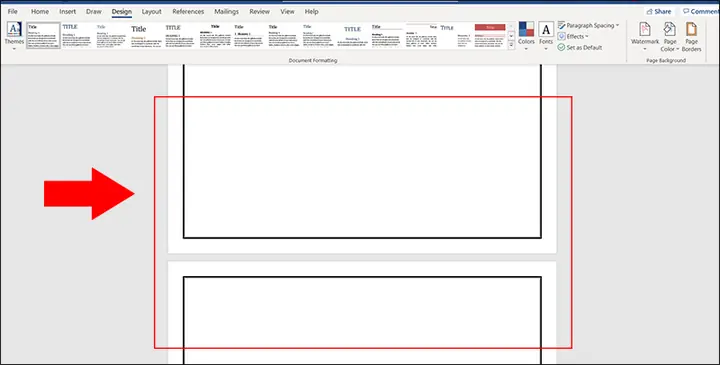
| Khung trang | Đường viền bao quanh toàn bộ trang. | Tạo phong cách tài liệu, báo cáo, thư mời. |
| Khung tùy chỉnh | Kết hợp nhiều kiểu, màu sắc, hình ảnh nền. | Thiết kế brochure, tờ rơi, tài liệu marketing. |
3. Cách Vẽ Khung Đoạn Văn
3.1. Bước 1: Chọn Đoạn Văn Cần Đánh Dấu
- Đặt con trỏ vào đoạn văn hoặc kéo để chọn toàn bộ đoạn văn muốn áp dụng khung.
3.2. Bước 2: Mở Hộp Thảo Luận “Borders and Shading”
- Cách nhanh: Nhấn Alt + H, B (trong Word 2026+).
- Hoặc: Vào tab Home → nhóm Paragraph → nhấn biểu tượng Borders (hình một ô vuông) → chọn Borders and Shading….
3.3. Bước 3: Chọn Kiểu Khung
Trong hộp thoại Borders and Shading:
- Tab “Borders”: Chọn Box để đặt khung quanh toàn bộ đoạn văn hoặc Shadow để có hiệu ứng đổ bóng.
- Style: Chọn kiểu đường (liền, gạch đứt, gạch chấm…).
- Color: Chọn màu sắc (có thể nhập mã màu HEX nếu muốn).
- Width: Đặt độ dày (thường 1–3 pt là hợp lý).
3.4. Bước 4: Áp Dụng và Kiểm Tra
- Nhấn OK để áp dụng. Kiểm tra trên tài liệu, nếu cần chỉnh sửa lại, lặp lại các bước trên.
3.5. Mẹo Nhanh
- Sao chép khung: Đánh dấu đoạn văn đã có khung, nhấn Ctrl + Shift + C (copy formatting) và Ctrl + Shift + V (paste formatting) vào đoạn khác.
- Xóa khung nhanh: Chọn đoạn → Borders → No Border.
4. Vẽ Khung Cho Bảng
4.1. Chọn Bảng Hoặc Ô Cụ Thể
Có thể bạn quan tâm: Cách Vẽ Hình Ngôi Sao: Hướng Dẫn Chi Tiết Từng Bước Cho Người Mới Bắt Đầu
- Click vào bảng để hiển thị Table Tools (tab Design và Layout).
4.2. Sử Dụng Tab “Design”
- Borders: Nhấp vào Borders trong nhóm Table Styles.
- Chọn All Borders, Inside Borders, Outside Borders tùy nhu cầu.
4.3. Tùy Chỉnh Độ Dày và Kiểu
- Vào Borders and Shading (có trong Design → Borders) để tùy chỉnh chi tiết: màu, kiểu, độ dày cho từng phần (đường viền ngoài, các ô trong, hàng, cột).
4.4. Áp Dụng Kiểu Đặc Biệt
- Border Styles: Chọn Double, Dashed, Dot Dash…
- Borders for Specific Cells: Chọn các ô cụ thể → Borders → Inside Horizontal hoặc Inside Vertical để chỉ tạo đường viền theo chiều mong muốn.
4.5. Thêm Hiệu Ứng Đổ Bóng
- Trong Borders and Shading, chuyển sang Shading → chọn màu nền cho ô hoặc toàn bộ bảng. Kết hợp với Shadow trong Borders để tạo cảm giác 3D.
5. Vẽ Khung Cho Hình Ảnh
5.1. Chèn Hình Ảnh
- Insert → Pictures → chọn ảnh từ máy hoặc nguồn trực tuyến.
5.2. Chọn Hình Ảnh và Mở Tab “Picture Format”
- Khi hình được chọn, tab Picture Format sẽ xuất hiện.
5.3. Thêm Border
Có thể bạn quan tâm: Cách Vẽ Hoa Hồng 3d: Hướng Dẫn Chi Tiết Từ Cơ Bản Đến Nâng Cao
- Nhấp vào Picture Border trong nhóm Picture Styles.
- Chọn Weight (độ dày), Dashes (kiểu đường), và Color (màu).
5.4. Tạo Khung Đặc Biệt
- Picture Effects → Shadow: Thêm bóng đổ để tạo khung “nổi bật”.
- Picture Border → Artistic Effects: Áp dụng các hiệu ứng đặc biệt như Glow, Soft Edges.
6. Vẽ Khung Toàn Trang
6.1. Mở Tab “Design” → “Page Borders”
- Vào Design → Page Background → Page Borders.
6.2. Thiết Lập Khung
- Setting: Chọn Box, Shadow, 3‑D, Custom.
- Style, Color, Width: Tùy chỉnh như trong khung đoạn văn.
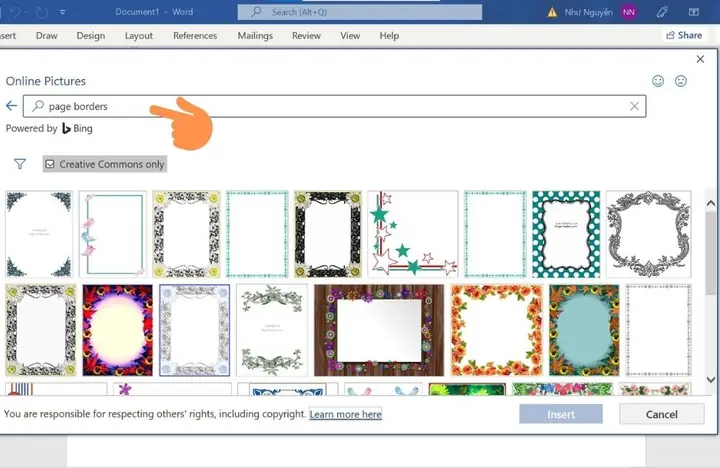
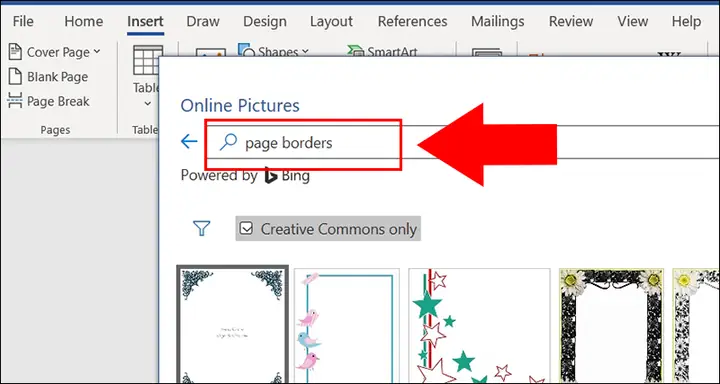
- Art: Chọn các họa tiết (đường viền hoa văn, mẫu nghệ thuật).
6.3. Áp Dụng Cho Tất Cả Trang Hoặc Chỉ Trang Đang Chọn
- Apply to: Whole document, This section, hoặc This point forward.
6.4. Kiểm Tra Khi In
- Đảm bảo khung không bị cắt khi in bằng cách kiểm tra Print Preview và thiết lập Margins phù hợp.
7. Tạo Khung Tùy Chỉnh Bằng Đồ Thị (Shapes) và Text Box
Có thể bạn quan tâm: Cách Vẽ Cô Gái Anime: Hướng Dẫn Từ Cơ Bản Đến Nâng Cao Cho Người Mới Bắt Đầu
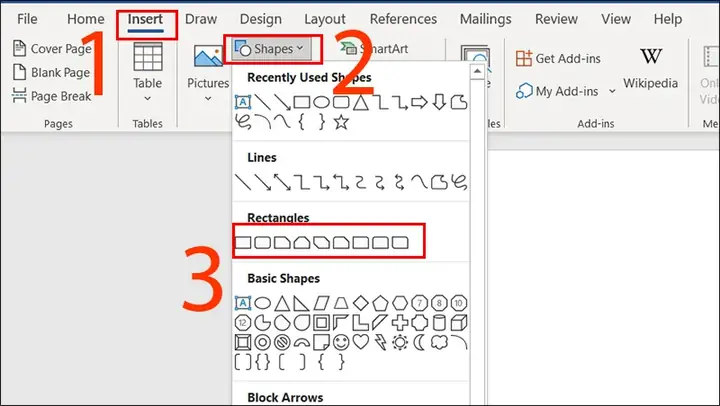
7.1. Thêm Shape
- Insert → Shapes → chọn Rectangle, Rounded Rectangle, Oval, v.v.
7.2. Định Dạng Shape
- Shape Format → Shape Outline để thiết lập màu, độ dày, kiểu đường.
- Shape Fill: Đặt màu nền hoặc không màu (No Fill) để chỉ có khung.
7.3. Đặt Text Box Bên Trong Shape
- Insert → Text Box → Chọn Simple Text Box → kéo và thả vào trong shape.
- Định dạng Text Box: No Fill, No Outline để chỉ hiển thị nội dung.
7.4. Tạo Khung “Callout”
- Sử dụng Shapes → Callout để tạo khung chú thích có mũi tên chỉ vào đối tượng.
8. Thủ Thuật Nâng Cao
8.1. Sử Dụng Định Dạng “Style” Để Lưu Khung
- Sau khi tạo khung ưng ý, vào Home → Styles → Create a Style.
- Đặt tên (ví dụ: “KhungChúThích”) và lưu. Khi cần, chỉ cần áp dụng style này cho đoạn văn mới.
8.2. Áp Dụng Khung Tự Động Qua “Quick Parts”
- Chọn đoạn văn có khung → Insert → Quick Parts → Save Selection to Quick Part Gallery.
- Đặt tên, sau này chỉ cần chèn nhanh qua Quick Parts.
8.3. Sử Dụng Macro Để Tự Động Thêm Khung

Sub AddBorderToSelection() With Selection.ParagraphFormat.Borders .Enable = True .LineStyle = wdLineStyleSingle .LineWidth = wdLineWidth150pt .Color = wdColorBlue End With
End Sub
- Mở Alt + F11, tạo module mới, dán code trên. Gán macro vào nút trên thanh công cụ để thêm khung nhanh.
8.4. Khung Với Hình Ảnh Nền (Background Image)
- Vào Design → Page Color → Fill Effects → Picture → Chọn hình nền.
- Sau đó, thêm Page Border để khung bao quanh. Kết hợp này tạo tài liệu “có nền ảnh + khung” rất ấn tượng.
8.5. Khung Đa Dòng (Multiple Borders)
- Trong Borders and Shading, chọn Custom và thiết lập Multiple trong mục Width (ví dụ: 2 pt 4 pt) để tạo lớp khung lồng nhau.
9. Lưu Ý Khi In Ấn Khung
- Kiểm Tra Margin: Nếu khung quá dày và gần mép giấy, một phần có thể bị cắt.
- Chế Độ In “Print Layout”: Đảm bảo khung hiển thị đúng trong Print Preview.
- Định Dạng PDF: Khi lưu tài liệu Word thành PDF, khung thường được giữ nguyên. Tuy nhiên, nên kiểm tra lại bằng cách mở PDF trên một trình đọc khác.
- Sử Dụng “High‑Quality Printing” nếu khung có nhiều chi tiết (họa tiết art) để tránh mất nét.
10. Các Lỗi Thường Gặp Và Cách Khắc Phục
| Lỗi | Nguyên Nhân | Cách Khắc Phục |
|---|---|---|
| Khung không hiển thị | Định dạng “No Border” đang áp dụng cho đoạn | Chọn đoạn → Borders → Box |
| Khung bị lệch khi in | Margin quá hẹp hoặc thiết lập “Different First Page” | Điều chỉnh Margins trong Layout → Margins |
| Màu khung không đúng | Cài đặt màu trong Borders and Shading chưa lưu | Kiểm tra lại Color và nhấn OK |
| Khung chỉ xuất hiện trên màn hình, không in | Chế độ “Draft” khi in | Trong Print Settings, chọn Print Layout hoặc High‑Quality |
| Không thể tạo khung cho một phần của bảng | Bảng chưa được chia thành các ô riêng biệt | Chọn ô → Table Tools → Layout → Split Table hoặc Merge Cells để tạo vùng muốn |
11. Tổng Kết
Việc vẽ khung trong Microsoft Word không chỉ đơn giản là thêm một đường viền mà còn mở ra một loạt các tùy chỉnh giúp tài liệu của bạn trở nên chuyên nghiệp và hấp dẫn hơn. Từ khung đoạn văn, bảng, hình ảnh cho đến khung trang và các khung tùy chỉnh phức tạp, bạn có thể:
- Chọn kiểu, màu, độ dày phù hợp với nội dung.
- Áp dụng nhanh bằng các công cụ như Styles, Quick Parts, hoặc Macro.
- Kiểm tra và tối ưu khi in để tránh lỗi cắt khung.
- Sáng tạo bằng cách kết hợp hình ảnh nền, hiệu ứng đổ bóng, và các họa tiết nghệ thuật.
Hy vọng qua bài viết này, bạn đã nắm vững mọi khía cạnh của việc vẽ khung trong Word, từ cơ bản đến nâng cao. Hãy thực hành ngay trên tài liệu của mình, áp dụng những mẹo và thủ thuật trên để tạo ra những bản báo cáo, đề xuất, hoặc tài liệu học tập thật ấn tượng. Chúc bạn thành công!