
TÓM TẮT
- 1 1. Giới thiệu tổng quan về khung trong Microsoft Word
- 2 2. Các loại khung trong Word và cách chúng hoạt động
- 3 3. Cách vẽ khung (Text Box) trong Word – Bước chi tiết
- 4 4. Cách vẽ khung (Frame) truyền thống trong Word – Dành cho người dùng nâng cao
- 5 5. Ứng dụng thực tiễn của khung trong việc thiết kế tài liệu
- 6 6. Mẹo và thủ thuật nâng cao
- 7 7. Các lỗi thường gặp và cách khắc phục
- 8 8. So sánh khung (Frame) vs Text Box vs Table trong các trường hợp thực tế
- 9 9. Thực hành: Tạo mẫu báo cáo dự án với khung
- 10 10. Kết luận
1. Giới thiệu tổng quan về khung trong Microsoft Word
Microsoft Word không chỉ là một công cụ soạn thảo văn bản thông thường mà còn cung cấp rất nhiều tính năng mạnh mẽ giúp người dùng tạo ra các tài liệu chuyên nghiệp, từ báo cáo, bản đề xuất, tới các tài liệu thiết kế như brochure, tờ rơi hay danh mục sản phẩm. Trong số các tính năng này, khung (frame) là một công cụ quan trọng giúp bạn sắp xếp nội dung, hình ảnh, bảng biểu và các đối tượng khác một cách có tổ chức, đồng thời tạo ra hiệu ứng thẩm mỹ và dễ đọc.
1.1. Khung là gì?
Khung trong Word là một vùng chứa có thể chứa văn bản, hình ảnh, biểu đồ, bảng, hoặc bất kỳ đối tượng nào khác. Khung cho phép bạn di chuyển, thay đổi kích thước và định vị nội dung một cách độc lập so với phần còn lại của tài liệu. Điều này rất hữu ích khi bạn muốn:
- Đặt một đoạn văn bản ở một vị trí cố định trên trang.
- Tạo các cột không đồng nhất (không giống như cột trong định dạng “Columns”).
- Đặt hình ảnh hoặc biểu đồ lơ lửng trên trang, không bị text wrap ảnh hưởng.
- Thiết kế layout phức tạp cho brochure, tờ rơi, danh mục.
1.2. Khi nào cần sử dụng khung?
- Thiết kế layout: Khi bạn muốn bố trí các phần nội dung theo kiểu “đồ họa” thay vì chỉ dòng chữ liên tục.
- Định dạng báo cáo: Đặt tiêu đề, chú thích, hoặc các bảng số liệu ở vị trí cố định.
- Tạo mẫu tài liệu: Khi tạo template, khung giúp người dùng khác dễ dàng nhập nội dung mà không phá vỡ bố cục.
- Chèn hình ảnh: Đặt hình ảnh trong khung để chúng luôn ở vị trí cố định và không làm thay đổi định dạng văn bản xung quanh.
2. Các loại khung trong Word và cách chúng hoạt động
Word cung cấp hai loại khung chính:
| Loại khung | Đặc điểm | Khi nào dùng |
|---|---|---|
| Frame (khung cổ điển) | Được tạo từ menu “Insert → Frame” (trong các phiên bản cũ) hoặc “Insert → Text Box” (phiên bản mới). Có thể chứa văn bản, hình ảnh, bảng… | Khi cần khung độc lập, di chuyển tự do, không ràng buộc vào vị trí cột. |
| Text Box (hộp văn bản) | Thực chất là một khung, nhưng giao diện hiện đại hơn, hỗ trợ định dạng nền, đường viền, và có thể gắn với “Wrap Text”. | Khi muốn tạo khung có thiết kế đẹp mắt, dễ chỉnh sửa và tương thích với các phiên bản mới. |
Trong các phiên bản Word hiện nay (Word 2026 trở lên), Text Box là công cụ phổ biến nhất vì tính năng linh hoạt và dễ sử dụng. Tuy nhiên, hiểu rõ cả hai loại sẽ giúp bạn linh hoạt hơn trong các tình huống phức tạp.
3. Cách vẽ khung (Text Box) trong Word – Bước chi tiết
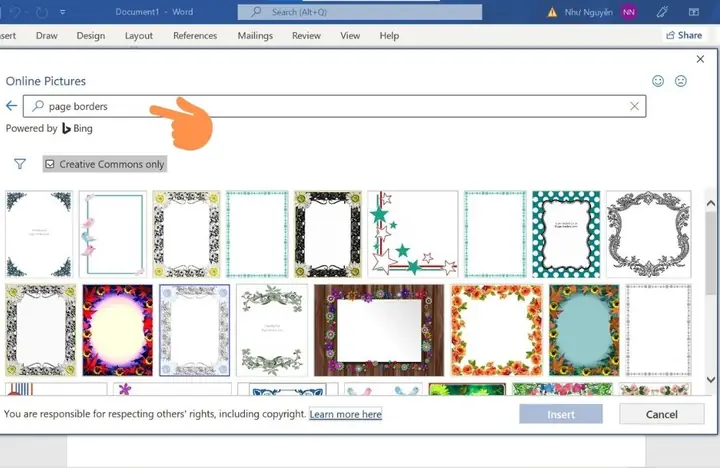
Có thể bạn quan tâm: Cách Vẽ Khung Vẽ Đúng Chuẩn: Hướng Dẫn Từ Cơ Bản Đến Nâng Cao
3.1. Chuẩn bị môi trường làm việc
- Mở Microsoft Word và tạo một tài liệu mới hoặc mở tài liệu hiện có.
- Hiển thị thẻ “Developer” (nếu cần): Vào “File → Options → Customize Ribbon → Check “Developer”. Thẻ này không bắt buộc nhưng giúp truy cập nhanh các công cụ nâng cao như “Legacy Tools”.
- Bật “Ruler” và “Gridlines”: Vào “View → Ruler” và “View → Gridlines”. Ruler giúp đo kích thước khung, Gridlines hỗ trợ căn chỉnh chính xác.
3.2. Vẽ Text Box cơ bản
- Chọn thẻ “Insert” trên Ribbon.
- Nhấn vào “Text Box” → Chọn “Draw Text Box” (vẽ tự do) hoặc một mẫu có sẵn.
- Kéo chuột trên trang để tạo khung với kích thước mong muốn.
- Nhập nội dung: Bạn có thể gõ trực tiếp hoặc dán nội dung từ nguồn khác.
3.3. Định dạng Text Box
Sau khi tạo, nhấp vào khung để xuất hiện tab “Shape Format” (hoặc “Drawing Tools”). Tại đây, bạn có thể:
- Thay đổi màu nền: “Shape Fill”.
- Thêm đường viền: “Shape Outline” → chọn màu, độ dày, kiểu đường.
- Áp dụng hiệu ứng: “Shape Effects” → đổ bóng, ánh sáng, phản chiếu.
- Căn chỉnh nội dung: “Align Text” → căn trái, giữa, phải, hoặc căn dọc.
- Đặt vị trí: “Position” → “More Layout Options” → “Absolute position” (độ lệch so với lề) hoặc “Relative position”.
3.4. Điều chỉnh Text Wrapping (đổ văn bản quanh khung)
Nếu bạn muốn văn bản xung quanh khung di chuyển một cách tự nhiên:
- Nhấp phải vào Text Box → “Wrap Text”.
- Chọn một trong các tùy chọn:
- Square: Văn bản bao quanh khung theo hình vuông.
- Tight: Văn bản bám sát các cạnh khung.
- Through: Văn bản đi qua các khoảng trống trong khung (đối với khung có hình dạng phức tạp).
- Top and Bottom: Văn bản chỉ nằm trên và dưới khung.
- Behind Text: Khung nằm phía sau văn bản (thường dùng cho watermark).
- In Front of Text: Khung nằm trên văn bản (đôi khi dùng để làm tiêu đề nổi bật).
3.5. Di chuyển và thay đổi kích thước
- Di chuyển: Đặt con trỏ vào khung, kéo bằng chuột. Để di chuyển chính xác, giữ phím Alt trong khi kéo để “snap” vào grid.
- Thay đổi kích thước: Kéo các góc hoặc cạnh. Để giữ tỉ lệ, giữ Shift khi kéo.
3.6. Tạo khung đa dạng bằng cách sao chép và ghép
- Sao chép khung: Chọn khung → Ctrl + C → Ctrl + V. Đặt các khung sao chép ở vị trí mong muốn.
- Ghép khung: Đặt các khung cạnh nhau để tạo thành một “bảng” hoặc “cột”. Sử dụng “Align” → “Align Top”, “Align Bottom”, “Distribute Horizontally” để căn chỉnh đều.
4. Cách vẽ khung (Frame) truyền thống trong Word – Dành cho người dùng nâng cao
4.1. Kích hoạt công cụ Legacy Tools
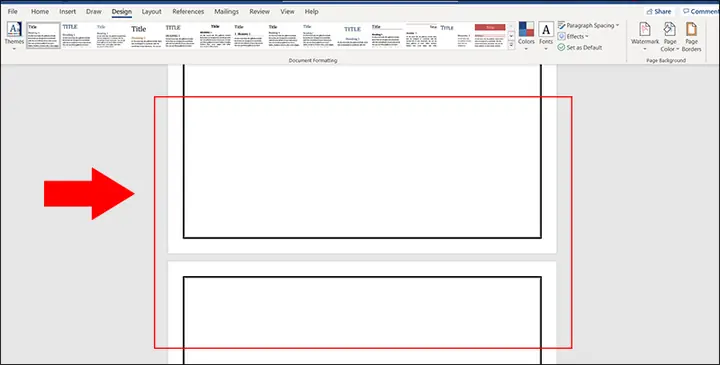
Có thể bạn quan tâm: Cách Vẽ Khung Người: Hướng Dẫn Chi Tiết Từ Cơ Bản Đến Nâng Cao
- Vào “File → Options → Customize Ribbon”.
- Trong “Choose commands from”, chọn “All Commands”.
- Tìm “Legacy Tools” và thêm vào một nhóm trên Ribbon (ví dụ: “Insert”).
4.2. Tạo Frame
- Trên thẻ “Insert”, nhấn “Legacy Tools” → chọn “Text Form Field” → “Frame”.
- Kéo chuột để tạo khung trên trang.
- Khi khung xuất hiện, một hộp thoại “Frame” sẽ hiện ra, cho phép bạn:
- Đặt độ rộng và độ cao (đơn vị: cm hoặc inches).
- Chọn định dạng viền (đường liền, nét đứt, màu sắc…).
- Xác định định dạng nền (màu, họa tiết).
- Đặt vị trí (Absolute hoặc Relative).
4.3. Nhập nội dung vào Frame
- Đặt con trỏ vào trong khung và gõ nội dung. Khi kết thúc, nhấn Esc để thoát khung.
- Đối với hình ảnh: Insert → Pictures, sau khi chèn, kéo hình ảnh vào trong khung.
4.4. Lưu ý khi sử dụng Frame
- Không tương thích tốt với các phiên bản Word mới: Một số tính năng như “SmartArt” không thể đặt trong Frame.
- Khó di chuyển: Frame thường “bám” vào vị trí cố định, không linh hoạt như Text Box.
- Khả năng in: Khi in, Frame có thể xuất hiện sai vị trí nếu máy in không hỗ trợ đúng.
5. Ứng dụng thực tiễn của khung trong việc thiết kế tài liệu
5.1. Thiết kế báo cáo tài chính
- Tiêu đề: Đặt tiêu đề báo cáo trong một Text Box có nền màu xanh nhạt, căn giữa.
- Bảng số liệu: Đặt bảng trong một khung riêng, sử dụng “Wrap Text – Top and Bottom” để nội dung phía trên và dưới không bị xáo trộn.
- Chú giải: Sử dụng Text Box nhỏ ở góc dưới bên phải cho chú giải, đặt “Wrap Text – Behind Text” để không ảnh hưởng tới nội dung chính.
5.2. Tạo brochure sản phẩm
- Mỗi sản phẩm: Dùng một Text Box chứa hình ảnh và mô tả ngắn. Đặt các Text Box theo dạng 2 hoặc 3 cột, sử dụng “Align” → “Distribute Horizontally”.
- Đường viền: Thêm viền dày để tách biệt từng phần sản phẩm, tạo cảm giác “card”.
5.3. Thiết kế tờ rơi sự kiện

Có thể bạn quan tâm: Cách Vẽ Khu Phố Đầy Sắc Màu: Hướng Dẫn Từ Cơ Bản Đến Nâng Cao
- Header: Text Box lớn, nền gradient, chữ trắng, kích thước lớn.
- Thông tin chi tiết: Các Text Box nhỏ hơn cho thời gian, địa điểm, nội dung chương trình.
- QR Code: Đặt QR Code trong một Text Box, dùng “Wrap Text – In Front of Text” để nó nổi bật.
5.4. Tạo mẫu hợp đồng
- Các mục tiêu đề: Dùng Text Box có nền màu vàng nhạt để làm nổi bật các mục.
- Điều khoản: Đặt các đoạn văn bản trong các khung riêng để người dùng có thể điền thông tin (sử dụng “Legacy Tools → Text Form Field” cho việc nhập liệu).
6. Mẹo và thủ thuật nâng cao
6.1. Sử dụng Grid và Guides để căn chỉnh chính xác
- Vào “View → Gridlines” để hiển thị lưới.
- Kéo “Guides” (đường kẻ xanh) từ thước để tạo các vị trí chuẩn. Khi kéo Text Box, nó sẽ “snap” vào Guides, giúp bố cục đồng đều.
6.2. Nhóm và Ungroup các khung
- Khi có nhiều Text Box cần di chuyển cùng nhau, chọn tất cả → nhấn Ctrl + G (Group). Để tách ra, nhấn Ctrl + Shift + G.
6.3. Định dạng nhanh bằng “Format Painter”
- Chọn khung đã định dạng → nhấn “Format Painter” → click vào khung khác để sao chép cùng một kiểu (màu nền, viền, hiệu ứng).
6.4. Áp dụng “Style” cho Text Box
- Tạo Style mới cho Text Box: Vào “Home → Styles → New Style”, chọn “Style type: Paragraph” và “Based on: No style”. Đặt tên và lưu. Khi tạo Text Box mới, áp dụng style này để đồng nhất thiết kế.
6.5. Sử dụng VBA để tạo khung tự động
Nếu bạn thường xuyên tạo cùng một loại khung, có thể viết macro:
Sub InsertCustomTextBox() Dim shp As Shape Set shp = ActiveDocument.Shapes.AddTextbox( _ Orientation:=msoTextOrientationHorizontal, _ Left:=CentimetersToPoints(2), _ Top:=CentimetersToPoints(5), _ Width:=CentimetersToPoints(10), _ Height:=CentimetersToPoints(4)) With shp .Fill.ForeColor.RGB = RGB(242, 242, 242) ' Nền xám nhạt .Line.ForeColor.RGB = RGB(0, 112, 192) ' Viền xanh .Line.Weight = 1.5 .TextFrame.MarginLeft = 5 .TextFrame.MarginRight = 5 .TextFrame.MarginTop = 5 .TextFrame.MarginBottom = 5 .TextFrame.TextRange.Font.Name = "Arial" .TextFrame.TextRange.Font.Size = 11 End With
End Sub
Chạy macro này sẽ tạo một Text Box với định dạng chuẩn, giúp tiết kiệm thời gian.
6.6. Tạo khung “Floating” (trôi) cho Watermark

Có thể bạn quan tâm: Cách Vẽ Khoé Môi Đẹp Tự Nhiên: Hướng Dẫn Chi Tiết Từng Bước Cho Người Mới Bắt Đầu
- Tạo Text Box, nhập nội dung watermark (ví dụ: “CONFIDENTIAL”).
- Đặt “Wrap Text – Behind Text”.
- Thay đổi Transparency trong “Shape Fill” (đặt 80% hoặc hơn) để nội dung không che lấp văn bản chính.
7. Các lỗi thường gặp và cách khắc phục
| Lỗi | Nguyên nhân | Cách khắc phục |
|---|---|---|
| Text Box không di chuyển được | Khung được “locked” hoặc “anchor” vào vị trí cố định. | Nhấp phải → “Format Shape” → “Layout” → bỏ chọn “Lock anchor”. |
| Văn bản bên trong khung không hiển thị đầy đủ | Kích thước khung quá nhỏ hoặc “Internal margin” quá lớn. | Tăng độ cao/độ rộng khung hoặc giảm margin trong “Text Box → Format Shape → Text Box”. |
| Khi in, khung biến mất | Cài đặt in “Print background colors and images” bị tắt. | Vào “File → Options → Display” → Check “Print background colors and images”. |
| Khung không hiển thị màu nền | Định dạng “No Fill” hoặc “Shape Fill” được đặt thành “No Fill”. | Chọn khung → “Shape Fill” → chọn màu hoặc “Gradient”. |
| Khi copy/paste, khung mất định dạng | Sử dụng “Paste Special” → “Unformatted Text”. | Dùng “Paste” bình thường hoặc “Keep Source Formatting”. |
8. So sánh khung (Frame) vs Text Box vs Table trong các trường hợp thực tế
| Tiêu chí | Frame | Text Box | Table |
|---|---|---|---|
| Độ linh hoạt | Thấp (cố định) | Cao (di chuyển tự do) | Trung bình (có cấu trúc lưới) |
| Hỗ trợ hình ảnh | Có, nhưng không linh hoạt | Rất tốt, có thể đặt hình ảnh, hiệu ứng | Hình ảnh được chèn vào ô, hạn chế kích thước |
| Định dạng nền & viền | Cơ bản | Nhiều tùy chọn (gradient, shadow) | Viền có thể tùy chỉnh từng ô |
| Dễ dàng sao chép | Khó (cần copy toàn bộ) | Dễ (Ctrl+C, Ctrl+V) | Dễ (copy toàn bộ bảng) |
| Thích hợp cho layout phức tạp | Không | Rất thích hợp | Thích hợp cho dữ liệu dạng lưới |
| Tương thích các phiên bản Word | Hạn chế (cũ) | Toàn diện | Toàn diện |
Từ bảng trên, hầu hết người dùng hiện đại sẽ ưu tiên Text Box cho các thiết kế layout và Table cho dữ liệu bảng, trong khi Frame chỉ được dùng trong các trường hợp đặc thù, như tạo mẫu nhập liệu trong môi trường Legacy.
9. Thực hành: Tạo mẫu báo cáo dự án với khung
Bước 1: Chuẩn bị bố cục tổng quan
- Header: Text Box rộng 100% trang, nền màu xanh nhạt, chữ trắng, căn giữa.
- Sidebar: Text Box dọc bên trái, rộng 3 cm, nền xám nhạt, chứa mục lục nhanh.
- Nội dung chính: Khung trung tâm chiếm phần còn lại, chia thành các Text Box cho từng phần (Mục tiêu, Phạm vi, Tiến độ, Rủi ro).
Bước 2: Tạo Header
- Insert → Text Box → Draw Text Box.
- Kéo dài toàn bộ chiều rộng trang, đặt ở trên cùng.
- Định dạng: Shape Fill = RGB(0, 84, 153); Shape Outline = No Outline; Font = Calibri, 16pt, Bold, Color = White.
- Nhập tiêu đề: “BÁO CÁO DỰ ÁN – THÁNG 05/2026”.
Bước 3: Tạo Sidebar
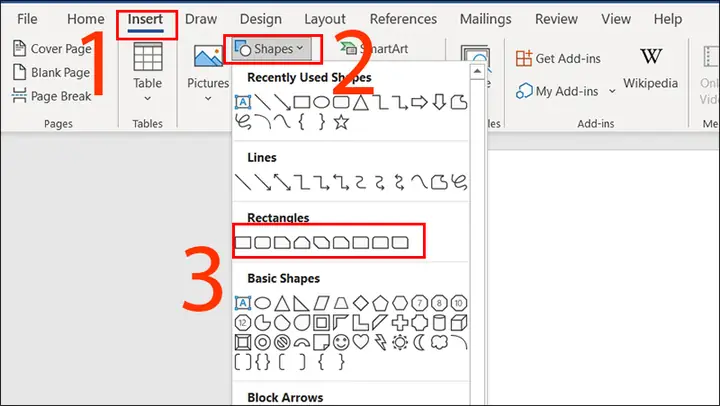
- Insert → Text Box → Draw Text Box.
- Đặt ở lề trái, chiều cao toàn trang (trừ Header).
- Định dạng: Shape Fill = Light Gray, Outline = No Outline.
- Thêm danh sách mục lục: “1. Giới thiệu”, “2. Mục tiêu”, v.v.
Bước 4: Tạo các khung nội dung
- Mục tiêu: Text Box rộng 100% – 3cm, đặt bên phải Sidebar, độ cao 5 cm.
- Phạm vi: Text Box tiếp theo, đặt ngay dưới “Mục tiêu”.
- Tiến độ: Text Box dưới “Phạm vi”.
- Rủi ro: Text Box cuối cùng.
Bước 5: Định dạng nội dung
- Mỗi Text Box: “Shape Outline” → màu xanh đậm, độ dày 1 pt.
- “Wrap Text” → “Top and Bottom” để nội dung không xâm nhập vào Sidebar.
- Thêm Bullet Points trong mỗi khung để liệt kê thông tin.
Bước 6: Kiểm tra và in
- Xem trước (Print Preview) để chắc chắn các khung hiển thị đúng.
- Kiểm tra “Print background colors and images” để màu nền xuất hiện.
Kết quả cuối cùng là một báo cáo dự án có bố cục chuyên nghiệp, nội dung được phân chia rõ ràng, dễ đọc và dễ cập nhật.
10. Kết luận
Việc vẽ khung trong Word không chỉ là một kỹ năng cơ bản mà còn là nền tảng để tạo ra các tài liệu chuyên nghiệp, đẹp mắt và có tính thẩm mỹ cao. Từ Text Box hiện đại cho đến Frame truyền thống, mỗi công cụ đều có ưu và nhược điểm riêng, phù hợp với các nhu cầu thiết kế khác nhau. Bằng cách nắm vững các bước cơ bản, áp dụng các mẹo nâng cao và tránh những lỗi thường gặp, bạn có thể:
- Tối ưu hoá bố cục tài liệu.
- Tiết kiệm thời gian tạo mẫu.
- Đảm bảo tính đồng nhất và chuyên nghiệp cho mọi loại tài liệu, từ báo cáo tài chính, brochure sản phẩm, tới các mẫu hợp đồng và tờ rơi.
Hãy thực hành thường xuyên, thử nghiệm các kiểu khung, màu sắc và hiệu ứng để khám phá vô vàn khả năng sáng tạo mà Word mang lại. Khi bạn đã thành thạo, việc thiết kế tài liệu sẽ trở nên nhanh gọn, linh hoạt và ấn tượng hơn bao giờ hết. Chúc bạn thành công trong việc áp dụng cách vẽ khung Word vào công việc và dự án của mình!