
TÓM TẮT
- 1 1. Giới thiệu tổng quan
- 2 2. Kiến thức nền tảng: Vector, Artboard và Đơn vị đo
- 3 3. Các công cụ và phương pháp vẽ kích thước cơ bản
- 4 4. Sử dụng tính năng Dimension trong Illustrator (CC 2026 trở lên)
- 5 5. Tạo kích thước cho các hình dạng phức tạp
- 6 6. Kỹ thuật nâng cao: Tự động hoá bằng Scripts và Plugins
- 7 7. Thực hành: Tạo bản vẽ kích thước cho một bộ lọc nước (Case Study)
- 8 8. Các lỗi thường gặp và cách khắc phục
- 9 9. Mẹo tối ưu hoá workflow vẽ kích thước
- 10 10. Kết luận
1. Giới thiệu tổng quan
Adobe Illustrator là một trong những phần mềm đồ họa vector mạnh mẽ và phổ biến nhất hiện nay. Với khả năng tạo ra các hình ảnh sắc nét, không bị mất độ phân giải, Illustrator thường được sử dụng trong thiết kế logo, bao bì, quảng cáo, bản vẽ kỹ thuật và cả trong lĩnh vực thiết kế công nghiệp. Một trong những nhu cầu quan trọng khi làm việc với Illustrator là vẽ kích thước – tức là thể hiện các thông số đo lường, kích thước của các đối tượng một cách chính xác và dễ hiểu.
Bài viết này sẽ cung cấp cho bạn một hướng dẫn chi tiết, từ những bước cơ bản nhất cho người mới bắt đầu cho tới các kỹ thuật nâng cao dành cho những người đã có kinh nghiệm. Chúng tôi sẽ giải thích lý thuyết, minh họa từng công cụ, cung cấp các mẹo tối ưu hoá quy trình, và đưa ra một số ví dụ thực tế để bạn có thể áp dụng ngay vào dự án của mình.
Lưu ý: Bài viết được chia thành nhiều phần, mỗi phần có tiêu đề rõ ràng để bạn dễ dàng tra cứu và tham khảo. Hãy chắc chắn rằng bạn đã cài đặt phiên bản Illustrator mới nhất (hoặc ít nhất là CC 2026) để các tính năng được mô tả ở đây hoạt động tốt.
2. Kiến thức nền tảng: Vector, Artboard và Đơn vị đo
2.1. Vector là gì?
- Vector là dạng đồ họa dựa trên công thức toán học, không phụ thuộc vào độ phân giải. Khi bạn phóng to hoặc thu nhỏ, hình ảnh vẫn luôn sắc nét.
- Đối tượng vector được tạo thành từ các điểm neo (anchor points), đường thẳng (paths) và đồ thị (shapes).
2.2. Artboard (Bảng vẽ)
Có thể bạn quan tâm: Cách Vẽ Kim Cương Trong Minecraft: Hướng Dẫn Chi Tiết Từ Cơ Bản Đến Nâng Cao
- Artboard là không gian làm việc trong Illustrator, tương tự như một trang giấy trong Photoshop.
- Bạn có thể tạo nhiều artboard trong một file để vẽ các bản vẽ kích thước cho các sản phẩm khác nhau.
2.3. Đơn vị đo và Grid
- Đơn vị đo trong Illustrator có thể là millimeter (mm), centimeter (cm), inch, point (pt), pixel (px) và nhiều hơn nữa. Để thiết lập, vào
Edit > Preferences > Units(Windows) hoặcIllustrator > Preferences > Units(macOS). - Grid và Rulers (thước kẻ) giúp bạn căn chỉnh chính xác. Bật chúng bằng
Ctrl+R(Rulers) vàCtrl+'(Grid). Bạn cũng có thể tùy chỉnh khoảng cách grid trongPreferences > Guides & Grid.
3. Các công cụ và phương pháp vẽ kích thước cơ bản
3.1. Dùng công cụ Line (Đường thẳng)
- Chọn công cụ Line (
\phím tắt) từ thanh công cụ. - Kéo để tạo một đường thẳng. Để giữ góc 0°, 45°, 90°, giữ phím Shift khi kéo.
- Đặt độ dày (stroke) và màu cho đường thẳng trong bảng Properties hoặc Stroke panel.
3.2. Thêm mũi tên (Arrowheads)
- Mở Stroke panel (
Window > Stroke). - Ở cuối Arrowheads, chọn kiểu mũi tên cho đầu hoặc cuối đường.
- Điều chỉnh Scale để thay đổi kích thước mũi tên, và Align để đặt chúng nằm trên, trong hoặc ngoài đường.
3.3. Ghi chú kích thước bằng Text
- Chọn công cụ Type (
T). - Nhấp vào vị trí muốn đặt số đo, nhập kích thước (ví dụ: “150 mm”).
- Định dạng phông chữ, kích thước, màu sắc phù hợp trong Character panel.
3.4. Tạo khung đo (Dimension line) nhanh bằng Shape Builder

Có thể bạn quan tâm: Cách Vẽ Khách Sạn Đơn Giản: Hướng Dẫn Từng Bước Cho Người Mới Bắt Đầu
- Vẽ đường thẳng cho các cạnh cần đo.
- Thêm đoạn line phụ (đường ngắn) ở mỗi đầu để tạo dấu chấm.
- Chọn các đường, sau đó dùng Shape Builder Tool (Shift+M) để hợp nhất hoặc tách các phần nếu cần.
4. Sử dụng tính năng Dimension trong Illustrator (CC 2026 trở lên)
Illustrator CC 2026 đã tích hợp một công cụ Dimension giống như trong AutoCAD, giúp tự động tạo các đường kích thước và ghi chú.
4.1. Kích hoạt công cụ Dimension
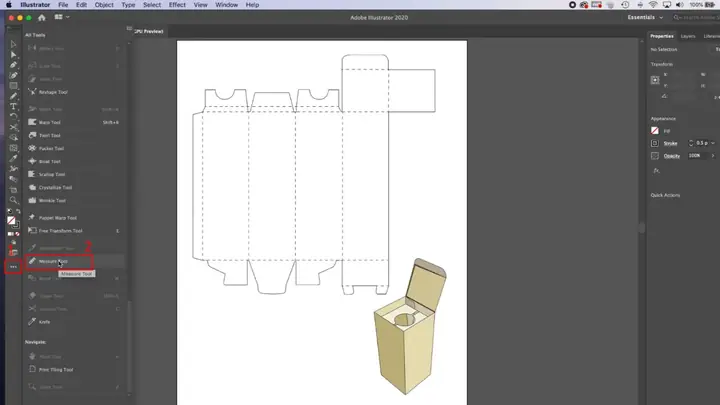
- Truy cập Tools panel → Nhấn giữ công cụ Line Segment Tool → Chọn Dimension Tool (biểu tượng có chữ “D”).
- Hoặc dùng phím tắt K (nếu đã được gán).
4.2. Cách tạo một dimension line
- Chọn đối tượng (hoặc hai điểm) mà bạn muốn đo.
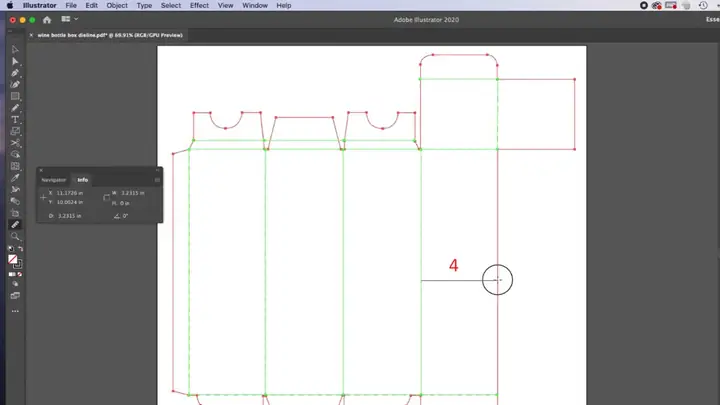
- Kéo từ điểm đầu đến điểm cuối. Illustrator sẽ tự động vẽ một đường kích thước kèm mũi tên và ghi chú kích thước ở giữa.
- Bạn có thể kéo thả để thay đổi vị trí của ghi chú, hoặc double-click vào ghi chú để chỉnh sửa nội dung.
4.3. Tùy chỉnh style dimension
- Mở Dimension panel (
Window > Dimension). - Thiết lập unit (mm, cm, in, pt…), precision (số chữ số thập phân), text style, arrow style, offset (khoảng cách giữa đường và ghi chú).
- Các thiết lập này có thể lưu thành preset để dùng cho dự án sau.
5. Tạo kích thước cho các hình dạng phức tạp
Có thể bạn quan tâm: Cách Vẽ Khuôn Mặt Đơn Giản: Hướng Dẫn Từng Bước Cho Người Mới Bắt Đầu
5.1. Đối với hình chữ nhật và hình vuông
- Dùng Rectangle Tool (M) để vẽ.
- Chọn Dimension Tool, click vào một cạnh để tạo kích thước.
- Nếu muốn hiển thị cả chiều dài và chiều rộng, tạo hai dimension line (một cho chiều ngang, một cho chiều dọc).
5.2. Đối với hình tròn và elip
- Dùng Ellipse Tool (L).
- Khi tạo dimension, Illustrator sẽ tự động hiển thị đường kính. Để hiển thị bán kính, bạn cần chỉnh Dimension panel → Display option → chọn Radius.
5.3. Đối với polygon và star
- Dùng Polygon Tool hoặc Star Tool.
- Để đo các cạnh không đều, bạn có thể bẻ đường (Break Apart) shape thành các path riêng, sau đó sử dụng Dimension Tool cho từng cạnh.
6. Kỹ thuật nâng cao: Tự động hoá bằng Scripts và Plugins
6.1. Sử dụng Script “Dimension Automation”
Illustrator cho phép chạy JavaScript để tự động tạo dimension cho các đối tượng.
// Simple script to add dimensions to selected objects
var doc = app.activeDocument;
var sel = doc.selection;
if (sel.length == 0) { alert("Select at least one object.");
} else { for (var i = 0; i < sel.length; i++) { var bounds = seli.visibleBounds; // y1, x1, y2, x2 var width = bounds2 - bounds0; var height = bounds3 - bounds1; // Create horizontal dimension var dimH = doc.pathItems.add(); dimH.setEntirePath(bounds0, bounds1 - 10, bounds2, bounds1 - 10); dimH.stroked = true; dimH.strokeWidth = 0.5; // Add text var txt = doc.textFrames.add(); txt.contents = width.toFixed(2) + " mm"; txt.position = (bounds0 + bounds2) / 2, bounds1 - 12; }
}
- Lưu script dưới dạng
.jsxvà chạy quaFile > Scripts > Other Script…. - Script này sẽ tạo một đường kích thước ngang và ghi chú cho mỗi đối tượng được chọn.
6.2. Plugins phổ biến
Có thể bạn quan tâm: Cách Vẽ Khuôn Mặt Nhìn Nghiêng: Hướng Dẫn Chi Tiết Từ Cơ Bản Đến Nâng Cao
| Plugin | Tính năng chính | Giá (USD) |
|---|---|---|
| Cineware for Illustrator | Tích hợp 3D, hỗ trợ đo kích thước trong không gian 3D | 199 |
| Astute Graphics – VectorScribe | Công cụ Dynamic Measure cho phép kéo thả và đo nhanh | 199 |
| Hot Door CADtools | Thêm bộ công cụ CAD, hỗ trợ dimension, hatch, và annotation chuyên nghiệp | 299 |
Tip: Nếu bạn thường xuyên làm việc với bản vẽ kỹ thuật, việc đầu tư vào Hot Door CADtools sẽ tiết kiệm rất nhiều thời gian.
7. Thực hành: Tạo bản vẽ kích thước cho một bộ lọc nước (Case Study)
7.1. Bước 1: Chuẩn bị artboard
- Tạo một New Document (
Ctrl+N), kích thước A4, đơn vị mm. - Tạo Artboard mới cho từng phần: “Mặt trước”, “Mặt sau”, “Cắt lớp”.
7.2. Bước 2: Vẽ các thành phần chính
- Mặt trước: Dùng Rectangle Tool vẽ một hình chữ nhật 200mm x 120mm.
- Cổng vào: Dùng Ellipse Tool vẽ một vòng tròn 30mm (đường kính) ở góc trên bên trái.
- Nút bật/tắt: Dùng Rounded Rectangle 20mm x 10mm.
7.3. Bước 3: Thêm dimension
- Chọn Dimension Tool (K).
- Kéo từ góc trái trên đến góc phải trên của hình chữ nhật → xuất hiện “200 mm”.
- Kéo từ góc trên trái xuống góc dưới trái → xuất hiện “120 mm”.
- Đối với vòng tròn, click vào vòng tròn → Dimension tự động hiển thị “30 mm” (đường kính). Nếu muốn bán kính, vào Dimension panel → Display option → Radius → kết quả “15 mm”.
7.4. Bước 4: Tinh chỉnh layout
- Di chuyển các ghi chú sao cho không chồng lên nhau, dùng Align panel để căn giữa.
- Thêm leader lines (đường dẫn) nếu ghi chú quá gần đối tượng: chọn Line Tool, vẽ một đường ngắn từ ghi chú tới đối tượng, sau đó Group (
Ctrl+G) toàn bộ.
7.5. Bước 5: Xuất file
- Đối với bản vẽ kỹ thuật, thường xuất dưới dạng PDF hoặc DWG.
File > Save As→ Chọn Adobe PDF (Print), trong mục Marks and Bleeds, bật Trim Marks và Page Information để giữ lại kích thước.- Nếu cần file DWG, sử dụng plugin Hot Door CADtools →
File > Export > Export to DWG.
8. Các lỗi thường gặp và cách khắc phục
| Lỗi | Nguyên nhân | Cách khắc phục |
|---|---|---|
| Kích thước hiển thị sai đơn vị | Đơn vị trong Preferences không khớp với yêu cầu | Vào Edit > Preferences > Units và chọn đúng đơn vị (mm, cm, in…) |
| Ghi chú không cập nhật khi thay đổi kích thước | Dimension không được liên kết động | Đảm bảo sử dụng Dimension Tool, không phải Line + Text thủ công |
| Mũi tên bị biến dạng khi phóng to | Arrowhead scale không được thiết lập | Trong Stroke panel, tăng Scale hoặc chọn Align = Inside |
| Đường dimension không hiển thị khi in | Layer chứa dimension bị ẩn | Kiểm tra Layers panel, chắc chắn layer không bị ẩn hoặc lock |
| Text bị cắt khi xuất PDF | Văn bản nằm ngoài artboard | Mở Document Setup, tăng Bleed hoặc di chuyển text vào trong artboard |
9. Mẹo tối ưu hoá workflow vẽ kích thước
- Tạo Symbol cho dimension line: Vẽ một dimension mẫu, sau đó kéo vào Symbols panel. Khi cần thêm kích thước, chỉ cần kéo symbol và chỉnh sửa nội dung text.
- Sử dụng Graphic Styles: Lưu style cho stroke, arrowhead và text. Áp dụng nhanh cho các dimension khác nhau bằng cách chọn Graphic Styles.
- Keyboard shortcuts:
K– Dimension ToolCtrl+R– Show/Hide RulersCtrl+Shift+;– Show/Hide GuidesCtrl+Alt+Shift+K– Open Dimension panel nhanh.- Batch rename layers: Khi có nhiều artboard, đặt tên layer theo chuẩn (Front, Back, Section) giúp tìm kiếm nhanh khi chỉnh sửa.
- Sử dụng “Dynamic Guides”: Bật
View > Smart Guidesđể tự động căn chỉnh khi kéo dimension tới các điểm neo.
10. Kết luận
Việc vẽ kích thước trong Illustrator không còn là một công việc phức tạp nếu bạn nắm vững các công cụ cơ bản, hiểu rõ cách thiết lập đơn vị đo, và biết cách tận dụng các tính năng nâng cao như Dimension Tool, Scripts và Plugins. Bằng cách áp dụng những kỹ thuật và mẹo được trình bày ở trên, bạn có thể:
- Tạo ra các bản vẽ kỹ thuật chuyên nghiệp, chính xác và dễ đọc.
- Tiết kiệm thời gian bằng việc tự động hoá quy trình.
- Đảm bảo tính nhất quán trong toàn bộ dự án, dù là một bản vẽ đơn lẻ hay một bộ tài liệu lớn.
Hãy thực hành ngay trên một dự án thực tế, ví dụ như bản vẽ bao bì sản phẩm hay thiết kế cơ khí, để cảm nhận sự khác biệt mà việc sử dụng dimension đúng cách mang lại. Nếu bạn gặp bất kỳ khó khăn nào, đừng ngần ngại tham khảo tài liệu trợ giúp của Adobe, các diễn đàn cộng đồng Illustrator, hoặc các plugin chuyên dụng đã giới thiệu ở trên.
Chúc bạn thành công và sáng tạo không giới hạn trong mọi dự án thiết kế!