Mở Đầu: Tại Sao Việc Vẽ Kích Thước Lại Quan Trọng?
Trong quá trình thiết kế đồ họa, đặc biệt là khi làm việc với các dự án in ấn, UI/UX, hoặc các bản vẽ kỹ thuật số, việc biểu thị kích thước một cách chính xác và rõ ràng là yếu tố không thể thiếu. Một bản thiết kế dù đẹp mắt nhưng nếu không có thông tin kích thước chi tiết, khách hàng, nhà sản xuất hoặc đồng nghiệp sẽ gặp khó khăn trong việc hiểu và thực hiện đúng ý tưởng.
Photoshop, mặc dù không phải là phần mềm CAD chuyên dụng, nhưng với các công cụ và tính năng linh hoạt, bạn hoàn toàn có thể tạo ra các đường kẻ, mũi tên, và nhãn kích thước (dimension) một cách chuyên nghiệp. Bài viết này sẽ hướng dẫn chi tiết cách vẽ kích thước trong Photoshop, bao gồm:
Chuẩn bị môi trường làm việc – các thiết lập ban đầu cần thiết.
Sử dụng công cụ Shape và Pen để vẽ các đường kẻ cơ bản.
Tạo mũi tên và dải đo (measurement line) với các tùy chỉnh độ dày, màu sắc.
Thêm nhãn kích thước bằng cách sử dụng Text Tool và các phương pháp tự động hoá.
Áp dụng Layer Styles và Smart Objects để nâng cao tính linh hoạt.
Lưu file dưới dạng chuẩn (PDF, EPS, PNG…) để đáp ứng yêu cầu in ấn hoặc chia sẻ.
Hãy cùng đi vào từng bước chi tiết để bạn có thể vẽ kích thước trong Photoshop một cách nhanh chóng, chính xác và thẩm mỹ.
1. Chuẩn Bị Môi Trường Làm Việc
1.1. Kiểm Tra Phiên Bản Photoshop
Để tận dụng tối đa các tính năng vẽ kích thước, bạn nên sử dụng Photoshop CC 2026 trở lên. Các phiên bản mới hơn cung cấp:
Ruler (Thước) và Guide (Đường dẫn) nâng cao
Custom Shape Tool có sẵn các biểu tượng mũi tên, khung đo.
Properties Panel cho phép chỉnh sửa nhanh các thuộc tính vector.
Nếu bạn đang dùng phiên bản cũ (CS6 hoặc trước), các bước vẫn áp dụng nhưng một số tùy chọn sẽ không có sẵn.
1.2. Thiết Lập Đơn Vị Đo
Cách Vẽ Kích Thước Trong Photoshop
Có thể bạn quan tâm: Cách Vẽ Kinh Tuyến Và Vĩ Tuyến: Hướng Dẫn Chi Tiết Từ Cơ Bản Đến Nâng Cao
Vào Edit > Preferences > Units & Rulers (Windows) hoặc Photoshop > Preferences > Units & Rulers (Mac).
Chọn Units cho Rulers là Pixels, Inches, Centimeters, hoặc Millimeters tùy theo yêu cầu dự án.
Đặt Type thành Points hoặc Pixels để khi bạn nhập văn bản, kích thước sẽ phản ánh đúng đơn vị.
Mẹo: Khi làm việc cho in ấn, nên chọn Inches hoặc Millimeters; đối với web, chọn Pixels.
1.3. Kích Hoạt Ruler và Grid
Ruler: Nhấn Ctrl + R (Windows) hoặc Cmd + R (Mac).
Grid: Vào View > Show > Grid.
Snap to Grid: Đánh dấu View > Snap To > Grid để các đối tượng tự động căn chỉnh.
Sử dụng Guides (kéo từ Ruler) để đặt các điểm tham chiếu cho việc đo kích thước.
2. Vẽ Đường Kẻ Cơ Bản Bằng Shape Tool
2.1. Sử Dụng Rectangle Tool
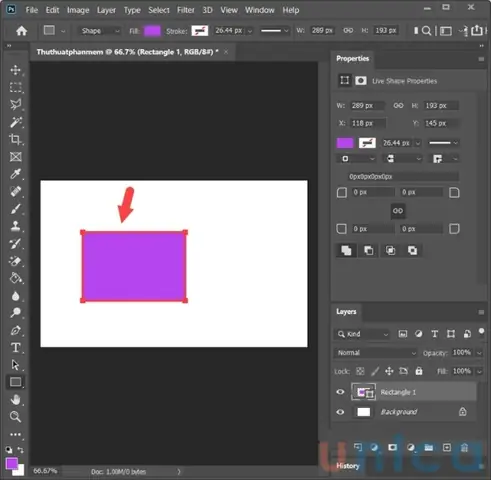
Chọn Rectangle Tool (U).
Trên thanh tùy chọn (Options Bar) chọn Shape thay vì Path hoặc Pixels.
Trong Properties Panel, đặt Fill là None và Stroke là màu bạn muốn (thường là Black hoặc Red).
Đặt Stroke Width (độ dày) tùy ý (ví dụ 2 px).
Kéo để tạo một đường thẳng ngang hoặc dọc bằng cách giữ Shift (đảm bảo góc vuông) và Alt (để vẽ từ tâm).
2.2. Vẽ Đường Kẻ Tự Do Bằng Pen Tool
Chọn Pen Tool (P) và chuyển sang Path mode.
Click vào điểm bắt đầu, sau đó click vào điểm kết thúc để tạo một đoạn thẳng.
Để chuyển Path thành Shape, nhấn Ctrl + Enter (Windows) hoặc Cmd + Return (Mac).
Sau khi chuyển thành Shape, bạn có thể chỉnh Stroke và Fill như ở trên.
2.3. Tạo Đoạn Đo Ngang (Horizontal Measurement Line)
Bước 1: Vẽ một đường thẳng ngang dài bằng kích thước thực tế cần đo (ví dụ 200 mm).
Bước 2: Đặt Stroke màu Black và Stroke Width 1 px.
Bước 3: Đặt Layer Name thành “Measurement_Line_H”.
Lưu ý: Để biết chính xác độ dài pixel tương ứng với mm, chuyển đổi bằng công thức: pixels = (mm / 25.4) DPI. Ví dụ, ở 300 DPI: 200 mm ≈ (200/25.4)300 ≈ 2362 px.
3. Thêm Mũi Tên Vào Đo Đạc
3.1. Dùng Custom Shape
Chọn Custom Shape Tool (U).
Trên thanh tùy chọn, nhấp vào Shape dropdown, chọn Arrows (có trong bộ Arrow mặc định).
Kéo để tạo mũi tên ở đầu hoặc cuối đoạn đo. Đặt Fill là None, Stroke là cùng màu đường đo.
Bạn có thể sao chép mũi tên (Ctrl + J) và di chuyển bằng Move Tool (V) để đặt ở vị trí mong muốn.
Sử dụng Free Transform (Ctrl + T) để xoay và đặt vào cuối đường đo.
3.3. Đặt Mũi Tên Tự Động Với Stroke
Trong Properties Panel, có mục Arrowheads (đối với các version mới). Bạn có thể:
Chọn Start hoặc End (đầu hoặc cuối).
Đặt Arrowhead Style (đầu mũi ngọn, đôi, v.v.).
Điều chỉnh Scale để thay đổi kích thước mũi tên.
Ưu điểm: Khi thay đổi độ dài đường đo, mũi tên sẽ tự động giữ vị trí ở đầu và cuối, không cần di chuyển thủ công.
4. Thêm Nhãn Kích Thước (Dimension Text)
4.1. Tạo Nhãn Bằng Text Tool
Chọn Horizontal Type Tool (T).
Nhấp vào vị trí giữa hai mũi tên và nhập giá trị kích thước (ví dụ “200 mm”).
Trong Character Panel, đặt Font (Helvetica, Arial) và Size phù hợp (khoảng 12–14 pt).
Đặt Alignment là Center để văn bản nằm chính giữa.
4.2. Tự Động Cập Nhật Giá Trị Kích Thước
Nếu muốn giá trị tự động thay đổi khi kéo dài đường đo:
Chuyển Measurement Line thành Smart Object (Right-click > Convert to Smart Object).
Tạo một Layer mới, mở Layer > New > Layer… và đặt tên “Dimension_Text”.
Vào Window > Variables và bật Variables.
Chọn Dimension_Text layer, đặt Text là Variable và liên kết với Length của Smart Object (được tạo bằng Custom Property trong Layer > Smart Objects > Properties).
Quá trình này phức tạp, nhưng khi hoàn thành, khi kéo dài Smart Object, giá trị trong Dimension_Text sẽ tự động cập nhật.
4.3. Sử Dụng Script “Data Driven Graphics”
Photoshop có tính năng Data Driven Graphics:
Chuẩn bị file CSV với cột “Length”.
Vào File > Export > Data Sets > Create New Data Set và liên kết Text Layer với cột “Length”.
Khi nhập dữ liệu mới, Photoshop sẽ tạo một bản sao của layer với giá trị mới.
Lưu ý: Phương pháp này thích hợp cho việc tạo hàng loạt các bản vẽ kích thước giống nhau nhưng có giá trị khác nhau.
Đặt Position là Outside, Size 2 px, Color là Black.
Thêm Inner Stroke (bằng cách tạo Layer Style mới) với màu White, Size 1 px để tạo hiệu ứng viền kép.
5.2. Áp Dụng Drop Shadow
Layer > Layer Style > Drop Shadow: Đặt Distance 2 px, Spread 0%, Size 2 px, màu Black 30%.
Giúp đường đo và mũi tên nổi bật hơn trên nền phức tạp.
5.3. Sử Dụng Blend Modes
Thử Blend ModeOverlay hoặc Multiply cho Measurement Line để tương thích với các màu nền khác nhau mà không làm mất độ tương phản.
6. Tổ Chức Các Layer Để Dễ Dàng Chỉnh Sửa
6.1. Nhóm Layer
Ctrl + G (Windows) hoặc Cmd + G (Mac) để nhóm các layer liên quan: Measurement_Line, Arrow_Start, Arrow_End, Dimension_Text.
Đặt tên nhóm là “Dimension_200mm”.
6.2. Sử Dụng Color Labels
Nhấp chuột phải vào nhóm → Label → chọn màu (ví dụ Red) để nhanh chóng nhận biết các nhóm kích thước trong dự án lớn.
6.3. Lock Position và Transparency
Cách Vẽ Kích Thước Trong Photoshop
Có thể bạn quan tâm: Cách Vẽ Kháng Cự Hỗ Trợ: Hướng Dẫn Chi Tiết Cho Nhà Đầu Tư Trị Thị Chứng Khoán
Khi bạn đã hoàn thiện kích thước, Lock vị trí và Transparency để tránh vô tình di chuyển hoặc thay đổi màu.
7. Xuất File Đúng Định Dạng
7.1. Định Dạng PDF (In Ấn)
File > Save As… > Photoshop PDF.
Trong Save Adobe PDF dialog, chọn High Quality Print.
Đảm bảo Preserve Photoshop Editing Capabilities được tắt để giảm dung lượng nếu không cần chỉnh sửa lại.
7.2. Định Dạng EPS (Vector)
File > Export > Export As… > EPS.
EPS giữ được các shape vector, mũi tên và text có thể mở trong Illustrator để chỉnh sửa thêm.
7.3. Định Dạng PNG hoặc JPEG (Web)
File > Export > Export As… > PNG (độ trong suốt) hoặc JPEG (độ nén).
Đảm bảo Resolution là 72 dpi cho web, 300 dpi cho in ấn.
8. Các Mẹo Nâng Cao Để Tối Ưu Hoá Quá Trình Vẽ Kích Thước
Mẹo
Mô tả
Lợi Ích
Sử dụng Action
Ghi lại các bước vẽ đường đo, mũi tên, nhãn thành một Action (Window > Actions).
Tự động hoá, tiết kiệm thời gian cho các dự án lặp lại.
Smart Object + Transform
Đặt toàn bộ nhóm dimension trong một Smart Object. Khi cần thay đổi kích thước, chỉ cần Free Transform Smart Object.
Giữ nguyên tỷ lệ, dễ dàng cập nhật.
Layer Comps
Tạo các Layer Comps cho các phiên bản có kích thước khác nhau (200mm, 300mm…).
Quản lý nhanh các biến thể mà không tạo file mới.
Scripted Generation
Viết script JavaScript (ExtendScript) để tự động tạo các đường đo dựa trên dữ liệu (CSV).
Phù hợp cho sản xuất hàng loạt (ví dụ: catalog sản phẩm).
Use of Guides + Snap
Kéo Guides từ Ruler, bật Snap to Guides để chắc chắn các điểm đo luôn nằm trên vị trí chuẩn.
Độ chính xác cao, giảm lỗi người dùng.
9. Thực Hành: Tạo Bản Vẽ Kích Thước Cho Một Chiếc Hộp Đựng Sách
9.1. Bước 1: Tạo Document
File > New → Width: 200 mm, Height: 150 mm, Resolution: 300 dpi, Color Mode: CMYK.
9.2. Bước 2: Vẽ Hình Hộp
Dùng Rectangle Tool → tạo hình chữ nhật 180 mm × 130 mm (đặt Fill là None, Stroke là Black 1 px).
9.3. Bước 3: Vẽ Đo Đạc Chiều Dài
Cách Vẽ Kích Thước Trong Photoshop
Dùng Custom Shape → chọn Arrow → vẽ 2 mũi tên ở hai đầu của đường đo dài (180 mm).
Vẽ một Line ngang giữa hai mũi tên, đặt Stroke Width 2 px.
9.4. Bước 4: Thêm Nhãn “180 mm”
Text Tool → nhập “180 mm”, căn giữa trên đường đo.
Thêm Drop Shadow nhẹ để nổi bật.
9.5. Bước 5: Lặp Lại Cho Chiều Cao
Thực hiện tương tự cho chiều cao 130 mm, đặt nhãn “130 mm” dọc.
9.6. Bước 6: Nhóm và Đánh Dấu
Nhóm các layer liên quan vào Dimension_Box.
Đánh màu Blue cho nhóm.
9.7. Bước 7: Xuất PDF
File > Save As… > Photoshop PDF → chọn Press Quality.
Gửi file cho nhà in để kiểm tra.
Kết quả: Một bản vẽ kỹ thuật số sạch sẽ, có kích thước rõ ràng, sẵn sàng cho việc sản xuất.
10. Tổng Kết
Việc vẽ kích thước trong Photoshop không còn là thách thức khi bạn nắm vững các công cụ cơ bản (Shape, Pen, Custom Shape) và biết cách tổ chức layer, áp dụng style, cũng như sử dụng các tính năng tự động hoá (Actions, Variables, Scripts). Bằng cách:
Thiết lập đúng đơn vị đo và kích hoạt Ruler / Grid.
Vẽ đường đo bằng Shape hoặc Pen, thêm mũi tên tự động.
Thêm nhãn kích thước bằng Text Tool hoặc các phương pháp tự động cập nhật.
Tinh chỉnh bằng Layer Styles để đạt độ rõ nét tối ưu.
Sắp xếp layer hợp lý và lưu file ở định dạng phù hợp (PDF/EPS/PNG).
Bạn sẽ tạo ra những bản vẽ có độ chính xác cao, thẩm mỹ và dễ dàng chia sẻ với đồng nghiệp hoặc nhà in. Hãy thực hành các bước trên trong các dự án thực tế, dần dần xây dựng bộ Action và Script riêng cho mình, để quy trình vẽ kích thước trở nên nhanh gọn và chuyên nghiệp hơn bao giờ hết.
Chúc bạn thành công và sáng tạo không ngừng trong môi trường thiết kế!