
TÓM TẮT
- 1 Mở Đầu
- 2 1. Hiểu Rõ Vẽ Kỹ Thuật Là Gì?
- 3 2. Chuẩn Bị Dụng Cụ Vẽ Kỹ Thuật
- 4 3. Các Nguyên Tắc Cơ Bản Của Vẽ Kỹ Thuật
- 5 4. Kỹ Thuật Vẽ Nhanh – Từ Thực Hành Đến Ứng Dụng
- 6 5. Hướng Dẫn Vẽ Kỹ Thuật Nhanh Với AutoCAD
- 7 6. Vẽ Kỹ Thuật Nhanh Trên Giấy – Những Kỹ Thuật “Pro”
- 8 7. Thực Hành: Bài Tập Vẽ Một Bộ Phận Đơn Giản
- 9 8. Các Lỗi Thường Gặp Khi Vẽ Kỹ Thuật Nhanh Và Cách Khắc Phục
- 10 9. Phát Triển Kỹ Năng Vẽ Kỹ Thuật Nhanh Hơn
- 11 10. Tổng Kết
Mở Đầu
Vẽ kỹ thuật là một trong những kỹ năng quan trọng trong nhiều lĩnh vực như kiến trúc, cơ khí, điện tử, thiết kế công nghiệp và thậm chí cả nghệ thuật. Khi mới bắt đầu, việc nắm vững các quy tắc, công cụ và phương pháp vẽ có thể khiến người học cảm thấy bối rối. Tuy nhiên, với một quy trình học tập hợp lý và một số mẹo vẽ kỹ thuật nhanh, bạn hoàn toàn có thể tạo ra những bản vẽ chuẩn xác, đẹp mắt trong thời gian ngắn. Bài viết này sẽ cung cấp cho bạn một hướng dẫn chi tiết, từ chuẩn bị dụng cụ, nắm vững các nguyên tắc cơ bản, đến các kỹ thuật vẽ nhanh và các phần mềm hỗ trợ hiện đại.
Lưu ý: Bài viết này hướng đến người mới bắt đầu, nhưng cũng có những phần nâng cao để bạn có thể tiếp tục phát triển kỹ năng sau khi đã nắm vững nền tảng.
1. Hiểu Rõ Vẽ Kỹ Thuật Là Gì?
Vẽ kỹ thuật không chỉ là việc vẽ các hình ảnh một cách “đẹp mắt”. Nó là ngôn ngữ truyền đạt thông tin chính xác về kích thước, tỷ lệ, vật liệu, và các yêu cầu kỹ thuật của một sản phẩm hoặc công trình. Một bản vẽ kỹ thuật chuẩn sẽ:
- Truyền đạt thông tin chính xác cho các bộ phận liên quan (kỹ sư, nhà thầu, nhà sản xuất, khách hàng…).
- Tiết kiệm thời gian trong quá trình sản xuất và lắp đặt.
- Giảm thiểu sai sót và chi phí sửa chữa sau này.
- Đảm bảo an toàn khi thiết kế các cấu trúc hay máy móc chịu tải.
Vì vậy, việc học cách vẽ kỹ thuật nhanh không có nghĩa là “cắt giảm chất lượng”, mà là tối ưu quy trình để đạt được độ chính xác cao trong thời gian ngắn.
2. Chuẩn Bị Dụng Cụ Vẽ Kỹ Thuật
2.1. Dụng Cụ Cơ Bản

Có thể bạn quan tâm: Cách Vẽ Kỹ Thuật Hành: Hướng Dẫn Chi Tiết Từ Cơ Bản Đến Nâng Cao
| Dụng cụ | Mô tả | Lưu ý khi chọn |
|---|---|---|
| Bút chì (HB, 2B, 4B) | Dùng cho phác thảo, nét nhẹ. | Chọn bút có độ cứng phù hợp với giấy. |
| Bút vẽ kỹ thuật (pen) | Nét đen, độ dày cố định, dùng cho nét chính. | Thường là bút 0.5mm, 0.7mm hoặc 1.0mm. |
| Thước kẻ | Thước thẳng, thước đo góc, thước vuông. | Thước inox hoặc nhựa cứng, có độ dày 0.5mm. |
| Compas (cân) | Dùng để vẽ cung tròn, vòng tròn. | Chọn loại có độ mở rộng lớn, dễ điều chỉnh. |
| Kẻ góc (set square) | Để vẽ góc 30°, 45°, 60°. | Đảm bảo góc chính xác, không bị cong. |
| Bảng vẽ (drafting board) | Bàn vẽ có độ nghiêng, giữ giấy cố định. | Giúp vẽ thoải mái, giảm mỏi tay. |
| Giấy vẽ kỹ thuật | Giấy có độ dày 120-180 g/m², không thấm mực. | Chọn giấy trắng hoặc có lưới (grid). |
2.2. Dụng Cụ Hỗ Trợ Kỹ Thuật Số
- Máy tính bảng đồ họa (tablet): Wacom, Huion… hỗ trợ vẽ trực tiếp trên phần mềm CAD.
- Bút cảm ứng: Độ nhạy cao, giúp vẽ mượt mà.
- Phần mềm CAD: AutoCAD, SolidWorks, Fusion 360, SketchUp… (sẽ được đề cập chi tiết sau).
3. Các Nguyên Tắc Cơ Bản Của Vẽ Kỹ Thuật
3.1. Quy Tắc Độ Dày Nét
| Loại nét | Độ dày | Mục đích |
|---|---|---|
| Nét chuẩn (thin) | 0.25 mm | Đánh dấu kích thước, hướng dẫn. |
| Nét trung bình (medium) | 0.35 mm | Đánh dấu đường biên, chi tiết phụ. |
| Nét đậm (thick) | 0.5 mm | Đánh dấu đường viền, khung chính. |
| Nét đặc (heavy) | 0.7 mm | Đánh dấu phần cắt, đường cắt. |
Mẹo nhanh: Khi vẽ tay, sử dụng bút “pen” có độ dày cố định (0.5 mm) cho các đường chính, và bút “fineliner” (0.25 mm) cho các chi tiết phụ.
3.2. Ký Hiệu và Tiêu Chuẩn
- Ký hiệu vật liệu: Gỗ (G), Thép (ST), Nhôm (AL), Nhựa (PL)… (theo tiêu chuẩn ISO 128).
- Ký hiệu mối hàn: ⊂ (hàn mặt), ⊃ (hàn góc), ⊕ (hàn vòng).
- Ký hiệu đo: Đường đo (dimension line) có mũi tên ở cả hai đầu, số đo nằm ở giữa.
- Ký hiệu góc: Ghi góc bằng ký hiệu “∠” và giá trị (ví dụ: ∠45°).
3.3. Tỷ Lệ (Scale)
- 1:1 – Thực tế, dùng cho chi tiết nhỏ.
- 1:10 – Dành cho các bộ phận vừa phải.
- 1:100 – Hình vẽ tổng thể, bản đồ, mặt bằng.
Lưu ý: Khi vẽ nhanh, chọn tỷ lệ sao cho các chi tiết quan trọng vẫn hiển thị rõ ràng trên bản vẽ.
3.4. Lập Bản Vẽ Theo Các Bước Cơ Bản
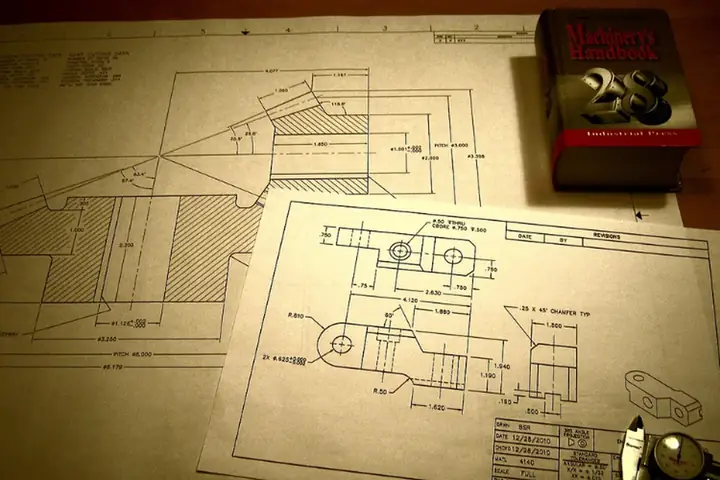
Có thể bạn quan tâm: Cách Vẽ Kỹ Thuật Gióng: Hướng Dẫn Chi Tiết Từ Cơ Bản Đến Nâng Cao
- Xác định mục tiêu: Bản vẽ là để làm gì? (đánh giá, sản xuất, trình bày…).
- Lựa chọn tỷ lệ: Dựa trên kích thước thực tế và kích thước giấy.
- Vẽ khung (border): Bao gồm tiêu đề, ngày, người vẽ, số bản vẽ.
- Xác định các trục chính: Đánh dấu các trục X, Y, Z nếu cần.
- Vẽ các hình cơ bản: Đường thẳng, vòng tròn, hình chữ nhật.
- Thêm chi tiết: Các lỗ, rãnh, khối, góc.
- Ghi chú và ký hiệu: Đánh dấu vật liệu, xử lý bề mặt, tolerances.
- Kiểm tra lại: Đảm bảo không có lỗi đo, ký hiệu thiếu.
4. Kỹ Thuật Vẽ Nhanh – Từ Thực Hành Đến Ứng Dụng
4.1. Phương Pháp “Sketch First, Detail Later”
- Phác thảo nhanh: Dùng bút chì nhẹ, chỉ vẽ các hình khối chính.
- Xác định các điểm giao nhau: Đánh dấu các điểm quan trọng (điểm cắt, trục, góc).
- Thêm các đường chuẩn: Dùng thước và compas để tạo các đường chuẩn.
- Hoàn thiện bằng bút vẽ kỹ thuật: Khi mọi thứ đã đúng vị trí, chuyển sang bút đen để nét chuẩn.
Lợi ích: Giảm thời gian chỉnh sửa, tránh “điên đảo” khi vẽ chi tiết từ đầu.
4.2. Sử Dụng “Template” (Mẫu Sẵn)
- Tạo file mẫu: Lưu một bản vẽ chuẩn có sẵn các khung, tiêu đề, ký hiệu thường dùng.
- Sao chép và chỉnh sửa: Khi cần vẽ bản mới, chỉ cần sao chép mẫu và thay đổi nội dung.
- Tiết kiệm thời gian: Không cần vẽ lại khung, tiêu đề, các ký hiệu chuẩn mỗi lần.
4.3. Kỹ Thuật “Grid” (Lưới)
- Vẽ lưới nhẹ: Dùng bút chì nhẹ, mỗi ô 5 mm hoặc 10 mm.
- Định vị nhanh: Các điểm, đường thẳng, góc được xác định nhanh hơn.
- Xóa lưới sau khi hoàn thành: Dùng tẩy hoặc công cụ “erase” trong phần mềm CAD.
4.4. “Layer” (Lớp) Trong Vẽ Kỹ Thuật
- Lớp “Outline”: Đường viền chính.
- Lớp “Dimensions”: Các đường đo.
- Lớp “Annotations”: Ghi chú, ký hiệu.
- Lớp “Construction”: Các đường xây dựng tạm thời (có thể ẩn khi xuất bản).
Mẹo: Khi làm việc trên giấy, bạn có thể dùng bút màu khác nhau để mô phỏng “layer”, ví dụ: bút đen cho Outline, bút xanh cho Dimensions, bút đỏ cho Annotations.
4.5. Phương Pháp “Mirror” (Phản Chiếu)
- Khi thiết kế các bộ phận đối xứng (ví dụ: cánh máy, tay nắm), vẽ một nửa và dùng thước gương để phản chiếu.
- Trong CAD, sử dụng lệnh Mirror để sao chép nhanh.
4.6. Áp Dụng “Shortcut Keys” (Phím Tắt)

Có thể bạn quan tâm: Cách Vẽ Kỹ Thuật 2: Hướng Dẫn Chi Tiết Từ Cơ Bản Đến Nâng Cao
| Phần mềm | Phím tắt | Chức năng |
|---|---|---|
| AutoCAD | L | Line (đường thẳng) |
| AutoCAD | C | Circle (vòng tròn) |
| AutoCAD | D | Dimension (đo kích thước) |
| SolidWorks | S | Sketch (bắt đầu sketch) |
| Fusion 360 | P | Project (chiếu hình từ 3D sang 2D) |
| SketchUp | R | Rectangle (hình chữ nhật) |
| SketchUp | L | Line (đường thẳng) |
Thực hành: Dành 10 phút mỗi ngày luyện tập các phím tắt để tăng tốc độ vẽ.
5. Hướng Dẫn Vẽ Kỹ Thuật Nhanh Với AutoCAD
5.1. Cài Đặt Môi Trường Làm Việc
- Chọn đơn vị:
UNITS→Decimal→Millimeters(mm) hoặcInchestùy dự án. - Thiết lập layer: Tạo các layer “0-Outline”, “1-Dimensions”, “2-Annotations”.
- Đặt tỷ lệ hiển thị:
VIEWPORTS→Scale→ 1:10, 1:50, 1:100…
5.2. Các Lệnh Cơ Bản Để Vẽ Nhanh
| Lệnh | Mô tả | Phím tắt |
|---|---|---|
| LINE | Vẽ đường thẳng | L |
| CIRCLE | Vẽ vòng tròn | C |
| RECTANGLE | Vẽ hình chữ nhật | REC |
| OFFSET | Tạo đường song song | O |
| TRIM | Cắt bỏ phần không cần | TR |
| EXTEND | Mở rộng tới đối tượng | EX |
| DIMLINEAR | Đo kích thước thẳng | DLI |
| DIMANGULAR | Đo góc | DANG |
| MIRROR | Phản chiếu | MI |
| ARRAY | Sao chép dạng lưới hoặc vòng tròn | AR |
5.3. Quy Trình Vẽ Nhanh
- Thiết kế khung: Dùng
RECTANGLEhoặcLINEđể tạo khung giấy. - Vẽ hình khối chính: Sử dụng
LINE,CIRCLE,ARCđể tạo các khối cơ bản. - Áp dụng
OFFSET: Tạo các đường dày, rãnh, hoặc tường bao. - Thêm chi tiết: Dùng
TRIMvàEXTENDđể tinh chỉnh. - Đánh dấu kích thước: Sử dụng
DIMLINEAR,DIMANGULAR. - Ghi chú: Dùng
TEXThoặcMTEXTtrong layer “Annotations”. - Kiểm tra: Dùng lệnh
PURGEđể xóa các đối tượng không cần vàOVERKILLđể hợp nhất các đường trùng.
5.4. Mẹo Tối Ưu Hóa Thời Gian
- Template File: Tạo file
.dwtcó sẵn các layer, tiêu đề, khung chuẩn. - Dynamic Blocks: Tạo các khối động cho các chi tiết lặp lại (ví dụ: bu lông, ốc vít).
- Xref (External Reference): Đính kèm các bản vẽ phụ để không phải vẽ lại.
- Batch Plot: In nhiều bản vẽ cùng lúc, tiết kiệm thời gian in.
6. Vẽ Kỹ Thuật Nhanh Trên Giấy – Những Kỹ Thuật “Pro”
6.1. Kỹ Thuật “Hatch” Bằng Bút
- Hatch ngang: Dùng bút nét nhẹ để tạo các đường ngang đều nhau, biểu thị vật liệu gỗ.
- Hatch chéo: Dùng bút đậm hơn, tạo các đường chéo 45° cho thép.
- Hatch chevron: Dùng bút dày hơn, tạo hình tam giác để biểu thị bề mặt mạ kẽm.
Bí quyết: Đặt thước nghiêng 45° và kéo bút theo hướng đều để tạo hatch đồng đều.
6.2. Phương Pháp “Fastener Library” (Thư Viện Đinh, Bu Lông)

Có thể bạn quan tâm: Cách Vẽ Kỳ Lân Đẹp: Hướng Dẫn Chi Tiết Từ Cơ Bản Đến Nâng Cao
- Chuẩn bị mẫu: Vẽ các mẫu bu lông, đinh, vít trên một tờ giấy riêng, cắt và dán vào bảng vẽ khi cần.
- Sử dụng bút cắt: Dùng dao rọc để cắt nhanh các chi tiết này ra và dán lại.
6.3. “Shadow Line” (Đường Bóng)
- Khi muốn tạo cảm giác chiều sâu, vẽ một đường “shadow” nhẹ (đường nét mờ hơn) phía sau các đường chính.
- Dùng bút chì 2B hoặc 4B, sau khi hoàn thành, dùng tẩy nhẹ để làm mờ.
7. Thực Hành: Bài Tập Vẽ Một Bộ Phận Đơn Giản
7.1. Mô Tả Bài Tập
Vẽ bản vẽ chi tiết cho một khối nhôm hình chữ nhật với các lỗ khoan ở 4 góc và một lỗ tròn trung tâm. Kích thước thực tế:
- Chiều dài: 200 mm
- Chiều rộng: 100 mm
- Độ dày: 10 mm
- Lỗ góc: Đường kính 8 mm, cách mép 15 mm.
- Lỗ trung tâm: Đường kính 20 mm, nằm ở tâm của mặt phẳng.
7.2. Các Bước Thực Hiện (Giấy)
- Chuẩn bị tờ giấy A4, vẽ khung tiêu đề (10 mm lề).
- Đánh tỷ lệ 1:2 → Vẽ hình chữ nhật 100 mm × 50 mm trên giấy.
- Vẽ đường trung tâm: Dùng thước kẻ, vẽ 2 đường thẳng cắt nhau ở giữa (giúp định vị lỗ trung tâm).
- Vẽ lỗ trung tâm: Dùng compas mở 10 mm (tương ứng 20 mm thực tế) và vẽ vòng tròn tại giao điểm.
- Vẽ lỗ góc: Đánh dấu 7.5 mm (tương ứng 15 mm) từ mỗi mép, sau đó dùng compas mở 4 mm (tương ứng 8 mm) để vẽ 4 vòng tròn.
- Thêm kích thước: Dùng đường đo (dimension line) cho chiều dài, rộng, và đường kính lỗ.
- Ghi chú vật liệu: “AL – Aluminium 6061 – Tolerance ±0.1 mm”.
- Kiểm tra lại: Đảm bảo không có đường thừa, các vòng tròn nằm đúng vị trí.
7.3. Các Bước Thực Hiện (AutoCAD)
- Mở template, đặt
UNITS→mm. - Thiết lập layer: “Outline” (màu xanh), “Dimensions” (màu đỏ), “Annotations” (màu đen).
- Vẽ hình chữ nhật: Lệnh
RECTANGLE, nhập200,100. - Vẽ lỗ trung tâm:
CIRCLE, nhậpCENTER 100,50vàRADIUS 10. - Vẽ lỗ góc: Dùng
ARRAY→RECTANGULAR→ 2×2, spacing 185,85, sau đóOFFSET8/2 = 4 để tạo các vòng tròn. - Thêm kích thước:
DIMLINEARcho các cạnh,DIMDIAMETERcho các lỗ. - Ghi chú:
MTEXT→ “Material: AL 6061, Tolerance ±0.1 mm”. - Lưu và xuất PDF:
PLOT→DWG to PDF.
Kết quả: Bạn sẽ có một bản vẽ chi tiết chuẩn, thực hiện nhanh trong vòng 5‑10 phút.
8. Các Lỗi Thường Gặp Khi Vẽ Kỹ Thuật Nhanh Và Cách Khắc Phục
| Lỗi | Nguyên nhân | Cách khắc phục |
|---|---|---|
| Kích thước sai | Không kiểm tra tỷ lệ, quên chuyển đổi đơn vị. | Luôn luôn ghi rõ tỷ lệ, dùng UNITS trong CAD, kiểm tra lại bằng thước. |
| Đường nét không đồng nhất | Dùng bút không đồng đều, áp lực tay thay đổi. | Luyện tập kiểm soát lực tay, dùng bút “pen” có độ dày cố định. |
| Quên ký hiệu | Áp lực thời gian, không có checklist. | Tạo checklist các ký hiệu cần có (đo, vật liệu, tolerances). |
| Ghi chú chồng lên nhau | Đặt ghi chú không có chỗ, không dùng layer. | Dùng layer “Annotations”, di chuyển ghi chú ra phía bên ngoài bản vẽ. |
| Không tuân thủ chuẩn ISO/ANSI | Thiếu kiến thức tiêu chuẩn. | Đọc tài liệu tiêu chuẩn ISO 128, ANSI Y14.5 và áp dụng. |
9. Phát Triển Kỹ Năng Vẽ Kỹ Thuật Nhanh Hơn

9.1. Tham Gia Các Khóa Học Online
- Coursera – “Technical Drawing for Engineers”: Cung cấp kiến thức cơ bản và nâng cao.
- Udemy – “AutoCAD for Beginners”: Hướng dẫn chi tiết từ cơ bản đến phức tạp.
- LinkedIn Learning – “SketchUp for Architectural Design”: Phù hợp cho người muốn vẽ 3D nhanh.
9.2. Thực Hành Đều Đặn
- Mỗi ngày 30 phút: Vẽ một chi tiết ngẫu nhiên (bu lông, khung cửa, bánh răng…).
- Tháng một lần: Thực hiện một dự án hoàn chỉnh (bản vẽ tổng thể một phòng, một chi tiết máy).
9.3. Đọc Thêm Các Tài Liệu Tham Khảo
- “Technical Drawing with Engineering Graphics” – Frederick E. Giesecke.
- Tiêu chuẩn ISO 128 – Kỹ thuật vẽ.
- “Architectural Drafting and Design” – Alan Jefferis.
9.4. Sử Dụng Công Cụ Hỗ Trợ AI
- ChatGPT: Hỏi nhanh các ký hiệu, tiêu chuẩn.
- Midjourney / DALL·E: Tạo hình ảnh tham khảo cho các chi tiết phức tạp.
- AutoCAD AI: Tự động đề xuất các lệnh dựa trên mô tả ngắn gọn.
10. Tổng Kết
Vẽ kỹ thuật nhanh không chỉ là việc “vẽ nhanh” mà còn là tối ưu hoá quy trình, đảm bảo độ chính xác và sử dụng công cụ một cách thông minh. Từ việc chuẩn bị dụng cụ, nắm vững các nguyên tắc cơ bản, áp dụng các kỹ thuật vẽ nhanh như Sketch First, sử dụng template, grid, layer, cho đến việc làm chủ các phần mềm CAD hiện đại – tất cả đều góp phần giảm thời gian thực hiện và nâng cao chất lượng bản vẽ.
Những điểm quan trọng cần nhớ:
- Chuẩn bị dụng cụ và môi trường làm việc – Đảm bảo mọi thứ sẵn sàng trước khi bắt đầu.
- Hiểu và áp dụng các quy tắc độ dày nét, ký hiệu và tỷ lệ – Giúp bản vẽ chuẩn xác và dễ hiểu.
- Áp dụng các kỹ thuật vẽ nhanh – Sketch first, template, grid, layer và mirror.
- Sử dụng phần mềm CAD một cách thông minh – Nắm vững phím tắt và lệnh cơ bản.
- Thực hành liên tục – Chỉ có thực hành mới biến kỹ năng thành thói quen.
- Kiểm tra và sửa lỗi – Luôn luôn rà soát lại bản vẽ để tránh sai sót.
Nếu bạn kiên trì thực hiện các bước trên, không chỉ giảm thời gian vẽ mà còn nâng cao năng lực giao tiếp kỹ thuật, tạo ấn tượng tốt với đồng nghiệp, khách hàng và các nhà sản xuất. Hãy bắt đầu ngay hôm nay, chuẩn bị dụng cụ, mở một bản template CAD, và thực hành vẽ một chi tiết đơn giản – bạn sẽ ngạc nhiên vì tốc độ tiến bộ của mình!
Chúc bạn thành công trong hành trình trở thành một chuyên gia vẽ kỹ thuật nhanh và chính xác!