
TÓM TẮT
- 1 Mở Đầu
- 2 1. Khái Niệm Cơ Bản Về Vẽ Kỹ Thuật
- 3 2. Chuẩn Mực Và Quy Tắc Vẽ Kỹ Thuật
- 4 3. Dụng Cụ Vẽ Truyền Thống
- 5 4. Phần Mềm CAD – Công Cụ Vẽ Kỹ Thuật Hiện Đại
- 6 5. Quy Trình Vẽ Kỹ Thuật Từ Ý Tưởng Đến Bản Vẽ Hoàn Thiện
- 7 6. Kỹ Thuật Vẽ Kỹ Thuật Đặc Biệt
- 8 7. Thực Hành: Ví Dụ Thực Tế Vẽ Một Bộ Phận Động Cơ
- 9 8. Các Sai Lầm Thường Gặp Khi Vẽ Kỹ Thuật Và Cách Khắc Phục
- 10 9. Lời Khuyên Để Nâng Cao Kỹ Năng Vẽ Kỹ Thuật
- 11 10. Kết Luận
Mở Đầu
Vẽ kỹ thuật là một trong những kỹ năng quan trọng không chỉ trong lĩnh vực kiến trúc, cơ khí, điện tử mà còn trong nhiều ngành công nghiệp hiện đại. Nó giúp truyền tải ý tưởng một cách chính xác, giảm thiểu sai sót trong quá trình sản xuất và thi công. Bài viết này sẽ cung cấp cho bạn một hướng dẫn chi tiết, từ những kiến thức cơ bản nhất cho đến các kỹ thuật nâng cao, giúp bạn tự tin thực hiện các bản vẽ kỹ thuật chuyên nghiệp.
1. Khái Niệm Cơ Bản Về Vẽ Kỹ Thuật
1.1. Định Nghĩa
Vẽ kỹ thuật (Technical Drawing) là quá trình sử dụng các ký hiệu, chuẩn mực và quy tắc nhất định để mô tả hình dạng, kích thước, cấu trúc và tính năng của một đối tượng hoặc hệ thống. Mục tiêu là tạo ra một “ngôn ngữ chung” cho các kỹ sư, nhà thiết kế và nhà sản xuất.
1.2. Các Loại Bản Vẽ
| Loại bản vẽ | Mục đích | Đặc điểm |
|---|---|---|
| Bản vẽ tổng thể (General Arrangement) | Trình bày bố trí tổng thể của hệ thống | Hiển thị vị trí các thành phần chính |
| Bản vẽ chi tiết (Detail Drawing) | Mô tả chi tiết từng bộ phận | Có kích thước, góc độ, vật liệu |
| Bản vẽ lắp ráp (Assembly Drawing) | Hướng dẫn lắp ráp các bộ phận | Bao gồm các mối nối, thứ tự lắp |
| Bản vẽ cắt (Section Drawing) | Hiển thị mặt cắt trong vật thể | Giúp hiểu cấu trúc nội bộ |
| Bản vẽ điện (Electrical Drawing) | Mô tả mạch điện, dây dẫn | Sử dụng ký hiệu điện |
| Bản vẽ 3D | Mô hình không gian | Thường dùng phần mềm CAD |
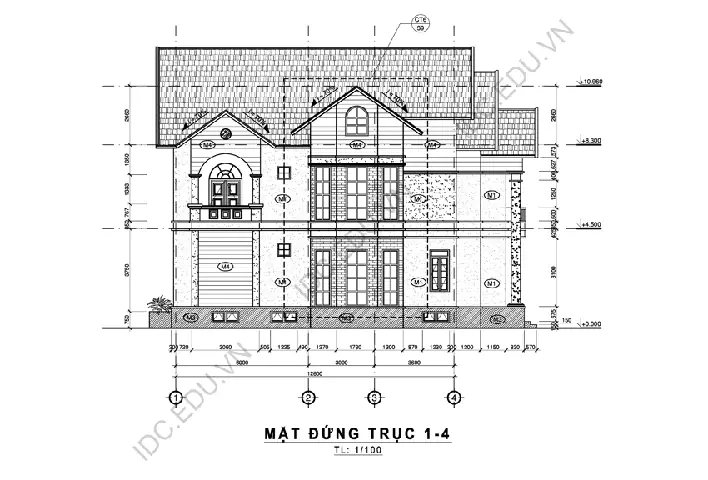
2. Chuẩn Mực Và Quy Tắc Vẽ Kỹ Thuật
Có thể bạn quan tâm: Cách Vẽ Khu Rừng Đầy Sắc Màu: Hướng Dẫn Từ Cơ Bản Đến Nâng Cao
2.1. Tiêu Chuẩn Quốc Tế (ISO) và Tiêu Chuẩn Việt Nam (TCVN)
- ISO 128: Nguyên tắc chung về bản vẽ kỹ thuật.
- ISO 129: Kích thước và dung sai.
- ISO 1101: Đánh dấu dung sai hình học.
- TCVN 5712: Quy chuẩn vẽ kỹ thuật tại Việt Nam.
Việc tuân thủ các tiêu chuẩn này giúp bản vẽ dễ hiểu, đồng nhất và đáp ứng yêu cầu kiểm định.
2.2. Các Yếu Tố Cơ Bản Cần Tuân Thủ
| Yếu tố | Mô tả | Lưu ý |
|---|---|---|
| Độ dày nét | Đường viền, đường nét phụ, đường nét ẩn | Sử dụng 0.25 mm, 0.35 mm, 0.5 mm tùy mục đích |
| Kiểu nét | Đứt, liền, chấm | Đứt cho ẩn, liền cho hiện |
| Tỷ lệ | 1:1, 1:2, 1:5… | Chọn tỷ lệ phù hợp với kích thước bản vẽ |
| Ký hiệu | Đơn vị, vật liệu, dung sai | Sử dụng ký hiệu chuẩn ISO |
| Văn bản | Tiêu đề, chú thích, ghi chú | Đặt ở vị trí hợp lý, chữ to, rõ ràng |
3. Dụng Cụ Vẽ Truyền Thống
3.1. Các Loại Bút
- Bút vẽ kỹ thuật (Technical Pen): Độ dày 0.25 mm, 0.35 mm, 0.5 mm.
- Bút chì: Dùng cho phác thảo, nét nhẹ.
- Bút mực: Dùng cho nét cuối cùng, độ bền cao.
3.2. Giấy Vẽ

Có thể bạn quan tâm: Cách Vẽ Hội An: Hướng Dẫn Chi Tiết Từ Cơ Bản Đến Nâng Cao
- Kích thước chuẩn: A0 (841 × 1189 mm), A1, A2, A3, A4.
- Loại giấy: Bond, tráng lụa, có độ dày từ 70 g/m² đến 120 g/m².
3.3. Dụng Cụ Hỗ Trợ
| Dụng cụ | Chức năng |
|---|---|
| Thước kẻ | Đo độ dài, vẽ đường thẳng |
| Thước góc | Vẽ góc 30°, 45°, 60° |
| Compas | Vẽ vòng tròn, cung tròn |
| Đồ thị | Vẽ các đường cong phức tạp |
| Máy cắt giấy | Cắt giấy chuẩn kích thước |
4. Phần Mềm CAD – Công Cụ Vẽ Kỹ Thuật Hiện Đại
4.1. Giới Thiệu Về CAD
CAD (Computer-Aided Design) là phần mềm hỗ trợ thiết kế bằng máy tính, giúp tạo ra bản vẽ 2D và mô hình 3D nhanh chóng, chính xác. Các phần mềm phổ biến:
- AutoCAD: Dành cho bản vẽ 2D, 3D cơ bản.
- SolidWorks: Mô hình 3D, lắp ráp, phân tích.
- CATIA: Dành cho ngành công nghiệp hàng không, ô tô.
- Inventor: Tích hợp mô phỏng, lắp ráp.
- Fusion 360: Đám mây, phù hợp cho doanh nghiệp vừa và nhỏ.
4.2. Các Bước Cơ Bản Khi Sử Dụng AutoCAD
- Khởi động và thiết lập môi trường: Chọn đơn vị (mm, cm, inch), tỷ lệ bản vẽ.
- Tạo layer (lớp): Phân loại nét (viền, ẩn, chú thích) để dễ quản lý.
- Vẽ các hình cơ bản: LINE, CIRCLE, ARC, POLYLINE.
- Áp dụng dimension (kích thước): DIMLINEAR, DIMALIGNED, DIMRADIUS.
- Thêm text (chú thích): TEXT, MTEXT.
- Kiểm tra và sửa lỗi: AUDIT, PURGE.
- Lưu và xuất file: DWG, DXF, PDF.
4.3. Mẹo Nhanh Khi Vẽ 3D Với SolidWorks
- Sử dụng Sketch: Bắt đầu bằng bản phác thảo 2D, sau đó extrude hoặc revolve.
- Feature Manager: Quản lý các thao tác (cut, fillet, chamfer) một cách tuần tự.
- Assembly Mode: Lắp ráp các bộ phận, kiểm tra va chạm.
- Simulation: Phân tích ứng suất, nhiệt độ, động lực học.
- Drawing: Tự động tạo bản vẽ 2D từ mô hình 3D, đồng bộ kích thước.
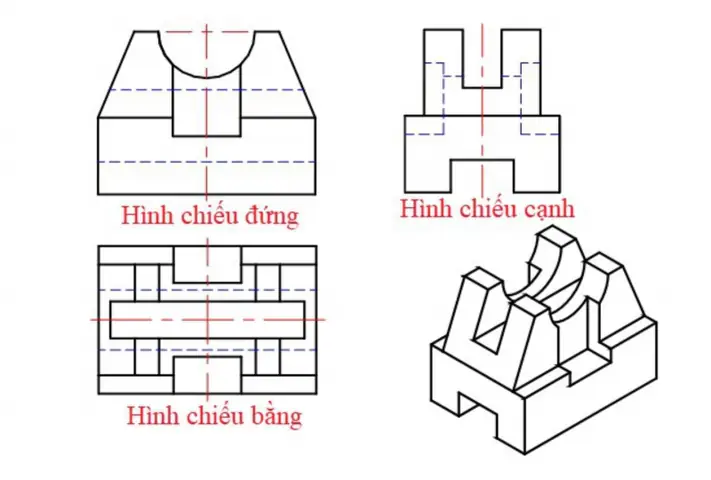
5. Quy Trình Vẽ Kỹ Thuật Từ Ý Tưởng Đến Bản Vẽ Hoàn Thiện
Có thể bạn quan tâm: Cách Vẽ Hàm Số: Hướng Dẫn Chi Tiết Từ Cơ Bản Đến Nâng Cao
5.1. Bước 1: Thu Thập Yêu Cầu
- Tiêu chuẩn kỹ thuật: Vật liệu, dung sai, tải trọng.
- Mục đích sử dụng: Thi công, sản xuất, bảo trì.
- Giới hạn không gian: Kích thước, môi trường làm việc.
5.2. Bước 2: Phác Thảo Ý Tưởng (Concept Sketch)
- Dùng bút chì hoặc tablet.
- Vẽ nhanh các hình dạng chính, không cần chi tiết.
5.3. Bước 3: Lập Bản Vẽ Sơ Đồ (Preliminary Drawing)
- Sử dụng CAD để tạo các hình khối cơ bản.
- Đánh dấu các kích thước quan trọng.
5.4. Bước 4: Thiết Kế Chi Tiết (Detailed Design)
- Thêm các chi tiết như lỗ, rãnh, góc cắt.
- Áp dụng dung sai, vật liệu.
- Kiểm tra tính khả thi bằng mô phỏng (nếu cần).
5.5. Bước 5: Kiểm Tra và Rà Soát (Verification)
- Kiểm tra kích thước: Sử dụng công cụ DIMENSION.
- Kiểm tra dung sai: ISO 1101.
- Kiểm tra tính toàn vẹn: AUDIT trong AutoCAD.
5.6. Bước 6: Hoàn Thiện Bản Vẽ (Finalization)

Có thể bạn quan tâm: Cách Vẽ Hoa Tuyết Đẹp Và Đầy Sáng Tạo: Hướng Dẫn Từng Bước Cho Người Mới Bắt Đầu
- Thêm tiêu đề, ngày tháng, tên người vẽ, phê duyệt.
- Đặt các layer đúng chuẩn.
- Xuất file PDF, DWG, hoặc in bản vẽ.
6. Kỹ Thuật Vẽ Kỹ Thuật Đặc Biệt
6.1. Vẽ Mặt Cắt (Section Drawing)
- Mục đích: Hiển thị cấu trúc nội bộ.
- Ký hiệu: Đường cắt (cutting plane) được chỉ định bằng mũi tên và ký hiệu “A‑A”.
- Phương pháp:
- Xác định vị trí cắt.
- Vẽ đường cắt trên bản vẽ chính.
- Vẽ mặt cắt ở vị trí thích hợp, thể hiện các chi tiết nội bộ.
6.2. Vẽ Dự Án (Project Drawing)
- Dùng cho các công trình xây dựng lớn.
- Bao gồm: bản đồ địa hình, mặt bằng, mặt cắt, phối cảnh.
- Phải tuân thủ tiêu chuẩn TCVN 5712‑2.
6.3. Vẽ Kỹ Thuật Điện (Electrical Drawing)
- Ký hiệu chuẩn: IEC, ANSI.
- Các thành phần: Relay, công tắc, dây dẫn, bảng điện.
- Mạch điện: Được vẽ theo sơ đồ mạch (schematic) và layout (điều khiển).
6.4. Vẽ Kỹ Thuật Cơ Khí (Mechanical Drawing)
- Tiêu chuẩn: ISO 1101 (đánh dấu dung sai), ISO 286 (độ chính xác).
- Các yếu tố: Bề mặt, góc, bán kính, đường trục, đường trung tâm.
7. Thực Hành: Ví Dụ Thực Tế Vẽ Một Bộ Phận Động Cơ
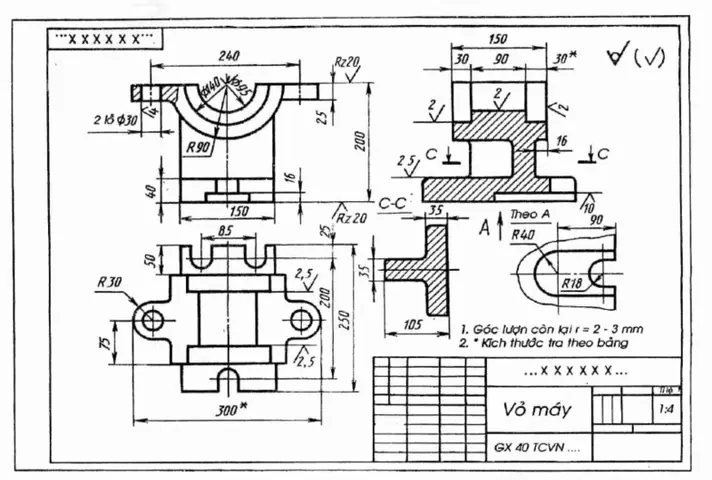
7.1. Yêu Cầu
- Kích thước tổng: Đường kính 100 mm, chiều dài 150 mm.
- Vật liệu: Thép carbon 45.
- Dung sai: ±0.05 mm cho đường kính, ±0.1 mm cho chiều dài.
- Chi tiết: Lỗ trục 20 mm, rãnh 5 mm sâu, mặt cắt để hiển thị rãnh.
7.2. Các Bước Thực Hiện
- Tạo bản vẽ mới trong AutoCAD, đặt đơn vị là mm.
- Vẽ hình trụ:
CIRCLEbán kính 50 mm,EXTRUDEchiều dài 150 mm. - Thêm lỗ trục:
CIRCLEbán kính 10 mm,CUTqua chiều dài trục. - Tạo rãnh: Dùng
RECTANGLE5 mm x 150 mm,CUTtheo chiều dài. - Đánh dấu dung sai: Sử dụng
DIMDIAMETERvàDIMLINEARvới tolerance. - Vẽ mặt cắt:
- Chọn mặt cắt qua trục.
- Vẽ đường cắt
A‑A. - Tạo bản vẽ mặt cắt riêng, hiển thị rãnh.
- Thêm chú thích: Ghi vật liệu, dung sai, tên bộ phận.
- Kiểm tra: Dùng
AUDITvàREGEN. - Xuất PDF và in bản vẽ.
8. Các Sai Lầm Thường Gặp Khi Vẽ Kỹ Thuật Và Cách Khắc Phục
| Sai lầm | Nguyên nhân | Cách khắc phục |
|---|---|---|
| Đặt tỷ lệ không phù hợp | Không xác định kích thước bản vẽ | Xác định kích thước tối đa, chọn tỷ lệ 1:1, 1:2… |
| Thiếu dung sai | Bỏ qua tiêu chuẩn ISO | Áp dụng ISO 1101, kiểm tra lại mọi kích thước |
| Sử dụng nét không đồng nhất | Không sử dụng layer | Tạo layer cho từng loại nét (viền, ẩn, chú thích) |
| Chú thích không rõ ràng | Viết tay không chuẩn | Sử dụng công cụ TEXT, MTEXT, đặt font tiêu chuẩn |
| Lỗi trong mô hình 3D | Không kiểm tra va chạm | Sử dụng công cụ Interference Check trong SolidWorks |
9. Lời Khuyên Để Nâng Cao Kỹ Năng Vẽ Kỹ Thuật
- Thực hành thường xuyên: Vẽ ít nhất 1 bản mỗi ngày, từ phác thảo tới bản chi tiết.
- Nắm vững tiêu chuẩn: Đọc và áp dụng ISO, TCVN trong mọi dự án.
- Học phần mềm chuyên sâu: Tham gia khóa học AutoCAD, SolidWorks, hoặc Fusion 360.
- Tham khảo tài liệu mẫu: Sách “Engineering Drawing and Design” của David A. Madsen, “Technical Drawing” của Frederick E. Giesecke.
- Tham gia cộng đồng: Các diễn đàn như CADTutor, GrabCAD, hoặc nhóm Facebook “Vẽ Kỹ Thuật Việt Nam”.
- Sử dụng công cụ kiểm tra tự động: Các plugin như “DWG TrueView” để so sánh bản vẽ.
- Ghi chú quy trình: Tạo SOP (Standard Operating Procedure) cho mỗi loại bản vẽ.
10. Kết Luận
Vẽ kỹ thuật không chỉ là việc vẽ các đường thẳng, vòng tròn mà còn là nghệ thuật truyền đạt ý tưởng một cách chính xác, hiệu quả. Từ việc nắm vững các chuẩn mực quốc tế, sử dụng đúng dụng cụ truyền thống tới việc khai thác tối đa tiềm năng của phần mềm CAD, mỗi bước đều đóng góp vào chất lượng cuối cùng của sản phẩm. Hy vọng qua bài viết này, bạn đã có được một cái nhìn toàn diện, chi tiết về “cách vẽ kỹ thuật”, từ những kiến thức nền tảng cho tới các kỹ thuật nâng cao, giúp bạn tự tin thực hiện các dự án thiết kế chuyên nghiệp. Chúc bạn thành công!