
Có thể bạn quan tâm: Cách Vẽ Lá Cây To Đẹp Và Chi Tiết: Hướng Dẫn Từ Cơ Bản Đến Nâng Cao
TÓM TẮT
- 1 Mở Đầu
- 2 1. Chuẩn Bị Công Cụ Vẽ Digital
- 3 2. Nghiên Cứu Hình Dạng Lá Sen
- 4 3. Quy Trình Vẽ Lá Sen Digital
- 5 4. Các Phong Cách Vẽ Lá Sen Digital
- 6 5. Thực Hành Nâng Cao
- 7 6. Những Sai Lầm Thường Gặp Khi Vẽ Lá Sen Digital
- 8 7. Tài Nguyên Học Tập Thêm
- 9 8. Kết Luận
Mở Đầu
Lá sen không chỉ là biểu tượng của sự thanh khiết, tinh tế trong văn hoá Á Đông mà còn là một chủ đề phổ biến trong nghệ thuật vẽ kỹ thuật số. Việc vẽ lá sen digital không chỉ giúp bạn rèn luyện kỹ năng vẽ mà còn mở ra cánh cửa sáng tạo vô hạn, từ những bức tranh minh hoạ, thiết kế logo, cho tới các tác phẩm nghệ thuật số. Bài viết này sẽ hướng dẫn chi tiết, từng bước một, từ cách chuẩn bị công cụ, nghiên cứu hình dạng lá sen, đến việc thực hiện các kỹ thuật shading, texturing và cuối cùng là hoàn thiện tác phẩm. Với độ dài hơn 1500 chữ, hy vọng bạn sẽ nhận được một hướng dẫn toàn diện và thực tế nhất.
1. Chuẩn Bị Công Cụ Vẽ Digital
1.1. Lựa Chọn Phần Mềm
| Phần Mềm | Ưu Điểm | Nhược Điểm |
|---|---|---|
| Adobe Photoshop | Công cụ mạnh mẽ, hỗ trợ brush đa dạng, layer phong phú | Cần trả phí, tài nguyên máy tính cao |
| Clip Studio Paint | Thân thiện với vẽ tranh minh hoạ, brush tùy chỉnh | Giao diện có thể mất thời gian làm quen |
| Procreate (iPad) | Giao diện trực quan, cảm ứng mượt mà | Chỉ dùng trên iPad, không hỗ trợ Windows/macOS |
| Krita | Miễn phí, open-source, hỗ trợ brush mạnh | Giao diện chưa tối ưu cho người mới |
| Affinity Designer | Tốt cho vector + raster, giá thành hợp lý | Ít plugin hơn Photoshop |
Lời khuyên: Nếu bạn mới bắt đầu, Krita hoặc Procreate là lựa chọn tốt vì không tốn chi phí và dễ học. Nếu muốn làm việc chuyên nghiệp, Photoshop và Clip Studio Paint sẽ cung cấp nhiều tính năng hơn.
1.2. Bảng Vẽ (Tablet) và Bút
- Wacom Intuos Pro: Độ nhạy áp lực cao, phù hợp cho cả vẽ chi tiết.
- iPad Pro + Apple Pencil: Cảm ứng mượt mà, di động.
- Huion Kamvas: Giá thành hợp lý, độ nhạy tốt.
- Microsoft Surface Pro: Laptop + tablet, tiện lợi cho người làm việc đa nhiệm.
1.3. Cài Đặt Brush
- Brush mềm (Soft Round): Dùng cho shading, tạo gradient nhẹ.
- Brush cứng (Hard Round): Dùng cho outline và chi tiết viền.
- Brush texture (Dry Brush, Chalk, Watercolor): Tạo hiệu ứng bề mặt lá sen như vân gỗ, độ ẩm.
- Brush custom: Tải về các brush pack “Botanical” hoặc “Nature” trên các nền tảng như Gumroad, Brushbox.
Tip: Đặt các brush vào một folder riêng để dễ dàng truy cập và sắp xếp.
2. Nghiên Cứu Hình Dạng Lá Sen
2.1. Đặc Điểm Sinh Học
Có thể bạn quan tâm: Cách Vẽ Lá Sen 3d Đẹp Và Chi Tiết: Hướng Dẫn Từng Bước Cho Người Mới Bắt Đầu
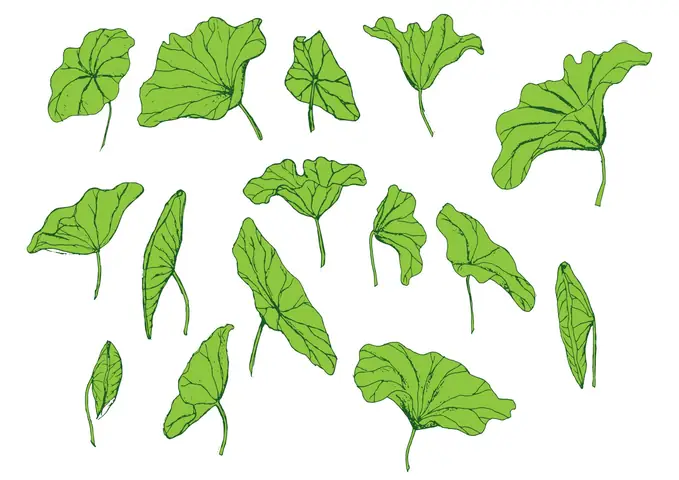
- Hình dạng tổng thể: Lá sen thường có hình bầu dục, mép lá hơi cong lên phía trên, với các nếp gân chạy dọc và ngang.
- Kết cấu bề mặt: Lớp bông (peltate) trên bề mặt, tạo cảm giác “sần sùi”, còn mặt dưới thường nhẵn hơn.
- Màu sắc: Từ xanh lá mạ, xanh lục nhạt đến xanh ngọc, thậm chí có màu vàng nhạt khi bị lão hoá.
2.2. Thu Thập Tài Nguyên Tham Khảo
- Google Images: Tìm “lotus leaf”, “sen leaf”, “lotos leaf illustration”.
- Pinterest: Nhiều bản vẽ minh hoạ, vector, và phong cách nghệ thuật.
- Sách Botany: Đọc mô tả chi tiết về cấu trúc lá.
- Chụp ảnh thực tế: Nếu có thể, đi tới hồ sen, chụp ảnh lá từ các góc: trên, dưới, góc nghiêng.
2.3. Phân Tích Hình Dạng
- Outline cơ bản: Vẽ một hình bầu dục mềm, độ cong nhẹ ở hai đầu.
- Đường gân chính: Vẽ một đường thẳng dọc từ gốc đến đỉnh, chia làm 2 nửa đối xứng.
- Gân phụ: Từ đường gân chính, vẽ các nhánh gân phụ chia đều, tạo dạng “cành cây”.
- Mép lá: Vẽ các đường viền rìa lá, chú ý độ cong tự nhiên, không nên quá thẳng.
Mẹo: Sử dụng ruler (đường kẻ) trong phần mềm để tạo các đường gân chính, sau đó “jitter” (làm rối) bằng công cụ “Warp” hoặc “Liquify” để tạo độ tự nhiên.
3. Quy Trình Vẽ Lá Sen Digital
3.1. Bước 1: Phác Thảo (Sketch)
- Layer 1 – Sketch: Đặt opacity khoảng 30-40% để dễ dàng vẽ lại.
- Công cụ: Brush cứng (Hard Round) kích thước 2-4px.
- Kỹ thuật: Vẽ nhanh, không cần chi tiết, chỉ cần hình dạng tổng thể và vị trí gân.
3.2. Bước 2: Định Hình (Line Art)
- Layer 2 – Line Art: Tạo line art sạch sẽ, độ dày thay đổi (thick cho viền ngoài, thin cho gân phụ).
- Công cụ: Brush cứng, kích thước 1-3px.
- Kỹ thuật: Vẽ theo hướng “stroke” tự nhiên, tránh vẽ quá thẳng. Dùng “Pressure Sensitivity” để thay đổi độ dày tự động.
3.3. Bước 3: Tô Màu Cơ Bản (Base Color)
- Layer 3 – Base Color: Chọn màu xanh lá chủ đạo (ví dụ: #6AA84F). Dùng brush mềm (Soft Round) với opacity 100%.
- Kỹ thuật: Tô toàn bộ lá, bao gồm cả phía trên và dưới, không cần shading.
3.4. Bước 4: Shading (Bóng Đổ)
4.1. Xác Định Ánh Sáng
- Nguồn sáng: Thông thường đặt ở góc trên bên trái (để tạo độ sâu tự nhiên).
- Bóng chính: Phần đối diện với nguồn sáng sẽ có màu tối hơn.
4.2. Tạo Layer Shading
- Layer 4 – Shadow (Multiply): Chọn màu xanh đậm hơn (ví dụ: #3B6F31). Dùng brush mềm, opacity 30-50%, vẽ theo vùng bóng.
- Layer 5 – Highlight (Overlay hoặc Soft Light): Chọn màu xanh nhạt hơn (ví dụ: #A8D5A2). Vẽ các vùng ánh sáng, đặc biệt là trên gân và mép lá.
4.3. Sử Dụng Blend Modes
- Multiply: Đậm màu, tạo bóng.
- Overlay: Tăng độ sáng và tối cùng lúc, tạo độ sâu.
- Soft Light: Nhẹ nhàng, phù hợp cho highlight.
4.4. Tạo Độ Sâu Với Gân
- Vẽ gân phụ với màu xanh đậm hơn một chút, tạo cảm giác chúng “nổi” lên mặt lá.
- Thêm một lớp “Inner Shadow” cho gân để chúng không quá “bằng phẳng”.
3.5. Bước 5: Texturing (Tạo Kết Cấu)

Có thể bạn quan tâm: Cách Vẽ Lá Phong Đẹp: Hướng Dẫn Từ Cơ Bản Đến Nâng Cao
5.1. Sử Dụng Brush Texture
- Chọn brush “Dry Brush” hoặc “Watercolor” có độ opacity thấp (10-20%).
- Vẽ các đường vân, vệt nhỏ trên bề mặt lá, tập trung vào vùng trung tâm và phía dưới.
5.2. Áp Dụng Filter
- Noise (Filter > Noise > Add Noise): Độ mạnh 2-4%, giúp lá có cảm giác “khô” nhẹ.
- Gaussian Blur (Filter > Blur > Gaussian Blur): Áp dụng nhẹ (radius 0.5-1px) cho các lớp texture để chúng hòa quyện.
5.3. Sử Dụng Layer Mask
- Tạo mask cho layer texture, dùng brush mềm màu đen để xóa bớt các vùng không cần texture (ví dụ: mép lá, nơi ánh sáng mạnh).
3.6. Bước 6: Hoàn Thiện (Final Touch)
6.1. Tăng Độ Tương Phản
- Adjustment Layer – Brightness/Contrast: Tăng contrast nhẹ (10-15) để làm nổi bật các chi tiết.
6.2. Thêm Đổ Bóng (Drop Shadow)
- Layer Style – Drop Shadow: Đặt góc 120°, khoảng cách 5-10px, độ mờ 30-40%, màu đen 30% opacity. Đối với lá sen, shadow nên nhẹ nhàng để không làm mất tính thanh khiết.
6.3. Kiểm Tra Độ Nhám (Smoothness)
- Zoom 100% và 200% để kiểm tra các đường viền, shading, texture. Sửa lại các góc cứng hoặc rối bằng công cụ “Smudge” hoặc “Eraser”.
6.4. Lưu File
- File Format: Lưu dưới dạng PSD (để giữ layer) và PNG (để sử dụng ngay).
- Resolution: 300 DPI nếu dùng cho in ấn, 72 DPI cho web.
4. Các Phong Cách Vẽ Lá Sen Digital
4.1. Realistic (Thực Tế)
- Tập trung vào ánh sáng, shading chi tiết, texture thực tế.
- Sử dụng màu sắc tự nhiên, không quá bão hoà.
- Thêm yếu tố “wetness” (độ ẩm) bằng cách vẽ các giọt nước trên lá.
4.2. Flat Design (Thiết Kế Phẳng)
- Màu sắc đồng nhất, không shading.
- Đường viền đơn giản, ít chi tiết.
- Thích hợp cho UI/UX, icon, logo.
4.3. Watercolor (Màu Nước)
- Dùng brush watercolor, màu pha loãng.
- Tạo hiệu ứng “bleed” (sự lan màu) trên các cạnh.
- Thích hợp cho bìa sách, poster nghệ thuật.
4.4. Low Poly (Đa Giác)
- Chia lá thành các tam giác màu sắc.
- Thích hợp cho game, 3D modeling.
4.5. Ink Sketch (Vẽ Mực)
- Dùng brush “ink” đậm, tạo nét vẽ mạnh.
- Không shading, tập trung vào đường nét và cấu trúc.
5. Thực Hành Nâng Cao
Có thể bạn quan tâm: Cách Vẽ Lá Phong Galaxy: Hướng Dẫn Từng Bước Để Tạo Ra Kiệt Tác Nghệ Thuật Đầy Sắc Màu
5.1. Vẽ Lá Sen Trong Bối Cảnh
- Bối cảnh nước: Vẽ bề mặt nước phản chiếu lá, sử dụng layer “Reflection” với opacity 30% và flip vertical.
- Bối cảnh hoa sen: Đặt lá dưới hoa, tạo độ sâu bằng cách blur nhẹ (Gaussian Blur) cho lá phía sau.
5.2. Tạo Animation Lá Sen
- Timeline (Photoshop/After Effects): Tạo keyframe di chuyển lá, thêm hiệu ứng “sway” (đung đưa) bằng “Puppet Warp”.
- GIF: Xuất dạng GIF ngắn (2-3 giây) để chia sẻ trên mạng xã hội.
5.3. Sử Dụng 3D Brushes
- Một số phần mềm (Blender, ZBrush) cho phép tạo “3D brush” để vẽ lá sen trong không gian ba chiều, giúp tạo hình dạng thực tế hơn.
6. Những Sai Lầm Thường Gặp Khi Vẽ Lá Sen Digital
| Sai Lầm | Nguyên Nhân | Cách Khắc Phục |
|---|---|---|
| Đường viền quá cứng | Không sử dụng pressure sensitivity | Bật “Pen Pressure” trong brush settings |
| Màu lá quá đồng nhất | Thiếu shading và highlight | Thêm layer shading, sử dụng blend modes |
| Texture không tự nhiên | Dùng brush quá mạnh hoặc không mask | Giảm opacity, dùng mask để kiểm soát vùng texture |
| Đổ bóng quá nặng | Drop shadow quá mạnh | Giảm opacity, giảm distance và blur |
| Không có độ sâu | Không vẽ gân phụ chi tiết | Vẽ gân phụ với màu tối hơn, thêm inner shadow |
7. Tài Nguyên Học Tập Thêm
- YouTube Channels
- Aaron Blaise – Đào tạo vẽ động vật, nhưng có phần về vẽ lá cây.
- Ross Tran – Nhanh, năng động, có tutorial vẽ lá sen trong phong cách cartoon.
-
Ctrl+Paint – Các bài học cơ bản về shading và texture.
-
Khóa Học Trực Tuyến
- Skillshare – “Botanical Illustration in Photoshop”.
-
Udemy – “Digital Painting for Beginners: From Sketch to Final”.
-
Sách Tham Khảo
- “Botanical Illustration from Life” – Rosie Martin.
-
“Digital Painting Techniques” – 3DTotal Publishing.
-
Cộng Đồng
- DeviantArt – Tìm kiếm “Lotus Leaf” để xem các tác phẩm và nhận phản hồi.
- ArtStation – Nơi các họa sĩ chuyên nghiệp chia sẻ quy trình (process) chi tiết.
8. Kết Luận
Vẽ lá sen digital không chỉ là một bài tập kỹ thuật mà còn là hành trình khám phá sự tinh tế của tự nhiên qua ngòi bút số. Bằng việc nắm vững các bước chuẩn bị công cụ, nghiên cứu hình dạng, thực hiện quy trình vẽ chi tiết và áp dụng các phong cách đa dạng, bạn sẽ tạo ra những tác phẩm lá sen vừa thực tế, vừa đầy sáng tạo. Đừng quên thực hành thường xuyên, tham khảo các nguồn tài liệu và chia sẻ tác phẩm của mình để nhận được phản hồi. Khi đã thành thạo, bạn có thể mở rộng sang vẽ toàn bộ bông sen, tạo ra những bức tranh thiên nhiên số đầy cảm hứng.
Hãy bắt đầu ngay hôm nay: mở phần mềm yêu thích, chọn một brush mềm, và để ngòi bút dẫn lối. Lá sen sẽ hiện ra trên màn hình, mang đến cho bạn cảm giác thanh khiết và bình yên trong từng nét vẽ. Chúc bạn thành công!