
TÓM TẮT
Mở Đầu
Vẽ lá trong Photoshop không chỉ là một kỹ năng hữu ích cho các nhà thiết kế đồ họa, họa sĩ kỹ thuật số mà còn là một cách tuyệt vời để thể hiện sự sáng tạo và tinh tế trong các dự án thiết kế. Dù bạn là người mới bắt đầu hay đã có kinh nghiệm, việc hiểu rõ quy trình, công cụ và kỹ thuật sẽ giúp bạn tạo ra những bức tranh lá sống động, tự nhiên và ấn tượng. Bài viết này sẽ cung cấp cho bạn một hướng dẫn chi tiết, từ việc chuẩn bị, lựa chọn công cụ, đến các bước vẽ lá cụ thể, cùng với những mẹo nâng cao để bạn có thể tự tin sáng tạo trong Photoshop.
1. Chuẩn Bị Trước Khi Bắt Đầu
1.1. Cài Đặt Photoshop và Cấu Hình Máy Tính
- Phiên bản Photoshop: Đảm bảo bạn đang sử dụng phiên bản Photoshop CC trở lên để có đầy đủ các công cụ vẽ và hiệu ứng mới nhất.
- Cấu hình máy tính: Đối với công việc vẽ chi tiết, máy tính nên có ít nhất 8GB RAM, card đồ họa hỗ trợ OpenGL và ổ SSD để giảm thời gian tải file.
1.2. Tìm Kiếm Tham Chiếu (Reference)
- Hình ảnh lá thực tế: Tải về hoặc chụp ảnh các loại lá mà bạn muốn vẽ (lá phong, lá dâu, lá kim, v.v.). Các hình ảnh chất lượng cao sẽ giúp bạn quan sát chi tiết cấu trúc, màu sắc, tỉ lệ.
- Bảng màu (Color palette): Sử dụng công cụ như Adobe Color hoặc Coolors để tạo bảng màu phù hợp với loại lá (màu xanh lá, vàng, đỏ, nâu…).
1.3. Thiết Lập Workspace
- Panel: Bật các panel cần thiết như Layers, Brushes, Color, History, và Properties.
- Workspace: Chọn “Painting” hoặc “Graphic and Web” để tối ưu hoá không gian làm việc.
- Scratch Pads: Tạo một file mới (800x800px, 300dpi) để thực hành và thử nghiệm các brush.
2. Hiểu Về Cấu Trúc Của Lá

Có thể bạn quan tâm: Cách Vẽ Lá Trong 3ds Max: Hướng Dẫn Chi Tiết Từ Cơ Bản Đến Nâng Cao
2.1. Các Thành Phần Chính
- Lòng lá (Midrib): Đường trung tâm dày hơn, là trục chính của lá.
- Gân lá (Veins): Các nhánh gân phụ chia thành nhánh thứ hai, thứ ba…
- Mặt lá (Blade): Phần rộng của lá, nơi chứa màu xanh và các vân.
- Viền lá (Margin): Đường viền ngoài, có thể răng cưa, tròn, hay nhọn.
2.2. Các Hình Dạng Cơ Bản
- Oval (hình bầu dục): Lá phong, lá cây cối.
- Lanceolate (hình kiếm): Lá cỏ, lá kim.
- Cordate (hình tim): Lá dâu, lá bồ đề.
- Pinnate (đôi lông): Lá xương rồng, lá dẻ.
Hiểu rõ hình dạng sẽ giúp bạn xác định tỉ lệ và vị trí các gân lá một cách chính xác.
3. Công Cụ Vẽ Cơ Bản Trong Photoshop
| Công cụ | Chức năng | Cách sử dụng |
|---|---|---|
| Brush Tool (B) | Vẽ nét tự do, tạo màu nền | Chọn brush mềm hoặc cứng tùy nhu cầu |
| Pen Tool (P) | Vẽ đường vector, tạo đường viền chính xác | Dùng để tạo shape lá, sau đó chuyển thành selection |
| Lasso Tool (L) | Chọn vùng không hình dạng | Dùng để tạo selection cho phần lá |
| Gradient Tool (G) | Tạo màu chuyển sắc | Dùng cho shading và lighting |
| Smudge Tool (R) | Làm mờ, tạo hiệu ứng vân lá | Sử dụng nhẹ nhàng để tạo độ mềm mại |
| Dodge/Burn (O) | Tăng/giảm độ sáng | Tạo highlight và shadow cho lá |
| Layer Styles | Thêm hiệu ứng như Outer Glow, Drop Shadow | Dùng để tạo độ sâu và ánh sáng tự nhiên |
3.1. Brush Settings Quan Trọng
- Hardness: Độ cứng của brush. Đối với vân lá, thường dùng brush mềm (0-20%).
- Spacing: Khoảng cách giữa các dấu brush. Đặt thấp (1-5%) để tạo nét mượt.
- Shape Dynamics: Cho phép thay đổi kích thước brush dựa trên áp lực (nếu dùng tablet) hoặc tốc độ di chuyển.
- Texture: Thêm texture để tạo cảm giác da lá thực tế.
4. Quy Trình Vẽ Lá Cơ Bản

Có thể bạn quan tâm: Cách Vẽ Lá Tre Đẹp: Hướng Dẫn Từ Cơ Bản Đến Nâng Cao Cho Người Mới Bắt Đầu
4.1. Bước 1: Tạo Sketch (Phác Thảo)
- Tạo một layer mới (đặt tên “Sketch”).
- Chọn Brush mềm (size 5-10px, hardness 0%).
- Vẽ outline dựa trên hình dạng lá bạn muốn. Đừng lo lắng về độ chính xác, chỉ cần nắm được tỉ lệ tổng thể.
- Thêm midrib và các gân chính. Đánh dấu vị trí các gân phụ.
4.2. Bước 2: Tạo Base Color (Màu nền)
- Tạo layer mới dưới “Sketch”, đặt tên “Base Color”.
- Chọn Brush mềm (size 150-200px, hardness 0%).
- Lấy màu xanh lá chính (ví dụ: #3A7D44) và tô lên toàn bộ mặt lá.
- Sử dụng Opacity khoảng 70-80% để tạo độ trong suốt, giúp bạn nhìn thấy sketch phía trên.
4.3. Bước 3: Vẽ Gân Lá
- Tạo layer mới trên “Base Color”, đặt tên “Veins”.
- Chọn Brush cứng (size 2-4px, hardness 100%).
- Lấy màu xanh đậm hơn (ví dụ: #2B5F33) và vẽ các gân chính từ midrib tới margin.
- Sử dụng Smudge tool nhẹ để làm mềm các đầu gân, tạo cảm giác tự nhiên.
- Thêm gân phụ với brush nhỏ hơn (size 1-2px) và màu nhạt hơn (#4E8C55).
4.4. Bước 4: Thêm Shadow (Bóng)
- Tạo layer mới đặt tên “Shadow”, đặt chế độ “Multiply”.
- Chọn Brush mềm (size 100-150px, hardness 0%).
- Lấy màu đen hoặc xanh đậm (nhưng không quá tối), áp dụng lên phía dưới midrib và các góc lá để tạo độ sâu.
- Sử dụng Dodge/Burn (Burn mode) để tăng độ đậm ở các vùng cần bóng hơn.
4.5. Bước 5: Thêm Highlight (Ánh Sáng)
- Tạo layer mới đặt tên “Highlight”, chế độ “Overlay” hoặc “Soft Light”.
- Chọn Brush mềm (size 80-120px, hardness 0%).
- Lấy màu trắng hoặc xanh nhạt (#A8D5A2) và tô lên các vùng cao nhất của lá (gần midrib, cạnh viền sáng).
- Sử dụng Dodge (Dodge mode) để tăng độ sáng cho các đường gân và viền.
4.6. Bước 6: Tô Màu Viền Lá

Có thể bạn quan tâm: Cách Vẽ Lá Thường Xuân: Hướng Dẫn Chi Tiết Từ Cơ Bản Đến Nâng Cao
- Tạo layer mới đặt tên “Edge”.
- Chọn Brush cứng (size 2-3px).
- Lấy màu xanh lá đậm hơn (hoặc màu nâu tùy loại lá) và vẽ viền quanh lá.
- Sử dụng Smudge nhẹ để làm viền mềm dần vào mặt lá, tạo cảm giác tự nhiên.
4.7. Bước 7: Hoàn Thiện và Tinh Chỉnh
- Kiểm tra màu sắc: Dùng Adjustment Layers (Hue/Saturation, Color Balance) để điều chỉnh tổng thể.
- Thêm texture: Nếu muốn lá trông thật hơn, thêm một layer “Texture” (đặt ở trên “Base Color”, chế độ “Overlay” hoặc “Soft Light”) và áp dụng texture giấy lá (độ opacity 20-30%).
- Xóa Sketch: Ẩn hoặc xóa layer “Sketch” nếu không cần.
5. Kỹ Thuật Nâng Cao
5.1. Sử Dụng Vector Shape Để Tạo Đường Viền Chính Xác
- Pen Tool (P): Vẽ shape của lá, sau đó chuyển thành selection (Ctrl+Enter) và fill bằng màu nền.
- Advantages: Đảm bảo viền lá luôn sạch sẽ, dễ chỉnh sửa kích thước mà không mất độ nét.
5.2. Tạo Hiệu Ứng Bóng Đổ (Drop Shadow) Thực Tế
- Layer Style > Drop Shadow: Thiết lập Angle, Distance, Spread và Size để tạo bóng mềm.
- Custom Shadow: Tạo một layer mới, dùng Brush đen, vẽ bóng thủ công, sau đó blur (Gaussian Blur) để có hiệu ứng tự nhiên hơn.
5.3. Vẽ Lá Với Tablet và Pressure Sensitivity
- Brush Settings > Shape Dynamics: Bật “Size Jitter” và chọn “Pen Pressure”. Khi vẽ, độ dày của nét sẽ thay đổi theo áp lực, mô phỏng tự nhiên hơn.
- Smoothing: Bật “Smoothing” (20-30%) để giảm jitter khi vẽ nhanh.
5.4. Tạo Đa Lớp Lá (Leaf Cluster)

Có thể bạn quan tâm: Cách Vẽ Lá Thu Phong: Hướng Dẫn Từng Bước Để Tạo Nên Những Bức Tranh Đầy Sắc Màu Mùa Thu
- Vẽ một lá hoàn chỉnh.
- Nhân bản (Ctrl+J) và thay đổi kích thước (Ctrl+T) để tạo các lá nhỏ hơn.
- Sắp xếp các lá thành cụm, thay đổi góc xoay để tạo cảm giác tự nhiên.
- Thêm Depth: Đặt một số lá phía sau (layer order) và giảm opacity hoặc thêm bóng nhẹ.
5.5. Sử Dụng Gradient Map Để Thay Đổi Toàn Bộ Tone
- Layer > New Adjustment Layer > Gradient Map.
- Chọn gradient từ xanh lá nhạt tới xanh đậm hoặc từ xanh sang vàng (đối với lá mùa thu). Điều này giúp đồng nhất màu sắc và tạo phong cách nghệ thuật.
6. Thực Hành Với Các Loại Lá Khác Nhau
6.1. Lá Cây Phong (Maple)
- Đặc điểm: Viền răng cưa, gân lá dày.
- Kỹ thuật: Dùng Brush “Hard Round” để tạo các răng cưa, sau đó smudge nhẹ để trông tự nhiên.
6.2. Lá Dâu (Strawberry Leaf)
- Đặc điểm: Hình trái tim, gân lá tán rộng.
- Kỹ thuật: Tập trung vào việc vẽ midrib dày và các gân phụ tán ra đều, sử dụng màu xanh lá đậm hơn cho gân.
6.3. Lá Kim (Pine Needle)
- Đặc điểm: Hình dạng dài, hẹp, không có gân rõ rệt.
- Kỹ thuật: Dùng Brush “Thin Hard” để vẽ từng lá kim, tạo độ dày bằng cách vẽ chồng lớp và thêm highlight nhẹ.
6.4. Lá Thu (Autumn Leaf)
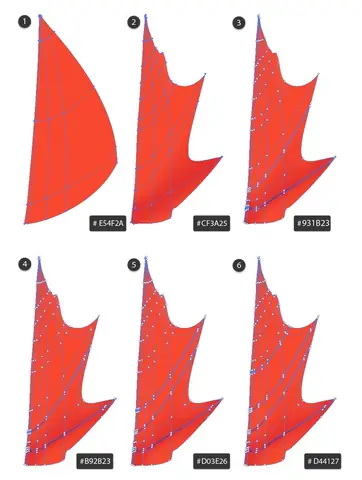
- Đặc điểm: Màu sắc đa dạng (vàng, cam, đỏ), viền gợn sóng.
- Kỹ thuật: Sử dụng Gradient Map hoặc Color Overlay để chuyển màu, thêm texture để tạo cảm giác khô.
7. Lưu Trữ và Xuất File
- Định dạng PSD: Giữ lại các layer để có thể chỉnh sửa sau.
- Export: File > Export > Export As → PNG (độ trong suốt) hoặc JPEG (độ phân giải cao).
- Resolution: Đối với in ấn, đặt 300dpi; cho web, 72dpi là đủ.
8. Các Mẹo Nhỏ Giúp Nhanh Hơn
- Sử dụng Shortcut: B (Brush), E (Eraser), N (Dodge/Burn), Shift+Ctrl+N (New Layer).
- Presets: Lưu các brush và layer style thường dùng thành preset để tái sử dụng nhanh.
- Group Layers: Nhóm các layer liên quan (Base, Veins, Shadow, Highlight) để quản lý dễ dàng.
- Smart Objects: Đặt lá vào Smart Object để thay đổi kích thước mà không mất chất lượng.
- Action: Ghi lại các thao tác thường dùng (tạo base, thêm shadow) thành Action, chỉ cần nhấn một nút.
9. Tổng Kết
Vẽ lá trong Photoshop là một quá trình kết hợp giữa kiến thức về cấu trúc thực vật, kỹ thuật vẽ kỹ thuật số và sự tinh tế trong việc điều chỉnh màu sắc, ánh sáng. Bắt đầu từ việc chuẩn bị tài liệu tham khảo, tạo sketch, xây dựng các lớp màu nền, vẽ gân lá, thêm shadow và highlight, cuối cùng là tinh chỉnh và hoàn thiện, bạn sẽ có được những bức tranh lá đầy sức sống.
Những kỹ thuật nâng cao như sử dụng Pen Tool để tạo shape chính xác, áp dụng Pressure Sensitivity cho tablet, hay tạo cụm lá đa lớp sẽ giúp bạn mở rộng khả năng sáng tạo và tạo ra các tác phẩm chuyên nghiệp hơn. Đừng quên lưu các preset, brush và action để tối ưu hoá quy trình làm việc.
Hy vọng hướng dẫn chi tiết trên sẽ là nguồn cảm hứng và công cụ hỗ trợ đắc lực cho bạn trong hành trình vẽ lá trên Photoshop. Hãy thực hành, thử nghiệm và không ngừng sáng tạo – vì mỗi chiếc lá đều mang trong mình một câu chuyện riêng, và bạn chính là người kể câu chuyện ấy qua từng nét vẽ. Chúc bạn thành công!