
Có thể bạn quan tâm: Cách Vẽ Kirito: Hướng Dẫn Chi Tiết Từ Cơ Bản Đến Nâng Cao
TÓM TẮT
- 1 Giới thiệu chung về Lauriel
- 2 1. Chuẩn bị dụng cụ và phần mềm
- 3 2. Nắm vững cấu trúc cơ bản của nhân vật
- 4 3. Bước vẽ phác thảo (Sketch)
- 5 4. Tô đường viền (Line Art)
- 6 5. Tô màu (Coloring)
- 7 6. Thêm chi tiết và hoàn thiện
- 8 7. Các lỗi thường gặp và cách khắc phục
- 9 8. Thực hành nâng cao – Các kỹ thuật chuyên sâu
- 10 9. Lưu trữ và chia sẻ tác phẩm
- 11 10. Tổng kết – Hành trình trở thành bậc thầy vẽ Lauriel
Giới thiệu chung về Lauriel
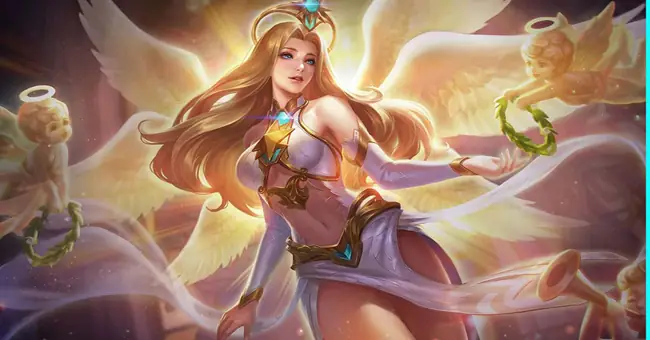
Lauriel, hay còn gọi là “Lauriel the Angel”, là một nhân vật trong các bộ anime, game và manga nổi tiếng, được yêu thích bởi vẻ đẹp thanh khiết, đôi cánh trắng muốt và phong cách thời trang độc đáo. Nhiều họa sĩ và fan hâm mộ luôn muốn tái hiện hình ảnh này trên giấy hoặc trên máy tính, nhưng không phải ai cũng biết cách bắt đầu. Bài viết dưới đây sẽ cung cấp cho bạn một hướng dẫn chi tiết, từ những bước cơ bản nhất cho người mới bắt đầu cho tới các kỹ thuật nâng cao dành cho những người đã có kinh nghiệm.
Lưu ý: Bài viết này không chỉ tập trung vào việc vẽ tay truyền thống mà còn bao gồm các bước thực hiện trên phần mềm vẽ kỹ thuật số (digital). Bạn có thể chọn phương pháp phù hợp với mình.
Có thể bạn quan tâm: Cách Vẽ Katakuri – Hướng Dẫn Chi Tiết Từng Bước Để Tạo Ra Tác Phẩm Hoàn Hảo
1. Chuẩn bị dụng cụ và phần mềm
1.1 Dụng cụ vẽ truyền thống
| Dụng cụ | Mô tả | Lý do sử dụng |
|---|---|---|
| Bút chì HB / 2B | Phác thảo nhẹ | Dễ dàng sửa chữa, độ cứng vừa phải |
| Bút vẽ máy (Mechanical Pencil) | Đường nét chi tiết | Độ bút ổn định, không bị gãy |
| Bút mực (Fineliner) | Đánh nét | Tạo đường viền sắc nét |
| Màu nước / màu acrylic | Tô màu | Tạo hiệu ứng chuyển màu mềm mại |
| Giấy vẽ (A4 hoặc A3) | Nền tảng | Độ dày đủ để chịu màu |
1.2 Phần mềm vẽ kỹ thuật số
| Phần mềm | Nền tảng | Đặc điểm nổi bật |
|---|---|---|
| Adobe Photoshop | Windows, macOS | Công cụ mạnh mẽ, layer đa dạng |
| Clip Studio Paint | Windows, macOS, iPad | Tối ưu cho manga, brush đa dạng |
| Procreate | iPad | Giao diện thân thiện, brush tùy chỉnh |
| Krita | Windows, macOS, Linux | Miễn phí, hỗ trợ brush mạnh mẽ |
Cài đặt brush: Đối với vẽ Lauriel, bạn nên tải về các brush “soft round” (độ mềm trung bình) cho shading, “hard round” cho line art và “airbrush” cho hiệu ứng ánh sáng.
2. Nắm vững cấu trúc cơ bản của nhân vật
2.1 Đánh giá tỷ lệ khuôn mặt
- Tỷ lệ mắt: Đôi mắt của Lauriel thường chiếm khoảng 1/5 chiều cao khuôn mặt, cách nhau bằng một mắt.
- Khoảng cách mắt – mũi – môi: Mũi nằm ở vị trí trung tâm giữa mắt và môi; môi cách mũi khoảng 1/3 chiều cao mặt.
- Kích thước tai: Tai thường nằm ngang với mắt, nhưng vì Lauriel có đôi cánh, có thể điều chỉnh vị trí để tạo cảm giác “bay”.
2.2 Dáng người và pose
Lauriel thường xuất hiện trong các pose nhẹ nhàng, có cánh mở rộng hoặc gập lại. Các pose phổ biến:
- Pose đứng thẳng, cánh mở rộng – Thể hiện sự mạnh mẽ và tự tin.
- Pose ngồi, cánh gập – Tạo cảm giác ấm áp, thân thiện.
- Pose bay, cánh lượn – Thể hiện tính năng “angelic” và chuyển động mượt mà.
Bạn có thể tham khảo các hình mẫu (reference) trên Google Images hoặc Pinterest, lưu lại ít nhất 5 hình để sử dụng trong quá trình vẽ.
3. Bước vẽ phác thảo (Sketch)
3.1 Vẽ khung cơ bản (Construction)
- Vẽ một hình tròn để xác định vị trí đầu.
- Thêm một trục đứng qua trung tâm để định hướng khuôn mặt.
- Vẽ một hình chữ nhật dài dưới tròn để xác định thân người (tỷ lệ 1:7 – đầu so với chiều cao toàn thân).
- Kẻ các đường hướng cánh: Hai đường chéo từ vai tới hông, sau đó mở rộng ra ngoài để tạo đường viền cánh.
3.2 Phác thảo chi tiết khuôn mặt
- Mắt: Vẽ hình hạt ngọc, nhớ thêm “eyelash” (lông mi) dài, mỏng.
- Mũi: Dùng một đường cong nhẹ, không quá chi tiết.
- Môi: Vẽ dạng “Cupid’s bow” (cây cung tình yêu) với môi trên hơi cong lên, môi dưới thẳng.
- Tóc: Lauriel thường có mái tóc dài, mượt, có thể tạo “bangs” (tóc mái) che một phần trán.
3.3 Vẽ cánh

Có thể bạn quan tâm: Cách Vẽ Kính: Hướng Dẫn Chi Tiết Từ Cơ Bản Đến Nâng Cao
- Xác định vị trí gốc cánh (thường nằm ở vai hoặc gần xương bả vai).
- Vẽ hình dạng cánh: Bắt đầu bằng một đường cong lớn, sau đó thêm các “veins” (đường gân) bên trong.
- Thêm lớp lông vũ: Dùng các nét ngắn, ngẫu nhiên để tạo cảm giác lông mềm.
3.4 Kiểm tra tỷ lệ và cân đối
- Đảm bảo độ dài cánh không quá ngắn so với thân người (thông thường cánh dài khoảng 1.5 – 2 lần chiều cao người).
- Kiểm tra đối xứng: Dùng thước kẻ hoặc công cụ “mirror” trong phần mềm để so sánh hai bên.
4. Tô đường viền (Line Art)
4.1 Chọn bút vẽ
- Fineliner 0.3mm cho đường viền mảnh.
- Fineliner 0.5mm cho các đường viền chính (đầu, cánh).
4.2 Kỹ thuật “clean line”
- Bắt đầu từ các đường viền chính (đầu, cánh, tay, chân) để tạo khung vững chắc.
- Sau khi hoàn thiện, dùng tẩy (eraser) để xoá các đường phác thảo còn lại.
- Kiểm tra độ mỏng và dày: Đường viền ở các phần quan trọng (đầu, cánh) nên dày hơn một chút để tạo độ sâu.
4.3 Line art trên phần mềm
- Tạo layer “Line Art” riêng và đặt chế độ “Multiply”.
- Sử dụng brush “Hard Round” với độ cứng 100%, độ áp lực (pressure) tùy chỉnh để tạo độ dày mỏng linh hoạt.
- Zoom 200% để vẽ chi tiết, tránh việc vẽ quá nhanh khiến đường nét mất độ mịn.
5. Tô màu (Coloring)
5.1 Chọn bảng màu (Palette)
| Thành phần | Màu sắc gợi ý | Mô tả |
|---|---|---|
| Da | #FFE0C2 (da sáng), #F5CFA0 (tông ấm) | Tông da nhẹ nhàng, ánh sáng |
| Tóc | #FFB6C1 (hồng pastel), #E6B0AA (hồng nhạt) | Màu tóc thường là hồng nhẹ |
| Mắt | #FFFFFF (trắng), #A0D8EF (xanh nhạt) | Đôi mắt trong suốt, ánh sáng |
| Cánh | #FFFFFF (trắng), #E0F7FA (xanh nhạt), #F8F8FF (bạc) | Cánh trong suốt, có ánh sáng |
| Trang phục | #F5F5DC (beige), #D8BFD8 (lavender) | Phong cách nhẹ nhàng, thiên thần |
5.2 Tô nền (Base Color)
- Tạo layer “Base Color” dưới layer line art.
- Sử dụng brush “Soft Round” để tô màu đồng nhất.
- Đối với cánh, dùng màu trắng làm nền và thêm màu nhạt (blue/green) để tạo cảm giác “translucent”.
5.3 Shading (Tô bóng)
- Nguồn sáng: Thông thường Lauriel có nguồn sáng phía trên (đầu) và phía trước.
- Sử dụng layer “Multiply” để tô bóng.
- Màu bóng: Pha màu đen với màu base 20-30% (ví dụ: #B78B6A cho da, #E0A0B0 cho tóc).
- Đánh bóng (Highlight): Tạo layer “Overlay” hoặc “Screen”, dùng màu trắng hoặc màu sáng (ví dụ: #FFF5E1) để tạo điểm sáng trên mắt, môi, và cánh.
5.4 Hiệu ứng ánh sáng (Glow)
- Tạo layer “Glow” trên cùng.
- Chọn brush “Airbrush” với độ trong suốt thấp (10-15%).
- Vẽ vòng sáng quanh cánh và quanh đầu để tạo cảm giác “angelic aura”.
5.5 Hoàn thiện màu
- Kiểm tra màu sắc trên các thiết bị khác nhau (màn hình máy tính, điện thoại) để đảm bảo màu không bị lệch.
- Thêm các chi tiết nhỏ như “sparkle” (ánh lấp) trên cánh, hoặc “ribbon” (dây ruy băng) trên trang phục nếu muốn.
6. Thêm chi tiết và hoàn thiện
6.1 Đánh dấu các chi tiết cuối cùng
- Lông mi: Vẽ lông mi dài, mảnh, có độ cong nhẹ.
- Đôi tay: Thêm các nếp gấp nhẹ trên ngón tay để tạo cảm giác tự nhiên.
- Trang phục: Vẽ các nếp gấp và chi tiết như “lace”, “ribbon” hoặc “button”.
6.2 Tạo nền (Background)
- Nền đơn giản: Màu gradient nhẹ (ví dụ: từ xanh pastel sang trắng) để làm nổi bật nhân vật.
- Nền phong cảnh: Nếu muốn vẽ cảnh thiên đường, bạn có thể thêm các đám mây, ánh sáng mặt trời và các cánh hoa.
6.3 Kiểm tra lỗi
Có thể bạn quan tâm: Cách Vẽ Kuroko: Hướng Dẫn Chi Tiết Từ Cơ Bản Đến Nâng Cao
- Zoom 400% để kiểm tra các đường viền mỏng, các pixel lẻ.
- Sử dụng công cụ “Color Picker” để kiểm tra độ đồng nhất màu sắc.
- Xóa các pixel lẻ bằng công cụ “Eraser” hoặc “Brush” nhỏ.
6.4 Lưu và xuất file
- Lưu file gốc (PSD, .clip, .kra) để có thể chỉnh sửa sau.
- Xuất bản PNG (độ phân giải 300 DPI) cho mục đích in ấn.
- Xuất JPEG (độ nén thấp) cho việc chia sẻ trên mạng xã hội.
7. Các lỗi thường gặp và cách khắc phục
| Lỗi | Nguyên nhân | Cách khắc phục |
|---|---|---|
| Đường viền không đồng đều | Áp lực bút không ổn định | Tập luyện với brush “Pressure Sensitivity” hoặc dùng bút vẽ máy |
| Màu shading quá đậm | Độ opacity của layer quá cao | Giảm opacity xuống 30-40% và pha lại màu |
| Cánh trông “cứng” | Không có đường gân và lông vũ | Thêm các nét ngắn, ngẫu nhiên để tạo cảm giác mềm mại |
| Ánh sáng không tự nhiên | Nguồn sáng không rõ ràng | Xác định nguồn sáng trước khi shading, dùng “Layer Styles” để tạo glow |
| Màu da quá “đỏ” | Pha màu không đúng tông | Thêm màu xanh nhạt (cyan) hoặc màu vàng nhạt để cân bằng |
8. Thực hành nâng cao – Các kỹ thuật chuyên sâu
8.1 Vẽ cánh với hiệu ứng “feather”
- Tạo layer “Feather” trên cánh.
- Chọn brush “Scatter” (điểm rải ngẫu nhiên) với màu trắng và độ trong suốt 20%.
- Vẽ nhẹ nhàng theo hướng gân cánh để tạo cảm giác lông vũ lông.
8.2 Sử dụng “Blend Modes” để tăng chiều sâu
- Overlay: Tăng độ sáng của màu nền, làm cho da và tóc trông rạng rỡ hơn.
- Multiply: Thêm bóng sâu hơn cho các khu vực tối.
- Screen: Tăng ánh sáng cho các vùng highlight.
8.3 Tạo “Particle Effects” (hiệu ứng hạt)
- Tạo layer mới, đặt chế độ “Add” hoặc “Screen”.
- Chọn brush “Sparkle” (có sẵn trong bộ brush của Clip Studio hoặc tải từ internet).
- Vẽ các hạt nhỏ quanh cánh và đầu để tạo cảm giác “magical”.
8.4 Vẽ “Portrait Mode” (chân dung)
- Khi vẽ Lauriel trong chế độ chân dung, tập trung vào đôi mắt và độ sáng. Sử dụng layer “Dodge & Burn” để tăng độ tương phản cho mắt và môi.
9. Lưu trữ và chia sẻ tác phẩm
9.1 Đặt tên file chuẩn
Lauriel_Tên_TácGiả_Ngày_Resolution.png
Ví dụ: Lauriel_An_20240520_3000x4000.png
9.2 Đăng tải lên cộng đồng
- DeviantArt, ArtStation, Pixiv: Đặt mô tả chi tiết, tag “Lauriel”, “angel”, “digital art”.
- Instagram, Twitter: Sử dụng hashtag #LaurielArt, #DigitalPainting, #AnimeGirl.
- Reddit: Subreddit r/AnimeArt hoặc r/DigitalPainting.
9.3 Nhận phản hồi và cải thiện
- Theo dõi comment: Lắng nghe ý kiến về màu sắc, tỷ lệ.
- Tham gia challenge: Nhiều cộng đồng tổ chức “Lauriel Challenge”, giúp bạn so sánh với các tác phẩm khác.
10. Tổng kết – Hành trình trở thành bậc thầy vẽ Lauriel
Việc học cách vẽ Lauriel không chỉ là việc sao chép hình ảnh mà còn là quá trình hiểu sâu về cấu trúc cơ thể, ánh sáng, màu sắc và cảm xúc mà nhân vật truyền tải. Bằng cách tuân thủ các bước từ chuẩn bị, phác thảo, line art, tô màu, đến các kỹ thuật nâng cao và phản hồi cộng đồng, bạn sẽ dần dần xây dựng được phong cách riêng, tạo ra những bức tranh Lauriel độc đáo và ấn tượng.
Những lời khuyên cuối cùng:
- Thực hành liên tục: Vẽ ít nhất 1-2 bức mỗi tuần để duy trì cảm giác vẽ.
- Sưu tập reference: Tạo một thư mục “Lauriel References” để dễ dàng truy cập.
- Không ngại thử nghiệm: Hãy thử các màu sắc mới, các pose khác nhau, và các phong cách vẽ (realistic, chibi, stylized).
- Nhận xét và sửa lỗi: Đọc lại tác phẩm sau 24h, bạn sẽ nhận ra những chi tiết cần cải thiện.
- Tham gia cộng đồng: Học hỏi từ người khác và chia sẻ kinh nghiệm của mình.
Với sự kiên nhẫn và đam mê, bạn sẽ sớm tạo ra những bức tranh Lauriel rực rỡ, đầy sức hút và thể hiện được “ánh sáng thiên thần” trong từng nét vẽ. Chúc bạn thành công và luôn giữ ngọn lửa sáng tạo trong hành trình nghệ thuật!