
TÓM TẮT
- 1 Mở Đầu: Tại Sao Layer (hoặc Tags) Lại Quan Trọng Trong SketchUp?
- 2 1. Hiểu Rõ Khái Niệm Layer (Tags) trong SketchUp
- 3 2. Cách Tạo và Quản Lý Tags Cơ Bản
- 4 3. Gán Tag cho Các Đối Tượng
- 5 4. Ứng Dụng Thực Tiễn: Xây Dựng Một Mô Hình Nội Thất Với Tags
- 6 5. Mẹo Nâng Cao Khi Sử Dụng Tags
- 7 6. Thực Hành: Bài Tập Tự Tạo Tags Cho Dự Án Kiến Trúc
- 8 7. Các Lỗi Thường Gặp Khi Sử Dụng Tags và Cách Khắc Phục
- 9 8. Tổng Kết: Khi Nào Nên Sử Dụng Tags và Khi Nào Không?
- 10 9. Tài Nguyên Tham Khảo và Học Thêm
- 11 10. Kết Luận
Mở Đầu: Tại Sao Layer (hoặc Tags) Lại Quan Trọng Trong SketchUp?
Trong quá trình thiết kế 3D, việc quản lý các thành phần mô hình một cách hiệu quả là yếu tố then chốt giúp bạn tiết kiệm thời gian, giảm thiểu sai sót và nâng cao chất lượng sản phẩm cuối cùng. Layer – hiện nay trong SketchUp được gọi là Tags – chính là công cụ mạnh mẽ để bạn thực hiện việc này. Bằng cách phân chia mô hình thành các lớp riêng biệt, bạn có thể:
- Ẩn/hiện nhanh chóng các phần của mô hình khi cần tập trung vào chi tiết cụ thể.
- Áp dụng vật liệu (materials) hoặc phong cách hiển thị (styles) cho từng nhóm đối tượng một cách đồng nhất.
- Kiểm soát độ sâu (depth) và độ ưu tiên hiển thị trong các bản render hoặc khi xuất bản.
- Tối ưu hoá quy trình làm việc khi làm việc nhóm, tránh xung đột chỉnh sửa.
Vậy làm sao để vẽ layer trong SketchUp một cách chuyên nghiệp? Bài viết dưới đây sẽ cung cấp cho bạn toàn bộ kiến thức, từ khởi tạo, quản lý, áp dụng tags vào mô hình cho tới các mẹo nâng cao giúp bạn trở thành “bậc thầy” trong việc sử dụng layer.
1. Hiểu Rõ Khái Niệm Layer (Tags) trong SketchUp
1.1. Lịch sử và Sự Thay Đổi Tên Gọi
- SketchUp 7 trở về trước: công cụ này được gọi là Layer.
- SketchUp 2026 trở đi (phiên bản 8+): công cụ được đổi tên thành Tags để tránh nhầm lẫn với Layers trong các phần mềm CAD khác, đồng thời nhấn mạnh tính năng quản lý hiển thị hơn là “lớp vẽ” truyền thống.
Mặc dù tên gọi thay đổi, chức năng cốt lõi vẫn giữ nguyên: phân loại và kiểm soát hiển thị các thành phần trong mô hình.
1.2. Tags khác gì với Groups và Components?
- Groups và Components là các thực thể hình học, giúp tránh “sticking” (dính nhau) và cho phép tái sử dụng.
- Tags không thay đổi hình học; chúng chỉ đánh dấu các thực thể (có thể là nhóm, component, hoặc các mặt, edge, face) để quản lý hiển thị.
Bạn có thể gán một hoặc nhiều tags cho cùng một đối tượng, nhưng trong SketchUp hiện tại mỗi đối tượng chỉ có một tag duy nhất. Nếu cần phân loại đa chiều, bạn sẽ phải sử dụng các thuộc tính (attributes) hoặc dynamic components.
Có thể bạn quan tâm: Cách Vẽ Law Trong One Piece: Hướng Dẫn Từng Bước Để Tạo Ra Tác Phẩm Hoàn Hảo
2. Cách Tạo và Quản Lý Tags Cơ Bản
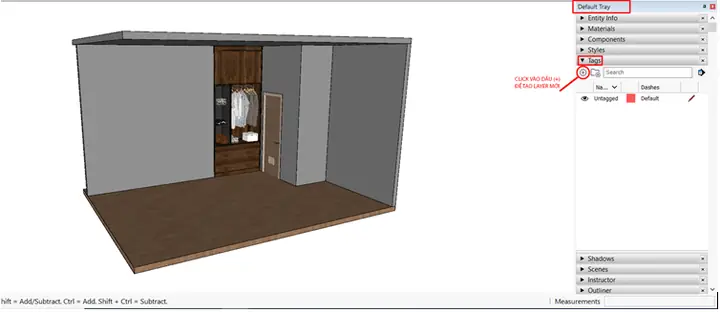
2.1. Mở Panel Tags
- Vào Window → Tags (hoặc nhấn Ctrl+T trên Windows / Command+T trên macOS).
- Panel Tags sẽ xuất hiện ở bên phải giao diện, hiển thị danh sách các tag hiện có.
2.2. Thêm Tag Mới
- Nhấn nút “+” (Add Tag) ở góc dưới cùng của panel.
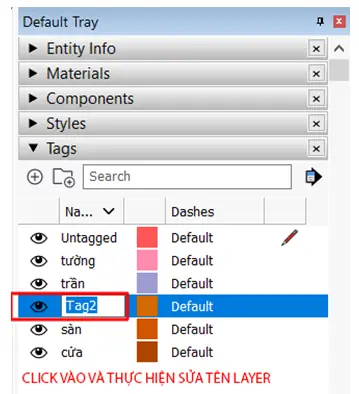
- Nhập tên tag (ví dụ: “Walls”, “Furniture”, “Lighting”).
- Nhấn Enter để lưu.
Mẹo: Đặt tên tag ngắn gọn nhưng mô tả rõ ràng. Tránh dùng ký tự đặc biệt để tránh lỗi khi xuất file sang các định dạng khác.
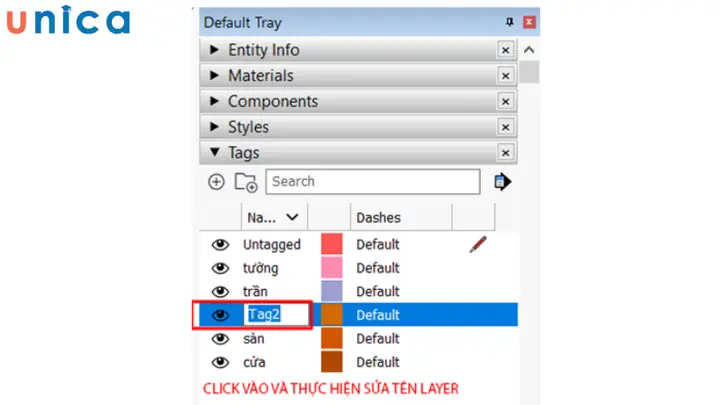
2.3. Đổi Tên và Xóa Tag
- Đổi tên: Click chuột phải vào tag → Rename → nhập tên mới.
- Xóa: Click chuột phải → Delete. Khi xóa, SketchUp sẽ hỏi bạn muốn gán lại các đối tượng đang có tag này vào “Default” (tag mặc định). Chọn OK để xác nhận.
2.4. Thiết Lập Tag Mặc Định
- Tag “Default” luôn tồn tại và không thể xóa. Đây là tag mặc định cho mọi đối tượng mới tạo nếu bạn không gán tag cụ thể.
- Để thay đổi tag mặc định, bạn có thể đổi tên một tag khác thành “Default” (SketchUp sẽ tự động tạo lại một tag “Default” mới). Tuy nhiên, cách này không được khuyến khích vì có thể gây nhầm lẫn.
3. Gán Tag cho Các Đối Tượng
3.1. Gán Tag Khi Tạo Đối Tượng
Có thể bạn quan tâm: Cách Vẽ Laura Free Fire: Hướng Dẫn Chi Tiết Từ Cơ Bản Đến Nâng Cao
Khi bạn vẽ một đối tượng mới (line, face, rectangle…), SketchUp sẽ tự động gán nó vào tag hiện đang được chọn trong panel Tags. Vì vậy, đảm bảo chọn đúng tag trước khi bắt đầu vẽ.
3.2. Thay Đổi Tag cho Đối Tượng Đã Tạo
- Chọn đối tượng (có thể là một face, edge, group, component…).
- Trong Entity Info (Window → Entity Info), bạn sẽ thấy mục Tag.
- Chọn tag mong muốn từ dropdown.
Lưu ý: Khi bạn chọn một Group hoặc Component, toàn bộ nội dung bên trong sẽ được gán cùng một tag. Nếu muốn mỗi phần trong group/component có tag khác nhau, bạn cần ungroup hoặc explode chúng trước khi gán.
3.3. Sử Dụng Công Cụ “Select by Tag”
- Mở Window → Tags.
- Click vào biểu tượng mũi tên (Select) bên cạnh tag muốn chọn.
- SketchUp sẽ tự động chọn tất cả các đối tượng có tag đó, giúp bạn nhanh chóng chỉnh sửa hoặc di chuyển chúng.
4. Ứng Dụng Thực Tiễn: Xây Dựng Một Mô Hình Nội Thất Với Tags
Để hiểu rõ hơn cách sử dụng tags, chúng ta sẽ thực hiện một dự án mẫu: Thiết kế một căn hộ nội thất.
4.1. Lập Kế Hoạch Tag
| Tag | Mô tả | Mục đích |
|---|---|---|
| Walls | Tường, cột, dầm | Dễ dàng ẩn khi tập trung vào nội thất |
| Floor | Sàn, thảm | Kiểm tra độ dày, vật liệu |
| Ceiling | Trần, đèn chiếu sáng | Điều chỉnh ánh sáng |
| Furniture | Bàn, ghế, tủ | Thay đổi bố trí nhanh |
| Lighting | Đèn, bóng đèn | Kiểm tra ánh sáng trong render |
| Annotations | Ký hiệu, ghi chú | Ẩn khi render cuối cùng |
4.2. Thực Hiện

Có thể bạn quan tâm: Cách Vẽ Lan Hồ Điệp Đẹp – Hướng Dẫn Từng Bước Cho Người Mới Bắt Đầu
- Tạo Tags: Thêm 6 tags theo bảng trên.
- Vẽ tường: Chọn tag “Walls”, vẽ các wall bằng công cụ Rectangle → Push/Pull.
- Tạo sàn: Chọn tag “Floor”, vẽ mặt sàn và áp dụng vật liệu gỗ.
- Thêm trần: Tag “Ceiling”, vẽ mặt trần, gán vật liệu thạch cao.
- Nhóm nội thất: Tạo các Components cho bàn, ghế, tủ; gán tag “Furniture”.
- Lắp đặt đèn: Vẽ đèn, gán tag “Lighting”. Khi muốn chỉnh sửa ánh sáng, chỉ cần bật/tắt tag này.
- Thêm ghi chú: Dùng công cụ Text để ghi chú, gán tag “Annotations”.
4.3. Kiểm Tra và Render
- Khi muốn render (sử dụng V-Ray, Enscape…), bạn chỉ cần tắt tag “Annotations” để không xuất hiện ghi chú.
- Nếu muốn kiểm tra cấu trúc tường, tắt các tag khác, chỉ để “Walls” hiển thị.
Qua ví dụ này, bạn có thể thấy tags giúp tối ưu hoá quy trình làm việc, giảm thiểu việc ẩn/hiện thủ công từng đối tượng.
5. Mẹo Nâng Cao Khi Sử Dụng Tags
5.1. Sử Dụng “Tag Hierarchy” (Cấu Trúc Thư Mục)
Mặc dù SketchUp không hỗ trợ hierarchy (cây thư mục) cho tags, bạn có thể đặt tên theo dạng cây để mô phỏng:
Architecture::Walls
Architecture::Floor
Furniture::LivingRoom
Furniture::Bedroom
Khi lọc trong panel Tags, bạn có thể gõ phần đầu (“Architecture”) để nhanh chóng chọn tất cả các tag thuộc nhóm này.
5.2. Kết Hợp Tags Với Dynamic Components
Dynamic Components cho phép bạn đặt thuộc tính tùy chỉnh (attribute) cho component, ví dụ: “Category”. Khi bạn tạo một dynamic component cho bàn, bạn có thể đặt thuộc tính “Category = Furniture”. Sử dụng Ruby script, bạn có thể đổi tag tự động dựa trên thuộc tính này, giúp quản lý đa chiều hơn.
5.3. Scripting với Ruby để Quản Lý Tags

Có thể bạn quan tâm: Cách Vẽ Lam Vòng Cơ: Hướng Dẫn Chi Tiết Từ Cơ Bản Đến Nâng Cao
Nếu bạn làm việc với dự án lớn, việc tự động hoá việc tạo và gán tags sẽ tiết kiệm thời gian. Dưới đây là một đoạn script mẫu:
# Tạo danh sách tags
tags = "Walls", "Floor", "Ceiling", "Furniture", "Lighting", "Annotations"
model = Sketchup.active_model
tags.each do |t| model.tags.add(t) unless model.tagst
end # Gán tag cho các components dựa trên tên
model.entities.each do |e| next unless e.is_a?(Sketchup::ComponentInstance) case e.definition.name when /Wall/i e.tags = model.tags"Walls" when /Floor/i e.tags = model.tags"Floor" when /Light/i e.tags = model.tags"Lighting" end
end
Chỉ cần mở Ruby Console (Window → Ruby Console), dán đoạn code và chạy. Trong vài giây, toàn bộ tags và gán tag sẽ được thực hiện.
5.4. Áp Dụng Tags Trong Render Engine
- V-Ray: Trong Asset Editor, bạn có thể gán material dựa trên tags bằng cách sử dụng Material Override (Material > Override > Tag). Điều này giúp nhanh chóng thay đổi vật liệu cho toàn bộ nhóm đối tượng.
- Enscape: Tags được dùng để điều chỉnh Visibility trong Enscape Settings → Scene Settings → Objects. Bạn có thể tạo Scene (cảnh) dựa trên các tags để lưu trạng thái hiển thị.
5.5. Kiểm Soát In và Export
Khi xuất file DWG/DXF hoặc PDF, SketchUp cho phép bạn chọn tags cần xuất. Vào File → Export → 2D Graphic (hoặc 3D Model), trong dialog export, có mục Export Options → Tags, bạn có thể bỏ chọn các tag không muốn xuất, giúp giảm dung lượng file và tránh lộ thông tin không cần thiết.
6. Thực Hành: Bài Tập Tự Tạo Tags Cho Dự Án Kiến Trúc
Bài 1: Tạo Một Ngôi Nhà Đơn Giản
- Tạo tags: “Foundation”, “Structure”, “Roof”, “Doors”, “Windows”, “Furniture”.
- Vẽ nền móng (Foundation) và gán tag.
- Xây dọc khung nhà (Structure) – tường, cột, dầm.
- Thêm mái (Roof) và áp dụng vật liệu.
- Lắp cửa và cửa sổ – gán “Doors” và “Windows”.
- Thêm nội thất – gán “Furniture”.
- Kiểm tra: Bật/tắt từng tag để xem mô hình hiện ra như thế nào.
Bài 2: Thiết Kế Cảnh Quan Ngoại Thất
- Tags đề xuất: “Terrain”, “Plants”, “Pathways”, “Water Features”, “Lighting”, “Furniture”.
- Thực hiện vẽ địa hình, cây cối, đường đi, hồ nước, đèn chiếu sáng và bàn ghế ngoài trời.
- Khi render, tắt “Lighting” để kiểm tra ánh sáng tự nhiên.
7. Các Lỗi Thường Gặp Khi Sử Dụng Tags và Cách Khắc Phục
| Lỗi | Nguyên Nhân | Cách Khắc Phục |
|---|---|---|
| Tag không hiển thị | Tag bị ẩn trong panel hoặc đối tượng chưa được gán đúng tag. | Kiểm tra panel Tags → chắc chắn tag được bật (checkbox). |
| Khi xóa tag, các đối tượng mất màu | Các đối tượng được gán tag đã bị xóa, tự động chuyển sang “Default” mà không có material. | Khi xóa, chọn Replace with → “Default” và sau đó gán lại material. |
| Render không áp dụng material đúng tag | Render engine chưa được cấu hình để nhận tags. | Kiểm tra cài đặt render (V-Ray Material Override, Enscape Object Visibility). |
| Không thể gán nhiều tag cho một đối tượng | SketchUp chỉ hỗ trợ một tag mỗi đối tượng. | Sử dụng Dynamic Component Attributes hoặc Groups để mô phỏng đa tag. |
| Tên tag bị trùng | Khi nhập tên tag đã tồn tại, SketchUp sẽ tự động thêm số (e.g., “Wall_1”). | Đặt tên duy nhất, hoặc sử dụng Rename để chuẩn hoá. |
8. Tổng Kết: Khi Nào Nên Sử Dụng Tags và Khi Nào Không?
- Sử dụng tags khi:
- Dự án có nhiều thành phần (kiến trúc, nội thất, cảnh quan) cần kiểm soát hiển thị.
- Bạn làm đồ họa render và muốn tắt/mở các phần nhanh chóng.
-
Làm việc nhóm, mỗi thành viên chịu trách nhiệm một phần (ví dụ: kiến trúc vs. nội thất).
-
Không cần tags khi:
- Dự án đơn giản, chỉ có vài thành phần và không cần ẩn/hiện thường xuyên.
- Bạn đã sử dụng groups/components để quản lý, và không cần thêm lớp hiển thị.
Cuối cùng, tags là công cụ hỗ trợ – không phải bắt buộc. Hãy cân nhắc độ phức tạp của dự án và cách làm việc của mình để quyết định mức độ sử dụng.
9. Tài Nguyên Tham Khảo và Học Thêm
- SketchUp Official Help Center – “Tags” (https://help.sketchup.com)
- SketchUcation Forums – Chủ đề “Advanced Tag Management”.
- YouTube Channels: “SketchUp School”, “The SketchUp Essentials” – có nhiều video thực hành tags.
- Sách: “SketchUp for Architecture” – Chương 4: Managing Visibility with Tags.
- Plugin: “Tagger” – cho phép tạo tag nhanh bằng phím tắt và gán tag cho nhiều đối tượng cùng lúc.
10. Kết Luận
Việc vẽ và quản lý layer (tags) trong SketchUp không chỉ là một kỹ năng cơ bản mà còn là một chiến lược tối ưu hoá quy trình thiết kế. Từ việc tạo tag, gán tag, sử dụng tag để ẩn/hiện, cho tới kết hợp với render engine và script tự động, bạn sẽ thấy công việc trở nên nhanh chóng, chính xác và chuyên nghiệp hơn.
Hãy bắt đầu áp dụng những kiến thức trên vào dự án thực tế của mình ngay hôm nay. Khi bạn đã nắm vững cách sử dụng tags, không còn gì ngăn cản bạn tạo ra những mô hình 3D tinh tế, sạch sẽ và dễ dàng chia sẻ với đồng nghiệp hoặc khách hàng. Chúc bạn thành công và sáng tạo không ngừng!