
TÓM TẮT
Mở Đầu
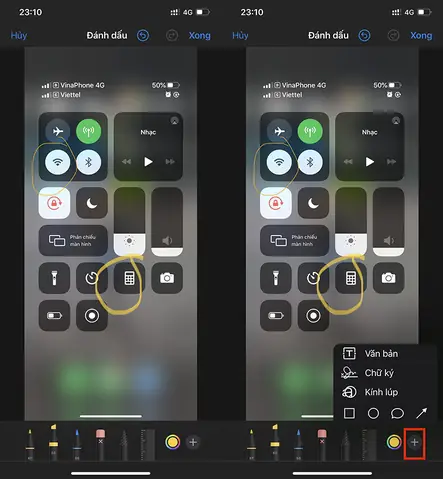
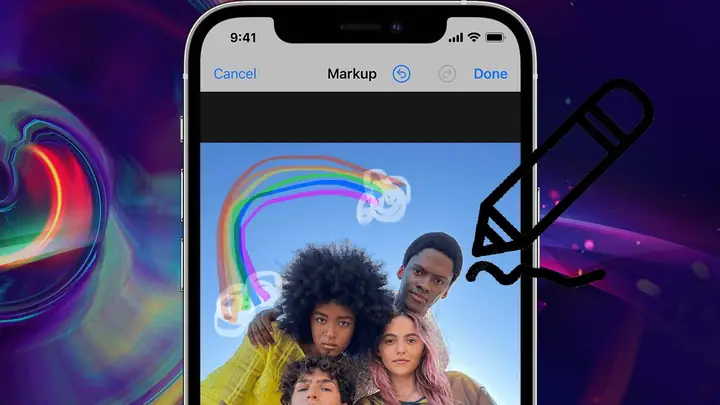
Trong thời đại số, việc chỉnh sửa và tạo ra những bức ảnh độc đáo đã trở nên dễ dàng hơn bao giờ hết nhờ vào các công cụ và phần mềm mạnh mẽ. Một trong những kỹ năng quan trọng và sáng tạo nhất mà nhiều người muốn làm chủ là vẽ lên ảnh. Từ việc thêm những nét vẽ tay, chữ ký, họa tiết trang trí cho tới việc tạo ra các tác phẩm nghệ thuật số phức tạp, việc vẽ lên ảnh không chỉ giúp bạn cá nhân hoá hình ảnh mà còn mở ra cơ hội thể hiện sáng tạo và thậm chí là kinh doanh.
Bài viết này sẽ cung cấp cho bạn một hướng dẫn chi tiết, từng bước một, từ những kiến thức cơ bản nhất cho người mới bắt đầu đến các kỹ thuật nâng cao dành cho những ai muốn chuyên sâu hơn. Chúng ta sẽ khám phá:
- Các công cụ và phần mềm phổ biến để vẽ lên ảnh trên máy tính và thiết bị di động.
- Quy trình chuẩn bị ảnh trước khi bắt đầu vẽ.
- Kỹ thuật vẽ cơ bản: bút vẽ, cọ, màu sắc, layer và blend modes.
- Các tip và trick giúp tăng tốc độ làm việc và cải thiện chất lượng hình ảnh.
- Ứng dụng thực tế: tạo meme, thiết kế logo, trang trí ảnh cá nhân, làm mockup sản phẩm.
- Xu hướng hiện đại: AI hỗ trợ vẽ, AR (Augmented Reality) và NFT.
Hãy cùng bắt đầu hành trình khám phá cách vẽ lên ảnh để biến những khoảnh khắc bình thường thành những tác phẩm nghệ thuật độc đáo!
1. Lựa Chọn Công Cụ Và Phần Mềm Phù Hợp
1.1. Phần Mềm Trên Máy Tính
| Phần mềm | Hệ điều hành | Đặc điểm nổi bật | Giá |
|---|---|---|---|
| Adobe Photoshop | Windows, macOS | Layer mạnh mẽ, Brush Engine đa dạng, hỗ trợ GPU | Thuê bao (Creative Cloud) |
| Corel Painter | Windows, macOS | Mô phỏng chất liệu truyền thống (sơn dầu, aquarel) | Mua bản quyền |
| Clip Studio Paint | Windows, macOS | Dành cho vẽ manga, comic; brush tùy biến | Mua bản quyền/đăng ký |
| Krita | Windows, macOS, Linux | Miễn phí, mã nguồn mở, brush engine linh hoạt | Miễn phí |
| GIMP | Windows, macOS, Linux | Miễn phí, open-source, hỗ trợ layer | Miễn phí |
1.1.1. Tại Sao Chọn Photoshop?
Photoshop vẫn là tiêu chuẩn công nghiệp cho việc chỉnh sửa ảnh và vẽ kỹ thuật số. Các Brush Settings cho phép điều chỉnh độ cứng, độ mờ, kích thước, và thậm chí là độ phản hồi theo tốc độ vẽ (dynamic). Ngoài ra, Smart Objects và Adjustment Layers giúp bạn chỉnh sửa không phá hủy (non-destructive) – một yếu tố quan trọng khi làm việc trên ảnh gốc.
1.1.2. Krita – Lựa Chọn Miễn Phí Nhưng Mạnh Mẽ
Nếu bạn không muốn chi trả, Krita là lựa chọn hoàn hảo. Nó có brush stabilizer, wrap-around mode (tốt cho việc tạo pattern) và hỗ trợ HDR painting. Giao diện thân thiện với các họa sĩ mới và cung cấp tài liệu hướng dẫn chi tiết.
1.2. Ứng Dụng Di Động

Có thể bạn quan tâm: Cách Vẽ Lên Áo: Hướng Dẫn Chi Tiết Từ A Đến Z Cho Người Mới Bắt Đầu
| Ứng dụng | Hệ điều hành | Tính năng nổi bật | Giá |
|---|---|---|---|
| Procreate | iOS (iPad) | Brush Engine mạnh, Apple Pencil support, QuickShape | Mua một lần |
| Adobe Fresco | iOS, Android, Windows | Vector + raster brushes, Live Brushes (sơn nước) | Freemium |
| Sketchbook | iOS, Android, Windows, macOS | Giao diện tối giản, brush tùy chỉnh | Miễn phí |
| ibis Paint X | iOS, Android | Layer, blend modes, comic templates | Freemium |
| Pixelmator | iOS, macOS | AI-powered tools, layer styles | Mua một lần |
1.2.1. Procreate – Đỉnh Cao Trên iPad
Procreate được ưa chuộng vì sự mượt mà khi vẽ với Apple Pencil, brush library phong phú và animation assist cho phép tạo GIF hoặc video ngắn. Bạn có thể vẽ lên ảnh bằng cách import ảnh vào canvas, tạo layer mới và bắt đầu vẽ mà không làm ảnh gốc bị thay đổi.
1.2.2. Adobe Fresco – Kết Hợp Vector và Raster
Fresco cung cấp cả vector brushes và raster brushes, thích hợp cho việc vẽ chi tiết và tạo logo. Live Brushes mô phỏng sơn dầu, mực nước thực sự, cho cảm giác tự nhiên.
2. Chuẩn Bị Ảnh Trước Khi Vẽ
2.1. Chọn Định Dạng Ảnh
- JPEG: Nén mất dữ liệu, phù hợp cho ảnh cuối cùng chia sẻ trên web, nhưng không thích hợp cho quá trình chỉnh sửa vì giảm chất lượng qua các lần lưu.
- PNG: Không nén mất dữ liệu, hỗ trợ alpha channel (độ trong suốt), tốt cho việc làm việc đa lớp.
- TIFF: Định dạng không nén, bảo toàn chi tiết, thường dùng trong in ấn chuyên nghiệp.
2.2. Độ Phân Giải (Resolution) và DPI
- Web: 72–150 DPI, kích thước tùy mục đích (ví dụ 1080×1080 px cho Instagram).
- In ấn: Ít nhất 300 DPI, kích thước thực tế (ví dụ 2100×2970 px cho A4 300 DPI).
2.3. Cân Bằng Màu Sắc (Color Balance) và Độ Sáng (Exposure)
Trước khi vẽ, bạn nên điều chỉnh mức sáng, độ tương phản và cân bằng màu để hình ảnh nền không quá tối hoặc quá sáng so với nét vẽ. Sử dụng Curves hoặc Levels trong Photoshop hoặc Adjustment Layers để thực hiện.
2.4. Tạo Layer Độc Lập

Có thể bạn quan tâm: Cách Vẽ Lên Gỗ: Hướng Dẫn Chi Tiết Từ Cơ Bản Đến Nâng Cao
- Layer nền: Đặt ảnh gốc vào layer đầu tiên, khóa (Lock) để tránh vô tình chỉnh sửa.
- Layer vẽ: Tạo layer mới trên cùng, chọn Blend Mode phù hợp (Normal, Multiply, Overlay…) tùy vào màu vẽ và mục tiêu.
2.5. Lưu Dự Án Dưới Dạng Thô (Raw Project)
- Photoshop:
.psd - Krita:
.kra - Procreate:
.procreate
Lưu dạng này để có thể quay lại chỉnh sửa bất kỳ lúc nào mà không mất dữ liệu.
3. Kỹ Thuật Vẽ Cơ Bản
3.1. Brush Settings (Cài Đặt Cọ)
| Thông số | Mô tả | Ứng dụng thực tế |
|---|---|---|
| Size | Độ rộng cọ | Vẽ đường viền dày hoặc chi tiết mỏng |
| Hardness | Độ cứng | Hard cho nét sắc, Soft cho shading |
| Opacity | Độ trong suốt | Tạo lớp màu dần dần (layering) |
| Flow | Lượng màu truyền vào mỗi lần vẽ | Điều chỉnh độ mượt khi vẽ liên tục |
| Shape Dynamics | Thay đổi kích thước/độ nghiêng theo tốc độ | Tạo nét vẽ tự nhiên như bút lông |
| Pen Pressure | Phản hồi theo áp lực bút | Dùng Apple Pencil, Wacom để kiểm soát độ dày |
Mẹo: Tạo preset brush cho mỗi phong cách (ví dụ “Sketch Line”, “Watercolor Wash”) để tiết kiệm thời gian.
3.2. Vẽ Đường Viền (Line Art)
- Chọn brush “Hard Round” với độ cứng 100% và opacity 100%.
- Bật “Smoothing” (hoặc “Stabilizer”) để giảm jitter khi vẽ bằng tay.
- Vẽ trên layer mới, đặt Blend Mode là Multiply để màu nền vẫn hiện ra dưới nét vẽ.
- Sử dụng “Eraser” với cùng brush settings để chỉnh sửa đường viền mà không làm mất độ mịn.
3.3. Tô Màu Cơ Bản (Flat Coloring)
- Tạo layer “Base Color” dưới layer line art.
- Chọn brush “Soft Round” với hardness 0%, opacity 100%, flow 100%.
- Sử dụng “Paint Bucket” hoặc Shift+Click để fill nhanh các vùng kín.
- Giữ nguyên “Clip to Layer Below” (clipping mask) để màu không tràn ra ngoài đường viền.
3.4. Tạo Đổ Bóng (Shading)
- Method 1: Multiply Layer
- Tạo layer mới, đặt blend mode Multiply, chọn màu đen hoặc màu tối hơn, vẽ bóng bằng brush mềm.
- Method 2: Gradient Map
- Áp dụng Gradient Map cho layer màu để tạo shading tự động dựa trên độ sáng.
3.5. Hiệu Ứng Đặc Biệt (Special Effects)
| Hiệu ứng | Cách thực hiện | Khi nào dùng |
|---|---|---|
| Glow | Tạo layer mới, vẽ màu sáng, đặt blend mode Screen hoặc Add | Đánh dấu điểm sáng, ánh sáng neon |
| Texture Overlay | Import texture (paper, grain), đặt blend mode Overlay hoặc Soft Light | Tạo cảm giác vẽ tay, gỗ, vải |
| Color Dodge Highlights | Vẽ màu sáng trên layer mới, blend mode Color Dodge | Tạo highlight mạnh, ánh sáng phản chiếu |
| Gaussian Blur | Áp dụng blur cho layer vẽ để tạo độ mờ (depth of field) | Khi muốn làm mờ nền, tạo cảm giác 3D |
4. Tips Và Trick Để Nâng Cao Hiệu Suất Làm Việc
4.1. Sử Dụng Shortcut
Có thể bạn quan tâm: Cách Vẽ Ly Cafe Đầy Đặn Và Đẹp Mắt: Hướng Dẫn Từng Bước Chi Tiết
| Phần mềm | Shortcut | Chức năng |
|---|---|---|
| Photoshop | B | Chuyển sang Brush |
| Photoshop | E | Eraser |
| Photoshop | Ctrl+J | Duplicate layer |
| Krita | Ctrl+Alt+Shift+N | Tạo layer mới |
| Procreate | Two-finger tap | Undo |
| Procreate | Three-finger tap | Redo |
4.2. Tạo Brush Preset Nhanh
- Photoshop: Vào Brush Settings → New Brush Preset → Đặt tên và lưu.
- Krita: Settings > Manage Resources > Add New Brush.
4.3. Sử Dụng Reference Layers
- Đặt reference image trên một layer riêng, bật Opacity thấp (20–30%), vẽ trên layer mới. Khi hoàn thành, tắt hoặc xóa reference layer.
4.4. Color Palette Management
- Sử dụng Adobe Color, Coolors, hoặc Palette Manager trong Krita để tạo bộ màu thống nhất.
- Lưu palette dưới dạng .aco (Photoshop) hoặc .gpl (Krita) để tái sử dụng.
4.5. Auto-Save Và Version Control
- Bật Auto Save (Photoshop: Preferences > File Handling) để tránh mất dữ liệu.
- Tạo version bằng cách Save As định kỳ (ví dụ: project_v01.psd, v02, …).
5. Ứng Dụng Thực Tế Của Việc Vẽ Lên Ảnh
5.1. Tạo Meme & Nội Dung Viral
- Bước 1: Chọn ảnh nền hài hước hoặc trending.
- Bước 2: Thêm text bubble hoặc hand-drawn annotations bằng brush.
- Bước 3: Sử dụng layer styles (stroke, drop shadow) để làm nổi bật.
5.2. Thiết Kế Logo Và Branding
- Vẽ sketch trên ảnh mẫu, sau đó vectorize bằng Adobe Illustrator hoặc Fresco’s vector brush.
- Đảm bảo độ nét và độ tương phản để logo hiển thị tốt trên mọi nền.
5.3. Trang Trí Ảnh Cá Nhân (Instagram, TikTok)

Có thể bạn quan tâm: Cách Vẽ Luffy Chibi Siêu Đơn Giản: Hướng Dẫn Từng Bước Dành Cho Người Mới Bắt Đầu
- Thêm stickers, hand-drawn frames, illustrated quotes.
- Dùng Blend Modes để tạo hiệu ứng vintage hoặc pastel.
5.4. Mockup Sản Phẩm
- Vẽ logo hoặc design lên mockup áo, cốc, bao bì.
- Sử dụng Smart Object trong Photoshop để thay đổi nhanh nội dung mà không làm hỏng mockup.
5.5. NFT và Nghệ Thuật Kỹ Thuật Số
- Tạo tác phẩm độc đáo bằng cách kết hợp vẽ tay và AI.
- Xuất file ở resolution cao (3000×3000 px trở lên) và định dạng PNG để đăng lên các nền tảng NFT.
6. Xu Hướng Hiện Đại: AI Hỗ Trợ Vẽ Và AR
6.1. AI-Generated Brushes
- Adobe Firefly và Stable Diffusion cho phép tạo brush dựa trên mô tả văn bản (text-to-brush). Ví dụ: “brush with watercolor texture”.
- Bạn chỉ cần nhập mô tả, AI sẽ sinh ra brush preset, tiết kiệm thời gian tạo texture.
6.2. Auto-Colorization
- Công cụ như DeOldify hoặc Palette.fm tự động tô màu ảnh đen trắng. Sau khi auto-color, bạn có thể vẽ chỉnh sửa để tăng tính cá nhân.
6.3. AR Overlays
- Sử dụng Spark AR (Meta) hoặc Lens Studio (Snapchat) để tạo filter AR dựa trên hình ảnh đã vẽ.
- Ví dụ: Vẽ một chiếc mũ lên ảnh chân dung, sau đó biến thành filter AR để người dùng có thể thử trực tiếp trên camera.
6.4. Collaborative Drawing Platforms
- Miro, Figma, Google Jamboard hỗ trợ vẽ đồng thời trên cùng một canvas, thích hợp cho dự án nhóm (branding, storyboard).
7. Quy Trình Hoàn Thiện Và Xuất Bản
7.1. Kiểm Tra Lại Các Layer
- Đảm bảo layer naming rõ ràng (e.g., “Line Art”, “Base Color”, “Shadows”, “Highlights”).
- Kiểm tra mask và clipping không còn lỗi.
7.2. Tối Ưu Hóa Kích Thước File
- Dùng Save for Web (Photoshop) hoặc Export As (Krita) để giảm kích thước mà không giảm chất lượng đáng kể.
- Đối với Instagram, khuyến nghị 1080×1080 px, 72 DPI, định dạng JPEG với chất lượng 80–90%.
7.3. Đặt Watermark (Nếu Cần)
- Tạo layer Watermark ở góc ảnh, dùng Opacity 30%, Blend Mode Overlay.
- Đặt smart object để có thể thay đổi nội dung watermark nhanh.
7.4. Lưu Bản Gốc
- Ngoài file xuất ra, luôn lưu bản gốc (.psd, .kra, .procreate) trong thư mục dự án để có thể chỉnh sửa sau.
8. Kết Luận
Việc vẽ lên ảnh không chỉ là một kỹ năng nghệ thuật mà còn là công cụ mạnh mẽ giúp bạn thể hiện cá tính, tạo ra nội dung độc đáo và thậm chí mở ra các cơ hội kinh doanh trong lĩnh vực sáng tạo số. Từ việc lựa chọn phần mềm phù hợp, chuẩn bị ảnh một cách chuyên nghiệp, nắm vững các kỹ thuật vẽ cơ bản tới việc áp dụng các tip nâng cao và xu hướng AI, bạn sẽ có một bộ công cụ toàn diện để biến ý tưởng thành hiện thực.
Hãy thực hành thường xuyên, không ngừng thử nghiệm các brush mới, màu sắc và phong cách vẽ khác nhau. Khi đã thành thạo, bạn sẽ khám phá ra vô vàn cách sáng tạo mới, từ việc tạo meme gây cười cho tới việc thiết kế tác phẩm nghệ thuật số đẳng cấp quốc tế.
Lưu ý cuối cùng: Đừng quên bảo vệ bản quyền cho tác phẩm của mình, đặc biệt khi bạn định chia sẻ hoặc bán trên các nền tảng như Instagram, Etsy, hoặc NFT marketplace. Ghi rõ thông tin tác giả và sử dụng watermark nếu cần.
Chúc bạn thành công và luôn đam mê trong hành trình vẽ lên ảnh! 🚀