
TÓM TẮT
Mở Đầu
Google Map không chỉ là một công cụ định vị và chỉ đường thông thường mà còn là một nền tảng mạnh mẽ cho phép người dùng tùy chỉnh, tạo nội dung và chia sẻ thông tin địa lý. Một trong những tính năng ít được biết đến nhưng vô cùng hữu ích là khả năng vẽ lên Google Map – từ việc đánh dấu ranh giới khu vực, tạo các tuyến đường tùy chỉnh, cho tới việc thiết kế bản đồ chuyên nghiệp phục vụ cho doanh nghiệp, giáo dục hay nghiên cứu.
Bài viết dưới đây sẽ cung cấp cho bạn một hướng dẫn chi tiết, từng bước một, về cách vẽ lên Google Map, bao gồm:
- Các công cụ và nền tảng hỗ trợ vẽ trên Google Map (My Maps, Google Earth, Google Maps API, và các công cụ bên thứ ba).
- Quy trình tạo, chỉnh sửa, và chia sẻ bản đồ tùy chỉnh.
- Mẹo và thủ thuật nâng cao để tối ưu hoá bản đồ của bạn.
- Ứng dụng thực tiễn trong các lĩnh vực khác nhau.
Hãy cùng khám phá và biến ý tưởng địa lý của bạn thành hiện thực trên Google Map!
1. Tổng Quan Về Các Công Cụ Vẽ Trên Google Map
1.1 Google My Maps
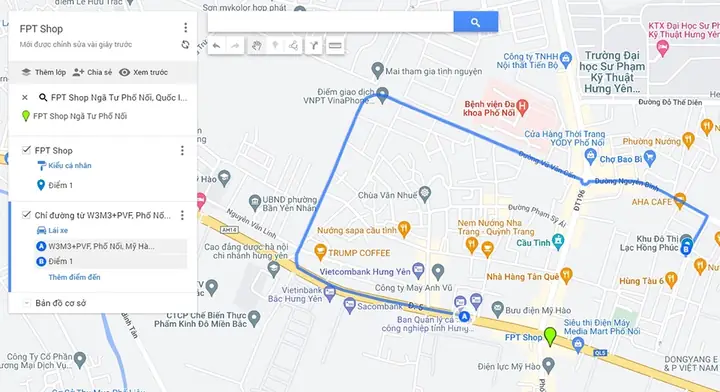
Google My Maps là công cụ trực tuyến miễn phí cho phép người dùng tạo và tùy chỉnh bản đồ cá nhân. Bạn có thể:
- Thêm điểm (markers): Đánh dấu vị trí quan trọng.
- Vẽ đường (polylines): Tạo các tuyến đường, đường đi bộ, hoặc đường chạy.
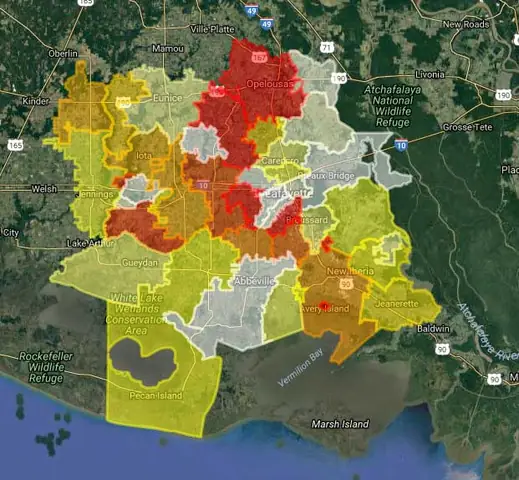
- Vẽ vùng (polygons): Đánh dấu ranh giới khu vực, khu vực bảo tồn, khu vực kinh doanh.
- Thêm hình ảnh, video, mô tả: Tăng tính tương tác cho bản đồ.
My Maps hoạt động trên trình duyệt, không yêu cầu cài đặt phần mềm, và đồng bộ với tài khoản Google của bạn.
1.2 Google Earth
Có thể bạn quan tâm: Cách Vẽ Lên Giày Vải: Hướng Dẫn Chi Tiết Từ A Đến Z Để Tạo Nên Đôi Giày Độc Đáo
Google Earth cung cấp môi trường 3D phong phú cho việc vẽ và đánh dấu. Các tính năng nổi bật:
- Tạo “Placemark”, “Path”, “Polygon” trong môi trường 3D.
- Kết xuất KML/KMZ để chia sẻ hoặc nhúng vào Google Maps.
- Sử dụng “Sketch” để vẽ trực tiếp trên bản đồ.
Google Earth thích hợp cho các dự án có yêu cầu hiển thị địa hình chi tiết và mô phỏng thực tế.
1.3 Google Maps API (JavaScript)
Đối với các nhà phát triển web, Google Maps JavaScript API cung cấp khả năng vẽ trực tiếp trên bản đồ thông qua thư viện DrawingManager. Các đối tượng có thể vẽ bao gồm:
- Marker (đánh dấu)
- Polyline (đường)
- Polygon (vùng)
- Rectangle (hình chữ nhật)
- Circle (vòng tròn)
Bạn có thể tùy chỉnh màu sắc, độ dày, độ trong suốt và các sự kiện (click, hover) để tạo trải nghiệm tương tác phong phú.
1.4 Các Công Cụ Bên Thứ Ba
Một số công cụ và nền tảng hỗ trợ vẽ trên Google Map:
| Công cụ | Mô tả | Ưu điểm |
|---|---|---|
| Mapbox Studio | Tạo bản đồ tùy chỉnh, hỗ trợ vẽ và style | Độ tùy biến cao, tích hợp với Mapbox GL JS |
| Scribble Maps | Vẽ nhanh trên bản đồ, hỗ trợ chia sẻ link | Giao diện đơn giản, không cần tài khoản Google |
| UMapper | Tạo bản đồ tương tác, hỗ trợ layer đa dạng | Thân thiện với giáo dục, có phiên bản miễn phí |
| Leaflet + Plugins | Thư viện Javascript nhẹ, hỗ trợ vẽ qua plugin leaflet.draw |
Tự do, mở rộng dễ dàng |
2. Hướng Dẫn Từng Bước Vẽ Trên Google My Maps
Bước 1: Truy Cập và Đăng Nhập

Có thể bạn quan tâm: Cách Vẽ Lên Giày Trắng: Hướng Dẫn Từ Cơ Bản Đến Nâng Cao Để Tạo Nên Kiểu Dáng Độc Đáo
- Mở trình duyệt và truy cập https://www.google.com/mymaps.
- Đăng nhập bằng tài khoản Google (Gmail) của bạn. Nếu chưa có, hãy tạo một tài khoản mới.
Bước 2: Tạo Bản Đồ Mới
- Nhấn vào nút “Create a new map” (Tạo bản đồ mới).
- Đặt tên cho bản đồ bằng cách nhấp vào “Untitled map” và nhập tiêu đề, mô tả ngắn gọn.
Bước 3: Thêm Lớp (Layer)
My Maps hoạt động dựa trên layer (lớp). Mỗi layer có thể chứa các đối tượng khác nhau (điểm, đường, vùng).
- Nhấn “Add layer” để tạo lớp mới.
- Đặt tên cho layer, ví dụ: “Cửa hàng”, “Khu vực phục vụ”, “Đường đi”.
Bước 4: Vẽ Các Đối Tượng
4.1 Thêm Marker (đánh dấu)
- Chọn biểu tượng “Add marker” (hình kim cương) trên thanh công cụ.
- Click vào vị trí trên bản đồ muốn đánh dấu.
- Nhập tiêu đề và mô tả (có thể thêm hình ảnh, video).
4.2 Vẽ Polyline (đường)
- Chọn “Draw a line” → “Add line or shape”.
- Click lần lượt để tạo các điểm nối, khi hoàn tất nhấn Enter hoặc double-click để kết thúc.
- Đặt tên, mô tả và tùy chỉnh màu sắc, độ dày.
4.3 Vẽ Polygon (vùng)
- Chọn “Draw a line” → “Add line or shape”.
- Tạo các đỉnh của polygon, cuối cùng click vào điểm đầu tiên để đóng vòng.
- Chỉnh sửa màu nền (fill color) và độ trong suốt (opacity) để dễ dàng nhìn thấy bản đồ nền.
Bước 5: Tùy Chỉnh Thông Tin
- Click vào một đối tượng để mở hộp thông tin.
- Thêm hình ảnh qua URL hoặc upload trực tiếp.
- Đính kèm link tới tài liệu, video YouTube hoặc Google Drive.
Bước 6: Lưu và Chia Sẻ
- Nhấn “Share” ở góc trên bên phải.
- Chọn “Anyone with the link” để cho phép mọi người xem, hoặc “Can edit” để cho phép chỉnh sửa.
- Sao chép link và chia sẻ qua email, mạng xã hội, hoặc nhúng vào website bằng iframe.
3. Vẽ Trên Google Earth: Hướng Dẫn Chi Tiết
3.1 Cài Đặt Google Earth Pro
- Tải về Google Earth Pro (miễn phí) từ https://www.google.com/earth/versions/.
- Cài đặt và mở chương trình.
3.2 Tạo Placemark (đánh dấu)

Có thể bạn quan tâm: Cách Vẽ Lên Giày Converse Độc Đáo: Hướng Dẫn Từng Bước Để Tạo Kiệt Tác Thời Trang
- Trên thanh công cụ, chọn “Add Placemark” (biểu tượng kim cương).
- Di chuyển con trỏ tới vị trí muốn đánh dấu và click.
- Điền tiêu đề, mô tả, và có thể kéo thả hình ảnh vào phần mô tả.
3.3 Vẽ Path (đường)
- Chọn “Add Path” (biểu tượng đường gấp).
- Click lần lượt để tạo các điểm đường, nhấn Enter để hoàn tất.
- Trong cửa sổ Properties, bạn có thể thay đổi màu, độ dày, và thêm mô tả.
3.4 Vẽ Polygon (vùng)
- Chọn “Add Polygon”.
- Vẽ các đỉnh giống như vẽ Path, cuối cùng click vào điểm đầu để đóng vòng.
- Tùy chỉnh Style, Color, Opacity trong tab Style, Color.
3.5 Lưu và Xuất KML/KMZ
- Nhấp chuột phải vào đối tượng trong Places → Save Place As…
- Lưu dưới định dạng .kml hoặc .kmz.
- File này có thể nhập lại vào My Maps hoặc Google Maps API để tái sử dụng.
4. Sử Dụng Google Maps JavaScript API Để Vẽ Tương Tác
4.1 Chuẩn Bị Môi Trường
- Tạo Project trên Google Cloud Console và bật Maps JavaScript API.
- Lấy API Key và thêm vào file HTML:
<script src="https://maps.googleapis.com/maps/api/js?key=YOUR_API_KEY&libraries=drawing"></script>
4.2 Khởi Tạo Bản Đồ
function initMap() { const map = new google.maps.Map(document.getElementById('map'), { center: { lat: 10.762622, lng: 106.660172 }, // ví dụ: TP.HCM zoom: 12, }); const drawingManager = new google.maps.drawing.DrawingManager({ drawingMode: google.maps.drawing.OverlayType.MARKER, drawingControl: true, drawingControlOptions: { position: google.maps.ControlPosition.TOP_CENTER, drawingModes: google.maps.drawing.OverlayType.MARKER, google.maps.drawing.OverlayType.POLYLINE, google.maps.drawing.OverlayType.POLYGON, google.maps.drawing.OverlayType.RECTANGLE, google.maps.drawing.OverlayType.CIRCLE, , }, markerOptions: { draggable: true }, polylineOptions: { strokeColor: '#FF0000', strokeWeight: 3, editable: true, }, polygonOptions: { fillColor: '#FF0000', fillOpacity: 0.35, strokeWeight: 2, editable: true, }, rectangleOptions: { fillColor: '#FF0000', fillOpacity: 0.35, strokeWeight: 2, editable: true, }, circleOptions: { fillColor: '#FF0000', fillOpacity: 0.35, strokeWeight: 2, editable: true, }, }); drawingManager.setMap(map);
}
- Giải thích:
drawingControlhiển thị thanh công cụ vẽ;editablecho phép người dùng chỉnh sửa sau khi vẽ.
4.3 Lưu Dữ Liệu Vẽ
Khi người dùng hoàn thành vẽ, bạn có thể lấy dữ liệu dưới dạng GeoJSON để lưu vào server hoặc cơ sở dữ liệu.
Có thể bạn quan tâm: Cách Vẽ Lâu Đài Đẹp: Hướng Dẫn Từng Bước Cho Người Mới Bắt Đầu Và Nghệ Sĩ Kỹ Thuật Số
google.maps.event.addListener(drawingManager, 'overlaycomplete', function(event) { const overlay = event.overlay; const type = event.type; // marker, polyline, polygon, rectangle, circle // Chuyển overlay sang GeoJSON const geojson = overlayToGeoJSON(overlay, type); // Gửi ajax tới server fetch('/save-geojson', { method: 'POST', headers: { 'Content-Type': 'application/json' }, body: JSON.stringify({ type, geojson }) });
}); function overlayToGeoJSON(overlay, type) { // Mỗi loại có cách chuyển riêng // Ví dụ cho polyline: if (type === 'polyline') { const path = overlay.getPath().getArray().map(latlng => ({ lat: latlng.lat(), lng: latlng.lng() })); return { type: 'LineString', coordinates: path }; } // Thêm các trường hợp khác (polygon, rectangle, circle, marker)
}
4.4 Hiển Thị Lại Dữ Liệu Đã Lưu
function loadGeoJSON(data) { const features = data.map(item => ({ type: 'Feature', geometry: item.geojson, properties: { type: item.type } })); const geoJsonLayer = new google.maps.Data(); geoJsonLayer.addGeoJson({ type: 'FeatureCollection', features }); geoJsonLayer.setMap(map);
}
5. Mẹo Và Thủ Thuật Nâng Cao
5.1 Sử Dụng KML Layer Để Nhúng Đồ Thị
- KML (Keyhole Markup Language) là định dạng chuẩn cho dữ liệu địa lý.
- Tải KML lên Google Drive, chia sẻ công khai, rồi lấy link “raw”.
- Trong My Maps hoặc Google Maps API, thêm KML Layer:
const kmlLayer = new google.maps.KmlLayer({ url: 'https://drive.google.com/uc?id=YOUR_FILE_ID', map: map
});
5.2 Tối Ưu Hiệu Năng Khi Vẽ Nhiều Đối Tượng
- Cluster Markers: Khi có hàng nghìn marker, sử dụng thư viện
MarkerClustererđể gộp lại. - Simplify Geometry: Dùng thuật toán Douglas-Peucker để giảm số điểm trong polyline/polygon mà vẫn giữ hình dạng.
5.3 Tạo Bản Đồ Đa Ngôn Ngữ
- Sử dụng Google Maps i18n để thay đổi ngôn ngữ hiển thị.
- Khi tạo KML, thêm thẻ
<description xml:lang="vi">để cung cấp bản dịch.
5.4 Bảo Mật Dữ Liệu
- Khi chia sẻ bản đồ có dữ liệu nhạy cảm, hãy đặt privacy thành “Only people with the link can view” và không công khai.
- Đối với API, giới hạn API Key theo IP và domain, và bật quota để tránh lạm dụng.
5.5 Tích Hợp Với Các Dịch Vụ Khác
- Google Forms: Thu thập dữ liệu vị trí từ người dùng, sau đó tự động tạo marker bằng Apps Script.
- Zapier / Integromat: Khi có một sự kiện (ví dụ: đơn hàng mới), tự động thêm vị trí vào bản đồ My Maps.
6. Ứng Dụng Thực Tiễn

6.1 Doanh Nghiệp
- Quản lý khu vực giao hàng: Vẽ polygon cho khu vực phủ sóng, gán màu sắc theo thời gian giao hàng.
- Địa điểm chi nhánh: Đánh dấu các cửa hàng, kèm hình ảnh nội thất, giờ mở cửa.
- Phân tích thị trường: Sử dụng heatmap (thông qua API) để hiển thị mật độ khách hàng.
6.2 Giáo Dục
- Bài tập địa lý: Giáo viên tạo bản đồ tương tác, học sinh vẽ các con sông, biên giới.
- Dự án cộng đồng: Học sinh ghi lại vị trí các cây xanh, rác thải, tạo bản đồ môi trường.
6.3 Du Lịch & Sự Kiện
- Lộ trình du lịch: Vẽ tuyến đường tham quan, chèn mô tả, hình ảnh các điểm đến.
- Bản đồ sự kiện: Đánh dấu vị trí các gian hàng, sân khấu, lối đi an toàn.
6.4 Nông Nghiệp & Môi Trường
- Đánh giá đất: Vẽ polygon cho từng loại đất, gắn dữ liệu pH, độ ẩm.
- Theo dõi dịch bệnh: Đánh dấu các khu vực có dịch bệnh cây trồng, chia sẻ với nông dân.
7. Tổng Kết
Việc vẽ lên Google Map không chỉ là một công cụ hỗ trợ định vị mà còn mở ra vô vàn cơ hội sáng tạo và phân tích dữ liệu địa lý. Từ việc sử dụng Google My Maps cho người dùng không chuyên, Google Earth cho trải nghiệm 3D, tới Google Maps API cho các nhà phát triển muốn tích hợp bản đồ tương tác vào website, mỗi công cụ đều có ưu điểm và ứng dụng riêng.
Bạn chỉ cần:
- Xác định mục tiêu (đánh dấu, vẽ đường, tạo vùng).
- Lựa chọn công cụ phù hợp (My Maps, Earth, API hoặc công cụ bên thứ ba).
- Thực hiện các bước tạo, chỉnh sửa, lưu và chia sẻ bản đồ.
- Áp dụng mẹo nâng cao để tối ưu hoá hiệu suất và bảo mật.
Hy vọng qua bài viết này, bạn đã nắm vững quy trình và có thể tự tin tạo ra các bản đồ tùy chỉnh đáp ứng nhu cầu cá nhân hoặc doanh nghiệp. Hãy thử ngay và khám phá tiềm năng vô hạn của Google Map!