
TÓM TẮT
- 1 Mở Đầu
- 2 1. Tại Sao Cần Vẽ Lên PDF?
- 3 2. Các Công Cụ Vẽ Trên PDF Phổ Biến
- 4 3. Hướng Dẫn Vẽ Trên PDF Bằng Các Công Cụ Phổ Biến
- 5 4. Kỹ Thuật Nâng Cao Cho Người Dùng Chuyên Nghiệp
- 6 5. Quy Trình Làm Việc Hiệu Quả Khi Vẽ Trên PDF
- 7 6. So Sánh Các Phương Pháp Vẽ Trên PDF
- 8 7. Những Lỗi Thường Gặp Và Cách Khắc Phục
- 9 8. Kết Luận
Mở Đầu
Trong thời đại số, tài liệu điện tử đã trở thành một phần không thể thiếu trong công việc và học tập. PDF (Portable Document Format) là định dạng tệp phổ biến nhất để lưu trữ và chia sẻ tài liệu vì tính ổn định, bảo mật và khả năng hiển thị đồng nhất trên mọi hệ thống. Tuy nhiên, một trong những hạn chế truyền thống của PDF là khó chỉnh sửa nội dung trực tiếp, đặc biệt là việc vẽ lên PDF để chú thích, ký tên, hoặc tạo các bản vẽ kỹ thuật.
Bài viết này sẽ cung cấp cho bạn một hướng dẫn chi tiết, từng bước một, từ những kiến thức cơ bản nhất cho người mới bắt đầu cho đến các kỹ thuật nâng cao dành cho người dùng chuyên nghiệp. Chúng tôi sẽ giới thiệu đa dạng các công cụ (miễn phí và trả phí) trên các nền tảng Windows, macOS, Linux, Android và iOS, đồng thời chỉ ra cách tối ưu hoá quy trình làm việc, bảo mật tài liệu và lưu trữ bản vẽ một cách hiệu quả.
Lưu ý: Bài viết được chia thành nhiều phần rõ ràng, mỗi phần có tiêu đề phụ (H2, H3) để bạn dễ dàng tra cứu và áp dụng ngay vào thực tế.
1. Tại Sao Cần Vẽ Lên PDF?
1.1. Tính Ứng Dụng Rộng Rãi

Có thể bạn quan tâm: Cách Vẽ Lá Đẹp: Kỹ Thuật, Bước Điệu Và Bí Kíp Từ Cơ Bản Đến Nâng Cao
- Ghi chú và đánh dấu: Khi đọc tài liệu học thuật hoặc báo cáo, việc vẽ các đường gạch, hình tròn, mũi tên giúp nhấn mạnh thông tin quan trọng.
- Ký tên điện tử: Các hợp đồng, biểu mẫu và tài liệu pháp lý ngày càng yêu cầu chữ ký số trực tiếp trên PDF.
- Thiết kế và bản vẽ kỹ thuật: Kiến trúc sư, kỹ sư, nhà thiết kế đồ họa thường cần vẽ các chi tiết lên bản PDF đã có sẵn.
- Tương tác nhóm: Khi làm việc nhóm, các thành viên có thể vẽ vào PDF để đưa ra đề xuất, sửa lỗi hoặc phê duyệt.
1.2. Lợi Ích Khi So Sánh Với Các Định Dạng Khác
| Định Dạng | Khả năng vẽ trực tiếp | Dễ dàng chia sẻ | Bảo mật | Phổ biến |
|---|---|---|---|---|
| ✅ (có công cụ) | ✅ | ✅ (mã hoá) | ✅ | |
| DOCX | ❌ (phải chuyển sang PDF) | ✅ | ❌ (dễ bị chỉnh sửa) | ✅ |
| PNG/JPEG | ✅ (với phần mềm chỉnh sửa) | ✅ | ❌ (không bảo mật) | ✅ |
| SVG | ✅ (đồ họa vector) | ❌ (khó chia sẻ) | ✅ | ❌ |
PDF nổi bật bởi tính không thay đổi (non‑editable) khi không có công cụ phù hợp, giúp bảo vệ nội dung gốc đồng thời cho phép người dùng thêm lớp (layer) mới để vẽ mà không làm thay đổi nội dung gốc.
2. Các Công Cụ Vẽ Trên PDF Phổ Biến
2.1. Phần Mềm Trên Máy Tính
| Công Cụ | Hệ Điều Hành | Miễn phí / Trả phí | Tính Năng Nổi Bật |
|---|---|---|---|
| Adobe Acrobat Reader DC | Windows, macOS | Miễn phí (có giới hạn) | Đánh dấu, chú thích, ký tên, vẽ tự do |
| Adobe Acrobat Pro DC | Windows, macOS | Trả phí (đăng ký hàng năm) | Tạo, chỉnh sửa, vẽ, chuyển đổi PDF, bảo mật nâng cao |
| Foxit Reader | Windows, macOS, Linux | Miễn phí (có bản Pro) | Ghi chú, vẽ, ký, hỗ trợ đa người dùng |
| PDF-XChange Editor | Windows | Miễn phí (có watermark) | Vẽ, chú thích, OCR, tạo mẫu |
| Drawboard PDF | Windows 10/11 | Trả phí (mua một lần) | Vẽ với bút cảm ứng, layer, hỗ trợ stylus |
| Preview (Xem Trước) | macOS | Miễn phí | Vẽ, chú thích, ký tên, công cụ highlight |
| Okular | Linux, Windows, macOS | Miễn phí | Ghi chú, vẽ, hỗ trợ đa nền tảng |
| LibreOffice Draw | Windows, macOS, Linux | Miễn phí | Chỉnh sửa PDF, vẽ, chuyển đổi sang các định dạng khác |
2.2. Ứng Dụng Di Động
Có thể bạn quan tâm: Cách Vẽ Lá Rơi Đẹp Và Tự Nhiên: Hướng Dẫn Từ Cơ Bản Đến Nâng Cao
| Ứng Dụng | Hệ Điều Hành | Miễn phí / Trả phí | Tính Năng |
|---|---|---|---|
| Adobe Acrobat Reader | iOS, Android | Miễn phí (có mua trong app) | Vẽ, ký, chú thích, lưu trữ cloud |
| Xodo PDF Reader & Editor | iOS, Android | Miễn phí | Vẽ, đồng bộ, cộng tác thời gian thực |
| PDF Expert | iOS | Trả phí | Vẽ, ký, quản lý tài liệu |
| Foxit PDF Reader Mobile | iOS, Android | Miễn phí | Vẽ, chú thích, bảo mật |
| Microsoft OneDrive (PDF Viewer) | iOS, Android | Miễn phí | Vẽ nhanh, chú thích |
| Google PDF Viewer (trên Google Drive) | Android | Miễn phí | Vẽ nhanh, không lưu cục bộ |
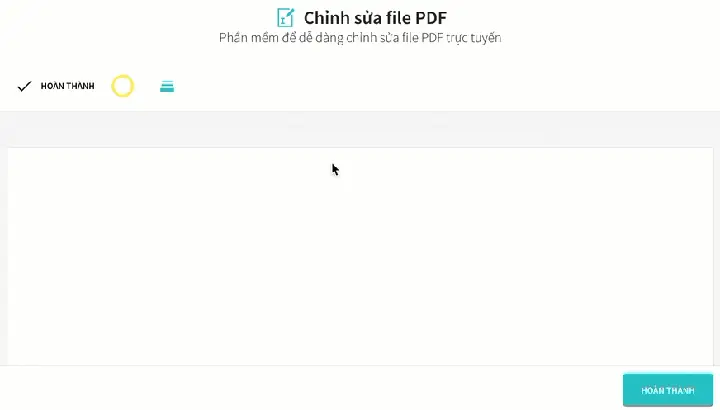
2.3. Công Cụ Trực Tuyến
| Công Cụ | URL | Miễn phí / Trả phí | Đặc điểm |
|---|---|---|---|
| PDFescape | https://www.pdfescape.com | Miễn phí (đến 10 MB) | Vẽ, chỉnh sửa, tạo mẫu |
| Smallpdf | https://www.smallpdf.com | Miễn phí (hạn chế) | Vẽ, ký, chuyển đổi |
| DocHub | https://www.dochub.com | Miễn phí (có gói Pro) | Vẽ, ký, chia sẻ |
| Sejda PDF Editor | https://www.sejda.com | Miễn phí (3 file/ngày) | Vẽ, chú thích, xoá trang |
| PDF Buddy | https://www.pdfbuddy.com | Miễn phí (có hạn chế) | Vẽ, ký, lưu trữ đám mây |
3. Hướng Dẫn Vẽ Trên PDF Bằng Các Công Cụ Phổ Biến
3.1. Sử Dụng Adobe Acrobat Reader DC (Miễn phí)
Bước 1: Mở PDF
- Tải và cài đặt Adobe Acrobat Reader DC từ trang chính thức.
- Khởi động phần mềm, chọn File > Open và duyệt tới tệp PDF cần vẽ.
Bước 2: Kích Hoạt Công Cụ Vẽ
- Trên thanh công cụ bên phải, nhấn vào Comment (Biểu tượng bong bóng thoại).
- Trong thanh Comment, bạn sẽ thấy các biểu tượng: Highlight, Underline, Strikethrough, Sticky Note, Drawing Tools.
- Chọn Drawing Tools (biểu tượng bút vẽ) → Pencil (bút chì), Line, Arrow, Rectangle, Oval, hoặc Freeform (vẽ tự do).
Bước 3: Vẽ Trên Trang
- Nhấp và kéo chuột để vẽ các hình dạng mong muốn.
- Đối với Freeform, giữ chuột và di chuyển để tạo đường vẽ tự do.
- Bạn có thể thay đổi màu sắc, độ dày bằng cách nhấp chuột phải vào đối tượng đã vẽ → Properties → chỉnh Color và Line Thickness.
Bước 4: Lưu và Chia Sẻ
- Khi hoàn tất, chọn File > Save hoặc Save As để lưu lại phiên bản mới.
- Để chia sẻ, bạn có thể Export sang email hoặc lưu lên Adobe Document Cloud.
Mẹo: Nếu muốn vẽ bằng bút cảm ứng (tablet, iPad), hãy chọn Touch Mode trong Preferences > General để tối ưu hoá trải nghiệm.
3.2. Vẽ Trên PDF Bằng Foxit Reader (Miễn phí)
- Cài đặt Foxit Reader và mở tài liệu PDF.
- Nhấn vào Comment → Draw → Chọn Pencil, Line, Rectangle, Ellipse, Polygon, Freehand.
- Tùy chỉnh: Click chuột phải → Properties để thay đổi màu, độ dày, kiểu nét.
- Lưu:
File > SavehoặcCtrl + S.
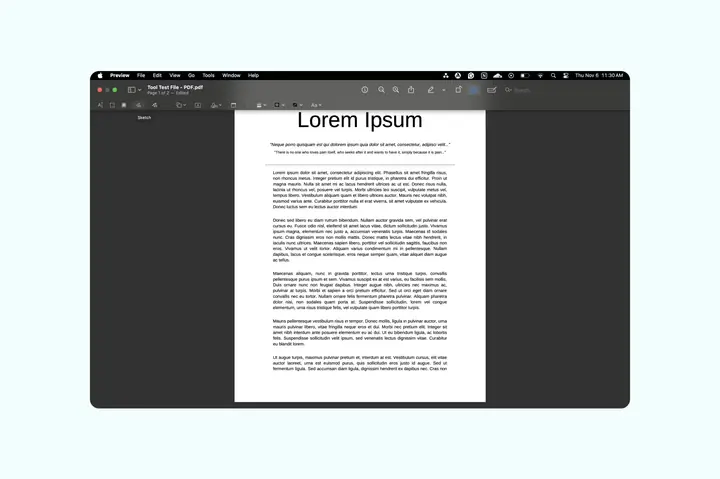
3.3. Sử Dụng Preview trên macOS
- Mở PDF bằng Preview (chuột phải → Open With → Preview).
- Trên thanh công cụ, chọn Show Markup Toolbar (biểu tượng bút chì).
- Chọn Sketch (bút vẽ), Shapes, Lines, Arrow, Text.
- Vẽ trực tiếp trên trang. Đối tượng sẽ tự động lưu vào Annotations.
- Lưu:
File > SavehoặcCommand + S.
3.4. Vẽ Trên PDF Với Xodo (Android & iOS)
Có thể bạn quan tâm: Cách Vẽ Lá Bèo Đơn Giản, Từng Bước Một Để Tạo Nên Những Bức Tranh Tươi Mát
- Tải Xodo PDF Reader & Editor từ Google Play hoặc App Store.
- Mở PDF → Nhấn biểu tượng Pen ở góc dưới bên phải.
- Chọn Pen, Highlighter, Eraser, Shapes, Text.
- Vẽ bằng ngón tay hoặc stylus. Bạn có thể undo bằng biểu tượng mũi tên ngược.
- Lưu tự động; để xuất ra, chạm vào Share → Save to Files hoặc Send via Email.
3.5. Vẽ Trên PDF Trực Tuyến Với PDFescape
- Truy cập pdfescape.com, chọn Free Online → Upload PDF.
- Sau khi tải lên, vào Insert > Draw.
- Chọn Freehand, Line, Rectangle, Oval.
- Vẽ trên trang, thay đổi màu và độ dày trong thanh công cụ.
- Khi hoàn tất, nhấn Save & Download để tải về máy.
4. Kỹ Thuật Nâng Cao Cho Người Dùng Chuyên Nghiệp
4.1. Tạo Layer Riêng Cho Vẽ
Nhiều phần mềm (như Adobe Acrobat Pro, Foxit PhantomPDF) cho phép tạo layer để vẽ, giúp người dùng có thể bật/tắt các lớp vẽ mà không ảnh hưởng tới nội dung gốc.
Cách thực hiện trong Adobe Acrobat Pro:
- Tools > Layers → Add Layer.
- Đặt tên cho layer (ví dụ: “Sketches”).
- Bật layer mới và dùng công cụ Comment > Drawing để vẽ.
- Khi muốn ẩn vẽ, chỉ cần tắt layer trong bảng Layers.
4.2. Sử Dụng Stylus và Tablet Để Vẽ Chính Xác

Có thể bạn quan tâm: Cách Vẽ Làng Quê: Hướng Dẫn Chi Tiết Từ Cơ Bản Đến Nâng Cao
- Cài đặt driver cho tablet (Wacom, Huion, XP-Pen) để phần mềm nhận tín hiệu áp lực.
- Chọn công cụ vẽ hỗ trợ độ nhạy áp lực (Pressure Sensitive Pen) trong phần mềm (Adobe, Foxit, Xodo).
- Thiết lập độ dày line dựa trên áp lực: nhẹ → mỏng, mạnh → dày.
4.3. Ký Tên Điện Tử Với Chứng Thực Số
- Chứng thực số (Digital Certificate): Được cung cấp bởi các nhà cung cấp như DigiCert, GlobalSign.
- Cài đặt chứng chỉ trên máy tính hoặc thiết bị di động.
- Trong Adobe Acrobat Pro, vào Tools > Certificates > Digitally Sign.
- Chọn vị trí ký, xác nhận bằng mật khẩu chứng chỉ.
- Lưu PDF; ký sẽ được gắn kèm hash và metadata bảo vệ pháp lý.
4.4. Tự Động Hóa Vẽ Bằng Script
Với các nhà phát triển, PDFBox (Java), iText (Java/.NET), PyPDF2 (Python) cho phép chèn đồ họa vào PDF thông qua code.
Ví dụ: Vẽ một đường thẳng bằng Python và PyPDF2
from PyPDF2 import PdfReader, PdfWriter
from reportlab.pdfgen import canvas
from reportlab.lib.pagesizes import letter
import io # Tạo một PDF tạm thời với đường thẳng
packet = io.BytesIO()
can = canvas.Canvas(packet, pagesize=letter)
can.setStrokeColorRGB(1, 0, 0) # màu đỏ
can.setLineWidth(3)
can.line(100, 500, 400, 500) # vẽ từ (100,500) tới (400,500)
can.save()
packet.seek(0) # Đọc PDF gốc
reader = PdfReader("original.pdf")
writer = PdfWriter() # Lấy trang đầu tiên
page = reader.pages0 # Nhúng PDF tạm thời vào trang
from PyPDF2 import PageObject
overlay = PdfReader(packet).pages0
page.merge_page(overlay) writer.add_page(page) # Ghi ra file mới
with open("output.pdf", "wb") as out_file: writer.write(out_file)
Kỹ thuật này hữu ích cho việc tạo bản vẽ tự động, báo cáo kỹ thuật, hoặc chèn watermark.
4.5. Bảo Mật Khi Vẽ Trên PDF
- Mật khẩu bảo vệ: Thiết lập mật khẩu mở (open password) và/hoặc mật khẩu chỉnh sửa (permissions password) trong Adobe Acrobat Pro (
File > Protect > Encrypt with Password). - Chữ ký số: Xác thực người vẽ, tránh giả mạo.
- Redaction (Xóa nội dung nhạy cảm): Trước khi chia sẻ, dùng công cụ Redact để xoá thông tin riêng tư, sau đó vẽ chú thích.
5. Quy Trình Làm Việc Hiệu Quả Khi Vẽ Trên PDF
| Bước | Mô tả | Công cụ đề xuất |
|---|---|---|
| 1. Chuẩn bị | Xác định mục tiêu (chú thích, ký, vẽ kỹ thuật) | – |
| 2. Mở file | Đọc tài liệu gốc | Adobe Reader, Foxit, Preview |
| 3. Tạo bản sao | Save As để bảo toàn bản gốc | – |
| 4. Thiết lập layer (nếu cần) | Tạo lớp riêng cho vẽ | Acrobat Pro, Foxit PhantomPDF |
| 5. Vẽ/Chú thích | Sử dụng công cụ phù hợp | Pen, Highlighter, Shape |
| 6. Kiểm tra | Đảm bảo vị trí, màu sắc, độ dày phù hợp | Zoom 200% |
| 7. Bảo mật | Thêm mật khẩu, ký số | Acrobat Pro |
| 8. Lưu & Xuất | Lưu dưới dạng PDF/A (độ bền lâu) | – |
| 9. Chia sẻ | Gửi qua email, cloud, hoặc in | – |
5.1. Tips Tối Ưu

- Sử dụng phím tắt:
Ctrl + Z(undo),Ctrl + Shift + Z(redo),Ctrl + E(edit properties). - Đặt grid và snap (điểm chốt) trong các công cụ vẽ chuyên nghiệp để căn chỉnh chính xác.
- Lưu thường xuyên để tránh mất mát dữ liệu khi phần mềm gặp sự cố.
- Sử dụng PDF/A nếu tài liệu cần lưu trữ lâu dài (đảm bảo mọi font và màu sắc được nhúng).
6. So Sánh Các Phương Pháp Vẽ Trên PDF
| Yếu Tố | Adobe Acrobat (Reader) | Foxit Reader | Xodo (Mobile) | PDFescape (Online) |
|---|---|---|---|---|
| Chi phí | Miễn phí (có hạn chế) | Miễn phí | Miễn phí | Miễn phí (giới hạn dung lượng) |
| Độ ổn định | Rất cao | Cao | Trung bình (phụ thuộc thiết bị) | Trung bình |
| Tính năng vẽ | Freehand, shapes, highlight | Freehand, shapes, stamp | Pen, highlighter, shapes | Freehand, line, rectangle |
| Hỗ trợ stylus | Có (Windows, macOS) | Có | Có | Không |
| Bảo mật | Mã hoá, ký số | Mã hoá, quyền truy cập | Tùy chọn | Không có bảo mật mạnh |
| Đồng bộ cloud | Adobe Cloud | Foxit Cloud | Xodo Cloud | Không |
| Ghi chú cộng tác | Có (Comment) | Có | Có | Hạn chế |
| Khả năng tùy chỉnh layer | Có (Pro) | Có (Pro) | Không | Không |
7. Những Lỗi Thường Gặp Và Cách Khắc Phục
| Lỗi | Nguyên nhân | Giải pháp |
|---|---|---|
| Không thể vẽ được | Công cụ vẽ không hiển thị | Kiểm tra Comment Toolbar hoặc Markup Toolbar đã bật chưa |
| Vẽ mất màu khi lưu | Không lưu lại annotations | Sử dụng Save As thay vì Export; kiểm tra quyền ghi file |
| Đường vẽ bị lệch | Không bật snap to grid | Bật snap hoặc align trong cài đặt |
| File PDF quá lớn | Thêm quá nhiều hình ảnh hoặc layer | Nén PDF (File > Save As Other > Optimized PDF) |
| Không thể ký số | Chứng chỉ chưa cài đặt | Cài đặt chứng chỉ trong Preferences > Signatures |
| Không thể mở file sau khi vẽ trên thiết bị di động | Phiên bản PDF không tương thích | Lưu dưới dạng PDF 1.7 hoặc PDF/A |
8. Kết Luận
Việc vẽ lên PDF không còn là một thách thức khó khăn như trước đây. Nhờ vào sự phát triển của các công cụ đa nền tảng, từ phần mềm máy tính mạnh mẽ như Adobe Acrobat Pro, Foxit Reader, đến các ứng dụng di động nhẹ nhàng như Xodo và PDF Expert, người dùng có thể dễ dàng thêm chú thích, ký tên, hoặc tạo bản vẽ kỹ thuật trực tiếp trên tài liệu PDF mà không làm thay đổi nội dung gốc.
Bài viết đã cung cấp:
- Kiến thức cơ bản về lợi ích và ứng dụng của việc vẽ lên PDF.
- Danh sách công cụ chi tiết, bao gồm phần mềm máy tính, ứng dụng di động và dịch vụ trực tuyến.
- Hướng dẫn từng bước cho các công cụ phổ biến, kèm mẹo và phím tắt.
- Kỹ thuật nâng cao như tạo layer, sử dụng stylus, ký số, và tự động hoá bằng script.
- Quy trình làm việc chuẩn để tối ưu hoá hiệu suất và bảo mật.
- So sánh, lỗi thường gặp và cách khắc phục.
Hãy lựa chọn công cụ phù hợp với nhu cầu và môi trường làm việc của bạn, áp dụng các bước và mẹo trong bài để tạo ra những bản PDF chuyên nghiệp, tương tác và bảo mật. Chúc bạn thành công trong mọi dự án và công việc liên quan đến PDF!