
Có thể bạn quan tâm: Cách Vẽ Lưới 3d: Hướng Dẫn Chi Tiết Từ Cơ Bản Đến Nâng Cao
TÓM TẮT
- 1 Mở Đầu
- 2 1. Kiến Thức Cơ Bản Về Cham Chamfer
- 3 2. Chuẩn Bị Môi Trường Làm Việc
- 4 3. Cách Thực Hiện Lệnh Chamfer Cơ Bản
- 5 4. Các Tùy Chọn Nâng Cao Của Lệnh Chamfer
- 6 5. Bước Thực Hành: Vẽ Một Bộ Khung Kim Loại Với Chamfer
- 7 6. Mẹo và Thủ Thuật Khi Sử Dụng Chamfer
- 8 7. Xử Lý Các Lỗi Thường Gặp
- 9 8. So Sánh Chamfer Với Fillet (Làm Tròn)
- 10 9. Ứng Dụng Thực Tế Của Chamfer
- 11 10. Kết Luận
Mở Đầu
Trong thiết kế kỹ thuật, kiến trúc và cơ khí, việc tạo các góc cạnh mềm (chamfer) là một yêu cầu thường xuyên xuất hiện. Chamfer không chỉ giúp cải thiện thẩm mỹ mà còn giảm thiểu nguy cơ tổn thương vật liệu, tăng độ bền và thuận tiện cho quá trình lắp ráp. AutoCAD, phần mềm CAD (Computer-Aided Design) hàng đầu, cung cấp lệnh CHAMFER mạnh mẽ, cho phép người dùng tạo các góc cắt xéo một cách nhanh chóng và chính xác. Bài viết này sẽ hướng dẫn bạn cách vẽ lệnh chamfer trong AutoCAD, từ các khái niệm căn bản, các bước thực hiện, các tùy chọn nâng cao, cho tới một số mẹo và lỗi thường gặp mà người dùng mới thường gặp phải.
1. Kiến Thức Cơ Bản Về Cham Chamfer
1.1 Chamfer là gì?
- Chamfer (cắt xéo): Là một mặt phẳng được tạo ra bằng cách cắt bỏ góc vuông của một khối hoặc các đường thẳng, tạo thành một góc nghiêng (độ dốc) hoặc một đoạn thẳng ngắn hơn.
- Mục đích sử dụng:
- Cải thiện thẩm mỹ, tạo cảm giác mềm mại cho sản phẩm.
- Giảm stress tập trung tại góc vuông, tránh gãy gập hoặc trầy xước.
- Thuận tiện cho việc lắp ráp, ghép nối các bộ phận.
- Đáp ứng các tiêu chuẩn kỹ thuật (ví dụ: tiêu chuẩn ISO, ASME).
1.2 Các loại Chamfer
| Loại Chamfer | Đặc điểm | Ứng dụng |
|---|---|---|
| Chamfer góc 45° | Độ dài các cạnh bằng nhau, góc 45 độ | Các khối gỗ, kim loại tiêu chuẩn |
| Chamfer tùy chỉnh | Độ dài hoặc góc tùy ý | Thiết kế công nghiệp, kiến trúc độc đáo |
| Chamfer đa đoạn | Nhiều đoạn cắt xéo liên tiếp | Các bộ phận phức tạp, máy móc có nhiều góc |
1.3 Lý thuyết về tham số chamfer
Trong AutoCAD, chamfer được xác định bằng hai tham số:
- Độ dài (Distance): Khoảng cách dọc theo mỗi cạnh của góc được cắt.
- Góc (Angle) (tùy chọn): Góc nghiêng của mặt cắt, thường được nhập dưới dạng độ (°) hoặc radian.
Nếu chỉ nhập một giá trị distance, AutoCAD sẽ tạo góc 45° mặc định (2 giá trị distance bằng nhau). Khi nhập distance + angle, bạn có thể kiểm soát góc cắt chính xác hơn.
2. Chuẩn Bị Môi Trường Làm Việc
2.1 Kiểm tra phiên bản AutoCAD
Chamfer có sẵn trong hầu hết các phiên bản AutoCAD (AutoCAD 2026 trở lên). Tuy nhiên, giao diện và các tùy chọn có thể khác nhau nhẹ:

Có thể bạn quan tâm: Cách Vẽ Lễ Hôi: Hướng Dẫn Chi Tiết Từ A Đến Z
- AutoCAD Classic: Giao diện truyền thống, lệnh
CHAMFERnằm trong menu Modify → Chamfer. - AutoCAD 2026/2026: Giao diện ribbon, lệnh chamfer nằm trong tab Home → Modify.
2.2 Đặt đơn vị và hệ tọa độ
Trước khi bắt đầu vẽ, hãy chắc chắn rằng đơn vị (units) và hệ tọa độ (coordinate system) được thiết lập đúng:
- Gõ
UNITS→ Chọn Decimal hoặc Architectural tùy dự án. - Đặt điểm gốc (0,0,0) ở vị trí hợp lý để tránh việc di chuyển đối tượng quá xa.
2.3 Lựa chọn layer và kiểu nét
Chamfer thường được thực hiện trên layer chuyên dụng (ví dụ: LAYER_CHAMFER) để dễ quản lý. Đặt color, linetype và lineweight phù hợp để khi xuất bản bản vẽ, các cạnh chamfer sẽ nổi bật.
3. Cách Thực Hiện Lệnh Chamfer Cơ Bản
3.1 Sử dụng lệnh CHAMFER từ thanh lệnh
- Nhập lệnh: Gõ
CHAMFERhoặcCHArồi nhấnEnter. - Nhập tham số:
- Để sử dụng góc 45° mặc định, chỉ cần nhập distance (ví dụ:
5→ tạo đoạn cắt xéo dài 5 đơn vị trên mỗi cạnh). - Nếu muốn góc tùy chỉnh, nhập
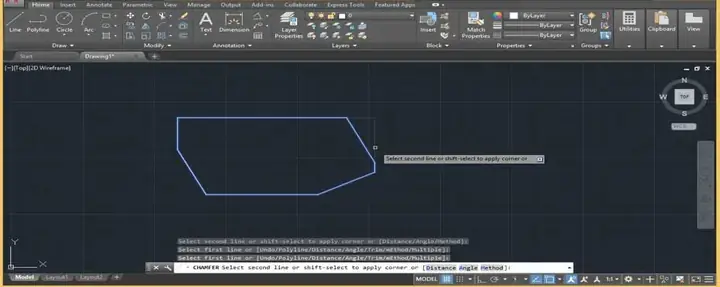
D(Distance) → nhập5→ nhậpA(Angle) → nhập30→Enter. - Chọn đối tượng:
- Chọn 2 đường thẳng (hoặc 2 cạnh của polyline) mà bạn muốn tạo chamfer.
- Khi di chuyển chuột, bạn sẽ thấy một đoạn preview hiển thị góc cắt.
- Xác nhận: Nhấn
Enterđể hoàn thành.
3.2 Thực hiện Chamfer trên Polyline
Chamfer có thể áp dụng cho polyline (đường đa giác) hoặc 3D solid. Khi làm việc với polyline:
- Đảm bảo polyline không bị đóng (closed) nếu bạn muốn chỉ chamfer một góc cụ thể.
- Đối với polyline đóng, bạn có thể chọn toàn bộ polyline, AutoCAD sẽ tự động áp dụng chamfer cho mọi góc (nếu các góc đều thỏa điều kiện distance và angle).
3.3 Chamfer trên 3D Solid
Trong môi trường 3D, lệnh CHAMFER cũng hoạt động:
- Gõ
CHAMFER→Enter. - Nhập distance và angle.
- Chọn hai mặt phẳng (faces) của solid mà bạn muốn cắt xéo.
- Xem kết quả trong không gian 3D. Lưu ý: Các mặt phẳng phải có đường giao nhau (edge) để chamfer được áp dụng.
4. Các Tùy Chọn Nâng Cao Của Lệnh Chamfer
4.1 Chamfer với nhiều đoạn (Multiple Chamfers)

Có thể bạn quan tâm: Cách Vẽ Lại Trong Adobe Illustrator: Hướng Dẫn Chi Tiết Từ A Đến Z
Bạn có thể chọn nhiều cặp đối tượng trước khi nhấn Enter. AutoCAD sẽ áp dụng cùng một tham số chamfer cho tất cả các cặp này:
- Thực hiện:
CHAMFER→ NhậpDvàA(nếu cần) →Enter→ Chọn cặp đầu tiên,Enter→ Chọn cặp tiếp theo, … → Khi hoàn tất, nhấnEsc.
4.2 Chamfer bằng cách sử dụng Pick Points
Nếu muốn định vị chính xác vị trí chamfer trên đường thẳng dài, bạn có thể:
- Nhập
CHAMFER. - Khi được yêu cầu “Select first object”, bấm chuột phải → Chọn Pick Points → Click vào vị trí mong muốn trên đường.
- Lặp lại cho đối tượng thứ hai.
4.3 Thay đổi tham số trong quá trình thực hiện
Bạn có thể điều chỉnh lại distance/angle mà không cần hủy lệnh:
- Gõ
DhoặcAtrong khi lệnh đang chạy để nhập lại giá trị mới. - Điều này hữu ích khi bạn muốn áp dụng các chamfer có kích thước khác nhau trong cùng một lệnh.
4.4 Sử dụng Dynamic Input và Osnap
Kích hoạt Dynamic Input (F12) giúp bạn nhập ngay distance và angle khi di chuyển chuột. Kết hợp với Object Snap (Osnap) (gắn vào các điểm cuối, trung điểm, giao điểm) giúp chọn chính xác các cạnh cần chamfer.
4.5 Chamfer trong môi trường Model Space vs Paper Space
- Model Space: Đối tượng thực tế, chamfer sẽ ảnh hưởng đến kích thước thực.
- Paper Space: Chamfer chỉ ảnh hưởng tới cách hiển thị trong layout; thường không sử dụng cho các đối tượng 3D.
5. Bước Thực Hành: Vẽ Một Bộ Khung Kim Loại Với Chamfer
5.1 Mô tả dự án
- Tạo một khung hình chữ nhật 200×100 mm, dày 10 mm.
- Áp dụng chamfer 5 mm ở các góc để giảm stress.
- Xuất bản bản vẽ 2D và 3D.
5.2 Các bước chi tiết
Có thể bạn quan tâm: Cách Vẽ Lạc Dật Đơn Giản, Chi Tiết Từ Cơ Bản Đến Nâng Cao
- Vẽ hình chữ nhật:
RECTANGLE 0,0 200,100 - Tạo khối 3D (Extrude):
EXTRUDE SELECT OBJECTS: (chọn rectangle) HEIGHT: 10 - Chuyển sang lệnh Chamfer:
CHAMFER D: 5 A: 45 (hoặc bỏ qua để mặc định 45) - Chọn các mặt góc:
- Chọn mặt top và right → nhấn
Enter. - Lặp lại cho các góc còn lại (top-left, bottom-right, …).
- Kiểm tra kết quả:
- Dùng lệnh
VIEW→SE ISOMETRICđể xem 3D. -
Kiểm tra các góc đã được cắt xéo 5 mm.
-
Lưu bản vẽ:
SAVEAS→ Đặt tênChamfer_KhungKimLoai.dwg.
5.3 Kiểm tra độ chính xác
- Dùng lệnh
DIMLINEARđể đo độ dài của các cạnh chamfer. - Đảm bảo khoảng cách giữa các cạnh còn lại vẫn là 190 mm và 90 mm (200-25, 100-25).
6. Mẹo và Thủ Thuật Khi Sử Dụng Chamfer
| Mẹo | Mô tả | Lợi ích |
|---|---|---|
Sử dụng CHAMFER trong command line |
Nhập nhanh CHA → Enter → nhập tham số → chọn đối tượng. |
Tiết kiệm thời gian, giảm thao tác chuột. |
Kết hợp với OFFSET |
Tạo đường offset trước, sau đó chamfer để tạo viền mềm. | Dễ dàng tạo khung viền có góc mềm. |
| Lưu macro | Ghi lại chuỗi lệnh CHAMFER + tham số → gán vào thanh công cụ. |
Tự động hoá quy trình lặp lại. |
Sử dụng FILTER để chọn đối tượng |
Khi muốn chamfer chỉ một số cạnh trong một bản vẽ lớn, dùng FILTER để chọn các đường thẳng có độ dài nhất định. |
Tránh chọn nhầm, tăng độ chính xác. |
Kiểm tra STANDARDS |
Đảm bảo chamfer tuân thủ tiêu chuẩn kỹ thuật (ví dụ: ISO 2768). | Đảm bảo tính hợp pháp và độ an toàn. |
Sử dụng CHAMFER trên 3D Solid |
Khi làm việc với mô hình 3D, nhớ bật VISUALSTYLES để xem mặt cắt rõ ràng. |
Đảm bảo không gây lỗi hình học. |
7. Xử Lý Các Lỗi Thường Gặp
- Lỗi “Invalid distance”
- Nguyên nhân: Nhập giá trị distance lớn hơn độ dài thực tế của cạnh.
-
Giải pháp: Kiểm tra độ dài cạnh bằng
DISThoặc giảm giá trị distance. -
Lỗi “Cannot chamfer these objects”
- Nguyên nhân: Đối tượng không có giao điểm (ví dụ: hai đường không cắt nhau).
-
Giải pháp: Đảm bảo các đối tượng có điểm chung hoặc sử dụng
EXTENDđể kéo dài. -
Chamfer không hiển thị trong 3D View
- Nguyên nhân: Mặt cắt quá mỏng, bị ẩn bởi
VISUALSTYLE. -
Giải pháp: Tăng
Edge thicknesstrongOPTIONS → Display. -
Chamfer làm mất tính năng
Associativitycủa block - Nguyên nhân: Chamfer được áp dụng cho các thành phần trong block đã được định nghĩa là non-associative.
-
Giải pháp: Chỉnh sửa block, bật
Associativehoặc thực hiện chamfer trước khi tạo block. -
Chamfer tạo ra 2 góc 45° khi mong muốn 30°
- Nguyên nhân: Không nhập giá trị angle đúng.
- Giải pháp: Khi nhập
CHAMFER, sau khi nhập distance, gõA→ nhập30→Enter.
8. So Sánh Chamfer Với Fillet (Làm Tròn)
| Tiêu chí | Chamfer | Fillet |
|---|---|---|
| Hình dạng | Đoạn thẳng nghiêng | Đường cong (bán kính) |
| Ứng dụng | Giảm stress góc, dễ gia công | Tăng độ bền, tạo chuyển tiếp mượt mà |
| Tham số | Distance + Angle | Radius |
| Thời gian tính toán | Nhanh, ít tài nguyên | Có thể tốn thời gian hơn khi radius lớn |
| Tính năng | Thích hợp cho khối kim loại, gỗ | Thích hợp cho các bộ phận cần chuyển động trơn tru |
Chọn Chamfer khi muốn góc cắt nhanh, đơn giản, hoặc khi tiêu chuẩn công nghiệp yêu cầu góc xéo. Chọn Fillet khi cần chuyển đổi mượt mà giữa các bề mặt.
9. Ứng Dụng Thực Tế Của Chamfer
- Cơ khí máy móc: Cắt xéo các góc của khung máy để tránh mòn và giảm tiếng ồn khi lắp ghép.
- Kiến trúc nội thất: Tạo góc mềm cho bàn làm việc, tủ kệ, giúp an toàn cho người dùng.
- Công nghiệp ô tô: Chamfer các mặt cắt của bộ phận kim loại để giảm ma sát trong quá trình lắp ráp.
- Thiết kế công cụ cắt: Chamfer các đầu cắt để giảm lực cắt và kéo dài tuổi thọ dao.
- Sản xuất đồ gỗ: Cắt xéo các góc để tránh nứt gỗ và tạo cảm giác thẩm mỹ.
10. Kết Luận
Lệnh Chamfer trong AutoCAD là một công cụ mạnh mẽ, không chỉ giúp tạo các góc xéo nhanh chóng mà còn nâng cao chất lượng thiết kế, giảm thiểu rủi ro trong quá trình gia công và lắp ráp. Bằng việc nắm vững các tham số cơ bản (distance, angle), hiểu rõ cách áp dụng trên 2D polyline, 3D solid, và tận dụng các tính năng nâng cao như multiple chamfers, pick points, và dynamic input, bạn sẽ trở thành một người dùng AutoCAD chuyên nghiệp, có khả năng giải quyết mọi yêu cầu thiết kế liên quan đến chamfer.
Hãy nhớ:
- Chuẩn bị môi trường: Đơn vị, layer, và hệ tọa độ đúng.
- Kiểm tra tham số: Đảm bảo distance và angle phù hợp với kích thước thực tế.
- Sử dụng Osnap và Dynamic Input: Để chọn chính xác và nhập nhanh.
- Kiểm tra lỗi: Sử dụng các công cụ đo và kiểm tra chuẩn để tránh lỗi không mong muốn.
- Áp dụng thực tế: Đưa chamfer vào quy trình thiết kế để cải thiện chất lượng sản phẩm.
Với những kiến thức và hướng dẫn chi tiết trên, bạn đã sẵn sàng áp dụng cách vẽ lệnh Chamfer trong mọi dự án AutoCAD, từ những bản vẽ đơn giản đến các mô hình 3D phức tạp. Chúc bạn thành công và sáng tạo không giới hạn!