
TÓM TẮT
1. Giới thiệu chung về lệnh Offset
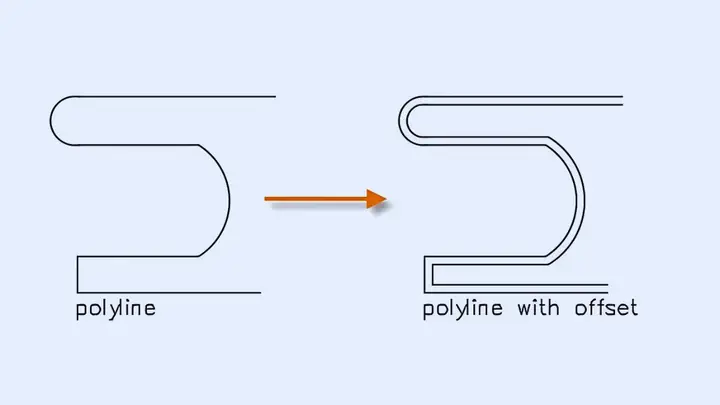
Lệnh Offset (dịch ra tiếng Việt thường gọi là “Dịch chuyển” hoặc “Lùi”) là một trong những công cụ cơ bản và quan trọng nhất trong phần mềm thiết kế AutoCAD. Nó cho phép người dùng tạo ra các đường, vòng tròn, đa giác, hay bất kỳ đối tượng nào khác, cách một khoảng cách cố định so với đối tượng gốc. Nhờ lệnh Offset, việc tạo các đường biên, lớp vỏ, tường, hoặc các hình dạng đồng dạng trở nên nhanh chóng và chính xác, giảm thiểu thời gian vẽ và sai sót.
Trong bài viết này, chúng ta sẽ đi sâu vào cách vẽ lệnh Offset, từ các thao tác cơ bản, các tùy chọn nâng cao, cho đến các mẹo và kỹ thuật tối ưu hoá quy trình làm việc. Nội dung được chia thành các phần sau:
- Khái niệm và nguyên lý hoạt động của lệnh Offset.
- Các bước thực hiện lệnh Offset trong môi trường AutoCAD.
- Tùy chỉnh và điều chỉnh tham số Offset (khoảng cách, hướng, số lần sao chép).
- Ứng dụng Offset trong các loại đối tượng: Đường thẳng, đường cong, vòng tròn, đa giác, và các đối tượng 3D.
- Các lỗi thường gặp và cách khắc phục.
- Mẹo nâng cao: Sử dụng Offset trong các lệnh kết hợp, script và LISP.
- Tổng kết và lời khuyên thực hành.
2. Nguyên lý hoạt động của lệnh Offset
2.1. Định nghĩa kỹ thuật
Offset là quá trình tạo một bản sao của một đối tượng (đường, vòng tròn, spline, polyline, …) cách một khoảng cách cố định dọc theo pháp tuyến (đối với đường thẳng) hoặc theo hướng tâm (đối với vòng tròn). Khi thực hiện lệnh, AutoCAD sẽ tính toán vị trí mới của các điểm tạo nên đối tượng dựa trên:
- Khoảng cách offset (được nhập vào bằng giá trị số hoặc chọn một khoảng cách có sẵn trong bản vẽ).
- Hướng offset: Đối với các đối tượng mở (như polyline mở), người dùng có thể chọn bên trái hoặc bên phải của đối tượng gốc. Đối với các đối tượng đóng (như vòng tròn, đa giác), hướng thường không quan trọng vì cả hai phía đều tạo ra cùng một hình dạng (trừ khi sử dụng lệnh Offset – Multiple để tạo nhiều lớp).
2.2. Cơ chế tính toán
Khi lệnh Offset được kích hoạt, AutoCAD thực hiện các bước sau:
- Xác định pháp tuyến (normal vector) tại mỗi điểm trên đối tượng gốc.
- Di chuyển các điểm này dọc theo pháp tuyến với độ dài bằng khoảng cách offset nhập vào.
- Kết nối các điểm mới lại để tạo thành đối tượng offset.
Nếu đối tượng gốc có các đoạn thẳng và cung tròn, AutoCAD sẽ giữ nguyên loại hình (đường thẳng vẫn là đường thẳng, cung tròn vẫn là cung tròn) trong bản sao offset.
Có thể bạn quan tâm: Cách Vẽ Lệnh Donut: Hướng Dẫn Chi Tiết Và Những Mẹo Thực Tiễn
3. Các bước thực hiện lệnh Offset trong AutoCAD
3.1. Khởi động lệnh Offset
Có ba cách phổ biến để kích hoạt lệnh Offset:
| Cách | Mô tả |
|---|---|
| Thanh lệnh | Gõ OFFSET rồi nhấn Enter. |
| Thanh công cụ | Nhấn biểu tượng Offset (thường là một đường song song với mũi tên) trên ribbon → tab Home → panel Modify. |
| Phím tắt | Nhấn O (đối với một số phiên bản, MO cho “Multiple”). |
3.2. Nhập khoảng cách offset
Sau khi lệnh được kích hoạt, dòng lệnh sẽ hiển thị:
Specify offset distance or Through/Erase <0>:
- Nhập một giá trị số (ví dụ:
5) và nhấn Enter để xác định khoảng cách offset cố định là 5 đơn vị bản vẽ. - Nếu muốn đặt khoảng cách bằng một đoạn đã vẽ, chọn tùy chọn
Through(hoặc nhậpT) rồi chọn đoạn mẫu. AutoCAD sẽ lấy độ dài của đoạn này làm khoảng cách offset. - Tùy chọn
Erase(hoặcE) cho phép xóa đối tượng gốc sau khi tạo offset, hữu ích khi bạn chỉ muốn giữ lại bản sao mới.
3.3. Chọn đối tượng cần offset
- Click vào đối tượng (đường thẳng, vòng tròn, polyline, …) mà bạn muốn offset.
- Đối với đa đối tượng, bạn có thể chọn nhiều lần hoặc dùng khung chọn (drag rectangle) để chọn toàn bộ các đối tượng cùng lúc.
3.4. Xác định hướng offset
- Đối với đối tượng mở: Di chuyển con trỏ sang phía bên trái hoặc bên phải của đối tượng gốc, một lần click sẽ quyết định hướng offset.
- Đối với đối tượng đóng: Hướng không quan trọng, nhưng bạn vẫn phải click một lần để xác nhận.
3.5. Thực hiện offset nhiều lần (Multiple)
Nếu bạn muốn tạo nhiều lớp offset đồng thời, có hai cách:
- Lệnh Offset – Multiple: Khi nhập lệnh
OFFSET, sau khi nhập khoảng cách, gõMvà Enter. Hệ thống sẽ yêu cầu nhập số lần offset và khoảng cách giữa các lớp. - Sử dụng lệnh
Array: Tạo một bản sao offset, sau đó dùngArrayđể nhân bản theo khoảng cách định sẵn.
3.6. Kết thúc lệnh

Có thể bạn quan tâm: Cách Vẽ Lệnh Chamfer Trong Autocad: Hướng Dẫn Chi Tiết Từ Cơ Bản Đến Nâng Cao
- Nhấn Enter hoặc Esc để kết thúc lệnh Offset.
- Bạn có thể lặp lại quá trình offset cho các đối tượng khác mà không cần gọi lại lệnh (nếu chưa thoát lệnh).
4. Tùy chỉnh tham số Offset
4.1. Đặt giá trị mặc định cho khoảng cách offset
Trong Options (OP), mục User Preferences, bạn có thể thiết lập Default offset distance. Khi kích hoạt lệnh Offset, AutoCAD sẽ tự động đưa ra giá trị này, giúp tiết kiệm thời gian nhập.
4.2. Sử dụng biến hệ thống OFFSETDIST
Biến hệ thống OFFSETDIST lưu trữ giá trị offset cuối cùng đã được sử dụng. Bạn có thể truy cập và thay đổi bằng cách gõ OFFSETDIST trong dòng lệnh, nhập giá trị mới và nhấn Enter. Điều này rất hữu ích khi làm việc với các bản vẽ có tiêu chuẩn khoảng cách cố định.
4.3. Kiểm soát số lượng bản sao (Number of copies)
Trong lệnh Offset, sau khi nhập khoảng cách, bạn có thể gõ C (Copy) để tạo một bản sao thay vì di chuyển đối tượng gốc. Khi muốn tạo nhiều bản sao, gõ M (Multiple) và nhập số lần sao chép.
4.4. Tham số Through

Có thể bạn quan tâm: Cách Vẽ Lễ Hôi: Hướng Dẫn Chi Tiết Từ A Đến Z
Tùy chọn Through cho phép bạn sử dụng đoạn thẳng đã vẽ làm mẫu để đặt khoảng cách offset. Điều này hữu ích khi các khoảng cách chuẩn được thể hiện bằng các yếu tố khác trong bản vẽ (ví dụ: độ dày tường, khoảng cách trục).
5. Ứng dụng Offset cho các loại đối tượng
5.1. Đối tượng Đường thẳng và Polyline
- Tường, rào, nền: Dùng Offset để tạo lớp biên dày, khoảng cách tường với trần, hoặc tạo các lớp nền đồng dạng.
- Đường trung tâm: Offset hai đường song song để tạo biên giới đường giao thông.
5.2. Đối tượng Vòng tròn và Arc
- Ống, ống dẫn: Offset vòng tròn để mô phỏng độ dày ống.
- Khe khoan: Offset một vòng tròn nội bộ để tạo vòng khoan lớn hơn.
- Lớp bảo vệ: Offset các arcs để tạo khoảng cách an toàn quanh các vật thể nguy hiểm.
5.3. Đối tượng Đa giác (Polygon)
- Cột, trụ: Offset đa giác để tạo lớp vỏ hoặc lớp bảo vệ.
- Mặt cắt: Khi thiết kế mặt cắt, offset các đa giác để biểu thị độ dày của lớp vật liệu.
5.4. Đối tượng 3D (Surface, Solid)
Mặc dù lệnh Offset chủ yếu dành cho 2D, trong môi trường 3D bạn vẫn có thể:
- Offset các đường 2D trên mặt phẳng rồi extrude để tạo khối 3D.
- Dùng Offset Surface (lệnh
OFFSETtrong môi trường 3D) để tạo một mặt phẳng cách một khoảng cách cố định, thường dùng trong thiết kế hộp, vỏ bọc.
6. Các lỗi thường gặp và cách khắc phục

Có thể bạn quan tâm: Cách Vẽ Lại Trong Adobe Illustrator: Hướng Dẫn Chi Tiết Từ A Đến Z
| Lỗi | Nguyên nhân | Cách khắc phục |
|---|---|---|
| Offset không tạo bản sao | Đã chọn tùy chọn Erase hoặc Through không đúng |
Kiểm tra lại tùy chọn trên dòng lệnh; dùng C để copy nếu muốn giữ nguyên đối tượng gốc |
| Offset tạo đường chéo sai | Đối tượng mở và hướng offset không đúng (bên trái/bên phải) | Đảm bảo di chuyển con trỏ sang phía mong muốn; nếu không chắc, sử dụng M để tạo nhiều lớp và kiểm tra |
| Offset không hoạt động trên spline | Spline có các điểm không đều, AutoCAD không thể tính pháp tuyến | Chuyển spline thành polyline (PEDIT → Convert to Polyline) trước khi offset |
| Offset tạo ra các vòng tròn không đồng tâm | Đối tượng gốc là ellipse hoặc arc không đầy đủ | Dùng lệnh ELLIPSE → Convert to Circle nếu cần, hoặc tạo offset bằng cách vẽ lại |
| Offset gây trùng lặp điểm | Khoảng cách offset quá lớn so với kích thước đối tượng, dẫn đến giao nhau | Giảm khoảng cách offset hoặc chia đối tượng thành các phần nhỏ hơn trước khi offset |
7. Mẹo nâng cao và kỹ thuật tối ưu
7.1. Kết hợp Offset với lệnh Trim và Extend
- Trim offset: Sau khi offset, dùng
TRIMđể cắt bỏ các phần không cần thiết, tạo hình dạng chính xác. - Extend offset: Dùng
EXTENDđể kéo các đoạn offset cho khớp với các đối tượng khác.
7.2. Sử dụng Dynamic Input để nhập nhanh
Bật Dynamic Input (F12) để nhập khoảng cách offset trực tiếp trên màn hình mà không cần chuyển sang dòng lệnh. Điều này tăng tốc độ vẽ đáng kể.
7.3. Tạo Lệnh tùy chỉnh bằng LISP cho offset nhanh
Ví dụ, một script LISP để offset một polyline với khoảng cách cố định và tự động xóa đối tượng gốc:
(defun c:OffCopy (/ ss dist ent) (setq dist (getreal "\nNhập khoảng cách offset: ")) (setq ss (ssget '((0 . "LWPOLYLINE")))) (if ss (repeat (setq i (sslength ss)) (setq ent (ssname ss (setq i (1- i)))) (command "OFFSET" dist ent "") (command "ERASE" ent "") ) (prompt "\nKhông tìm thấy polyline.") ) (princ)
)
Lưu đoạn code trên vào file .lsp, tải vào AutoCAD (APPLOAD) và gọi lệnh OffCopy. Điều này giúp tự động offset và xóa đối tượng gốc chỉ trong một thao tác.

7.4. Sử dụng Array để tạo các lớp offset đều nhau
Thay vì lặp lại lệnh Offset, bạn có thể:
- Offset một lần để tạo lớp đầu tiên.
- Chọn đối tượng offset và dùng
ARRAY→ Rectangular → nhập số lần và khoảng cách (bằng khoảng cách offset). - Nhấn Enter để tạo các lớp offset đồng đều.
7.5. Offset trong môi trường Paper Space vs Model Space
- Model Space: Offset luôn dựa trên đơn vị bản vẽ (mm, inch…).
- Paper Space: Nếu bạn offset trong layout (viewport), khoảng cách sẽ dựa trên đơn vị hiển thị của viewport, có thể gây sai lệch. Để tránh, luôn offset trong Model Space, sau đó đặt viewport.
7.6. Tự động tạo hatch cho lớp offset
Sau khi offset, bạn có thể nhanh chóng hatch khu vực giữa đối tượng gốc và bản sao:
- Chọn
HATCH. - Chọn Pattern (ví dụ:
ANSI31). - Chọn Boundary → click vào vùng giữa hai đường offset.
Điều này hữu ích trong việc biểu thị độ dày vật liệu hoặc khu vực cắt.
8. Tổng kết
Lệnh Offset là một công cụ mạnh mẽ, không chỉ giúp tiết kiệm thời gian mà còn nâng cao độ chính xác trong quá trình thiết kế AutoCAD. Từ việc vẽ các tường, ống dẫn, đến tạo các lớp bảo vệ và các chi tiết kỹ thuật phức tạp, việc nắm vững cách vẽ lệnh offset là nền tảng quan trọng cho mọi kỹ sư, kiến trúc sư và nhà thiết kế.
Những điểm quan trọng cần nhớ:
- Xác định đúng khoảng cách: Sử dụng
Throughhoặc biến hệ thốngOFFSETDISTđể đồng nhất tiêu chuẩn. - Chọn đúng hướng: Đối với đối tượng mở, luôn kiểm tra phía bên trái/bên phải.
- Kiểm soát số bản sao: Dùng
C(Copy) hoặcM(Multiple) để tạo nhiều lớp offset nhanh chóng. - Kết hợp với các lệnh khác: Trim, Extend, Hatch, Array để hoàn thiện bản vẽ.
- Sử dụng script/LISP cho các thao tác lặp đi lặp lại, giúp tự động hoá quy trình.
Với kiến thức chi tiết và các mẹo nâng cao trong bài viết này, bạn đã sẵn sàng áp dụng lệnh Offset một cách linh hoạt và hiệu quả trong mọi dự án CAD. Hãy thực hành thường xuyên, tùy chỉnh các thiết lập sao cho phù hợp với quy chuẩn công ty và phong cách làm việc cá nhân, để tối đa hoá năng suất và chất lượng bản vẽ. Chúc bạn thành công!