
TÓM TẮT
- 1 Mở đầu
- 2 1. Khái niệm cơ bản về PLINE
- 3 2. Cách kích hoạt và sử dụng lệnh PLINE cơ bản
- 4 3. Kỹ thuật nâng cao với PLINE
- 4.1 3.1 Thêm cung tròn (Arc) trong polyline
- 4.2 3.2 Đặt độ rộng (Width) cho polyline
- 4.3 3.3 Thêm độ dày (Thickness) cho polyline
- 4.4 3.4 Chỉnh sửa vertices (Edit Vertex)
- 4.5 3.5 Nối (Join) các đối tượng thành một polyline
- 4.6 3.6 Tạo spline trong polyline
- 4.7 3.7 Sử dụng Dynamic Input và Osnap để tăng độ chính xác
- 5 4. Ứng dụng thực tế của PLINE trong các lĩnh vực thiết kế
- 6 5. Một số mẹo và thủ thuật để tối ưu hoá việc sử dụng PLINE
- 7 6. Các lỗi thường gặp và cách khắc phục
- 8 7. Thực hành: Dự án mini – Vẽ một mặt bằng nhà đơn giản bằng PLINE
Mở đầu
Trong môi trường thiết kế kỹ thuật, AutoCAD là một trong những phần mềm CAD (Computer Aided Design) được sử dụng rộng rãi nhất trên thế giới. Để tạo ra các bản vẽ chính xác, nhanh chóng và hiệu quả, người dùng cần nắm vững các lệnh cơ bản và nâng cao của phần mềm. Trong số các lệnh quan trọng, lệnh PLINE (PolyLine) đóng một vai trò đặc biệt, cho phép người dùng vẽ các đường đa giác (polyline) phức tạp, bao gồm các đoạn thẳng, cung tròn và các đoạn cong. Bài viết này sẽ cung cấp cho bạn một hướng dẫn chi tiết, từ khái niệm cơ bản đến các kỹ thuật nâng cao, giúp bạn sử dụng lệnh PLINE một cách thành thạo trong mọi dự án thiết kế.
1. Khái niệm cơ bản về PLINE
1.1 PLINE là gì?
PLINE, viết tắt của “Polyline”, là một đối tượng đồ họa trong AutoCAD được tạo thành từ một dãy các điểm (vertices) nối liền nhau bằng các đoạn thẳng hoặc cung tròn. Khác với Line (đường thẳng đơn) chỉ có hai điểm đầu cuối, polyline có thể chứa nhiều điểm, cho phép tạo ra các hình dạng phức tạp mà không cần phải vẽ nhiều lệnh riêng biệt.
1.2 Ưu điểm của PLINE
- Quản lý dễ dàng: Một polyline được xem là một đối tượng duy nhất, nên việc di chuyển, sao chép, hoặc chỉnh sửa sẽ ảnh hưởng tới toàn bộ hình.
- Thay đổi nhanh: Bạn có thể thêm, xóa, hoặc di chuyển các vertices một cách linh hoạt.
- Tính năng nâng cao: Hỗ trợ tạo cung tròn, góc bo tròn (fillet) và các thuộc tính như độ dày, màu sắc, lớp (layer)…
- Tối ưu hoá file: So với việc vẽ nhiều line riêng lẻ, một polyline giúp giảm kích thước file và tăng tốc độ xử lý.
1.3 Khi nào nên dùng PLINE?
- Khi cần vẽ đường biên, đường viền, đường rào, đường ống…
- Khi muốn điều chỉnh hình dạng nhanh chóng bằng cách kéo các vertices.
- Khi cần tạo các góc bo tròn hoặc cung tròn trên một đường liên tục.
2. Cách kích hoạt và sử dụng lệnh PLINE cơ bản
Có thể bạn quan tâm: Cách Vẽ Lều Trại Đơn Giản, Chi Tiết Từ A Đến Z: Hướng Dẫn Bước‑bước Cho Người Mới Bắt Đầu
2.1 Kích hoạt lệnh PLINE
Bạn có thể kích hoạt lệnh PLINE bằng một trong các cách sau:
1. Gõ PLINE hoặc PL vào dòng lệnh và nhấn Enter.
2. Chọn Home tab → Draw panel → Polyline trên thanh Ribbon.
3. Sử dụng shortcut: Nhấn P (nếu đã cấu hình).
2.2 Các tùy chọn quan trọng khi vẽ PLINE
Khi lệnh PLINE được kích hoạt, dòng lệnh sẽ hiển thị một loạt các tùy chọn. Dưới đây là những tùy chọn thường dùng:
| Tùy chọn | Lệnh | Mô tả |
|---|---|---|
| Arc | A |
Vẽ một cung tròn giữa hai vertices. |
| Close | C |
Đóng polyline (kết nối điểm cuối với điểm đầu). |
| Width | W |
Đặt độ rộng (thickness) cho polyline. |
| Undo | U |
Xóa vertex cuối cùng vừa vẽ. |
| Fit | F |
Thay đổi độ dày (thickness) cho polyline. |
| Join | J |
Nối các polyline, line, arc lại thành một polyline. |
| Edit Vertex | E |
Chỉnh sửa các vertices đã tạo. |
| Spline | S |
Tạo spline (đường cong mượt) trong polyline. |
| Bulge | B |
Thêm độ “bên ngoài” (bulge) cho đoạn thẳng, tạo cung tròn. |
2.3 Quy trình vẽ một polyline đơn giản
- Bắt đầu lệnh: Gõ
PLINE→ Enter. - Chỉ định điểm đầu: Click vào vị trí muốn bắt đầu hoặc nhập tọa độ.
- Xác định các điểm tiếp theo: Di chuyển con trỏ và click để tạo các vertices.
- Kết thúc:
- Nhấn Enter để hoàn tất polyline mà không đóng.
- Nhấn C (Close) → Enter để đóng polyline, tạo một hình kín.
Ví dụ: Vẽ một hình chữ nhật bằng polyline:
– Gõ PLINE → Enter.
– Click vào góc trái dưới (điểm A).
– Nhập @10,0 → Enter (điểm B, cách A 10 đơn vị theo X).
– Nhập @0,5 → Enter (điểm C, lên 5 đơn vị).
– Nhập @-10,0 → Enter (điểm D, quay lại trái).
– Nhấn C → Enter để đóng.
Kết quả là một hình chữ nhật được tạo bằng một polyline duy nhất.
3. Kỹ thuật nâng cao với PLINE
3.1 Thêm cung tròn (Arc) trong polyline
Có thể bạn quan tâm: Cách Vẽ Lẵng Hoa Đẹp Và Độc Đáo: Hướng Dẫn Từng Bước Cho Người Mới Bắt Đầu
Để tạo các góc bo tròn hoặc cung tròn trong polyline, bạn sử dụng tùy chọn Arc (A) hoặc Bulge (B).
3.1.1 Sử dụng tùy chọn Arc
- Khi đang trong lệnh PLINE, nhấn A → Enter.
- Xác định điểm đầu của cung (điểm hiện tại của con trỏ).
- Di chuyển con trỏ để xác định điểm cuối của cung.
- Nhập độ bán kính hoặc độ lệch (chọn “Start angle” và “End angle” nếu cần).
3.1.2 Sử dụng Bulge
Bulge là một giá trị số mô tả độ “bên ngoài” của đoạn thẳng, tạo thành một cung tròn.
– Khi nhập một vertex, gõ B → Enter → Nhập giá trị bulge (dương cho cung cong ra bên ngoài, âm cho cong vào trong).
– Giá trị bulge = tan(θ/4), trong đó θ là góc của cung (độ).
Ví dụ thực tế:
– Vẽ một tam giác có một góc bo tròn:
– PLINE → Enter.
– Click điểm A.
– Nhập B → Enter → Nhập 0.5 (bulge) → Click điểm B.
– Nhập @10,0 → Enter (điểm C).
– Nhấn C → Enter để đóng.
3.2 Đặt độ rộng (Width) cho polyline
Độ rộng giúp tạo các đối tượng như đường ống, đường biên với độ dày cố định.
– Khi trong lệnh PLINE, nhấn W → Enter.
– Nhập độ rộng bên trái và độ rộng bên phải (có thể khác nhau). Nếu muốn độ rộng đồng nhất, nhập cùng một giá trị.
Lưu ý: Độ rộng chỉ ảnh hưởng tới hiển thị trên màn hình và khi in, không thay đổi thực tế hình học.
3.3 Thêm độ dày (Thickness) cho polyline
Độ dày (thickness) tạo hiệu ứng 3D cho đối tượng.
– Sau khi vẽ polyline, chọn đối tượng → Properties palette → Thay đổi Thickness.
– Hoặc trong lệnh: Nhấn F (Fit) → Enter → Nhập giá trị độ dày.
3.4 Chỉnh sửa vertices (Edit Vertex)

Có thể bạn quan tâm: Cách Vẽ Lũy Tre: Hướng Dẫn Chi Tiết Từ Cơ Bản Đến Nâng Cao
Sau khi tạo polyline, bạn có thể:
– Thêm vertex: Gõ PEDIT → Chọn polyline → Nhấn I (Insert) → Chỉ định vị trí.
– Xóa vertex: PEDIT → Chọn polyline → Nhấn D (Delete) → Chỉ định vertex cần xóa.
– Di chuyển vertex: PEDIT → Chọn polyline → Nhấn M (Move) → Chỉ định vertex → Di chuyển.
– Thay đổi bulge: PEDIT → Chọn polyline → Nhấn B → Chỉ định vertex → Nhập giá trị bulge mới.
3.5 Nối (Join) các đối tượng thành một polyline
Khi bạn có nhiều line, arc hoặc polyline cần gộp lại:
1. Gõ PEDIT → Nhập J (Join) → Chọn các đối tượng cần nối.
2. Nhấn Enter để kết thúc.
AutoCAD sẽ cố gắng nối các đối tượng dựa trên các điểm chung. Nếu không khớp hoàn hảo, bạn có thể sử dụng FILLET hoặc TRIM để chuẩn bị.
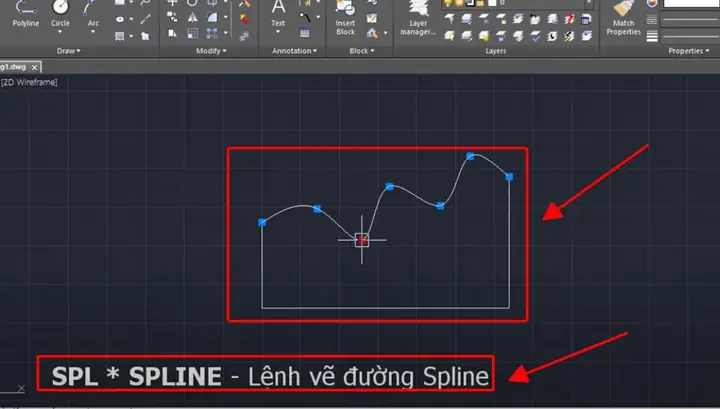
3.6 Tạo spline trong polyline
Spline là đường cong mượt, thường được dùng để mô tả các đường cong phức tạp.
– Khi trong lệnh PLINE, nhấn S → Enter.
– Xác định các điểm kiểm soát (control points) cho spline.
– Nhấn Enter để kết thúc.
3.7 Sử dụng Dynamic Input và Osnap để tăng độ chính xác
- Dynamic Input: Khi bật (F12), bạn có thể nhập tọa độ hoặc các tham số ngay trên màn hình mà không cần nhìn vào dòng lệnh.
- Object Snap (Osnap): Kích hoạt các điểm chốt (Endpoint, Midpoint, Center…) để đảm bảo các vertices được đặt chính xác.
4. Ứng dụng thực tế của PLINE trong các lĩnh vực thiết kế
4.1 Kiến trúc

Có thể bạn quan tâm: Cách Vẽ Lúa Chín: Hướng Dẫn Chi Tiết Từ Cơ Bản Đến Nâng Cao
- Mô hình mặt bằng: Vẽ các bức tường, cửa sổ, cột bằng polyline, sau đó áp dụng độ dày để mô phỏng độ dày tường.
- Mô phỏng mái nhà: Sử dụng polyline kết hợp bulge để tạo các mái vòm.
4.2 Cơ khí
- Đường ống và dây cáp: Polyline với độ rộng và độ dày mô phỏng ống dẫn.
- Chi tiết máy: Vẽ các profile (hồ sơ) của chi tiết bằng polyline, sau đó sử dụng lệnh EXTRUDE để tạo dạng 3D.
4.3 Đồ họa và minh hoạ
- Biểu tượng, logo: Polyline cho phép vẽ các đường viền mượt, có thể áp dụng hatch để tô màu.
- Đồ họa kỹ thuật: Tạo các đường dẫn, biểu đồ, bản đồ địa hình.
4.4 Địa kỹ thuật và GIS
- Đường ranh giới: Polyline được dùng để vẽ các ranh giới đất đai, đường biên, với độ dày và màu sắc để phân biệt.
- Đường ống cấp nước: Polyline với bulge để biểu diễn các vòng uốn cong.
5. Một số mẹo và thủ thuật để tối ưu hoá việc sử dụng PLINE
5.1 Sử dụng lệnh COPYBASE và PASTECLIP cho các polyline chuẩn
Nếu bạn thường xuyên vẽ các hình dạng chuẩn (ví dụ: cửa sổ, cột), hãy tạo một block từ polyline và sử dụng COPYBASE để sao chép nhanh.
5.2 Tận dụng XLINE và RAY để tạo hướng dẫn khi vẽ polyline
- Dùng
XLINEđể tạo các đường tham chiếu vô hạn, giúp bạn đặt các vertices chính xác. RAYgiúp vẽ các đường thẳng mở từ một điểm, hỗ trợ khi tạo các đoạn thẳng kéo dài.
5.3 Sử dụng LAYER để quản lý polyline

- Đặt polyline vào các layer riêng (ví dụ: Layer “Walls”, “Pipes”) để dễ dàng bật/tắt, thay đổi màu sắc và độ dày.
5.4 Áp dụng HATCH cho polyline đóng
- Khi polyline đã được đóng (
C), bạn có thể dùng lệnhHATCHđể tô nền, tạo các vật liệu (brick, concrete…) cho bản vẽ.
5.5 Kiểm tra lỗi bằng OVERKILL
- Lệnh
OVERKILLgiúp loại bỏ các đoạn thẳng trùng lặp, giảm số lượng vertices không cần thiết, tối ưu hoá file.
5.6 Sử dụng GRIPS để chỉnh sửa nhanh
- Khi chọn polyline, các grips (điểm điều chỉnh) xuất hiện tại các vertices. Kéo chúng để di chuyển, nhấn
Shiftđể tạo vertex mới, hoặcCtrl+ kéo để xóa vertex.
6. Các lỗi thường gặp và cách khắc phục
| Lỗi | Nguyên nhân | Cách khắc phục |
|---|---|---|
| Polyline không đóng | Quên nhấn C hoặc Close |
Nhấn C → Enter hoặc dùng lệnh PEDIT → Close |
| Độ rộng không đồng nhất | Nhập giá trị Width không đồng nhất cho các đoạn | Sử dụng PEDIT → Width để chỉnh sửa toàn bộ polyline |
| Cung tròn không đúng bán kính | Nhập sai giá trị bulge hoặc radius | Kiểm tra lại giá trị bulge (tan(θ/4)) hoặc nhập lại radius trong tùy chọn Arc |
| Không thể nối các đối tượng | Các điểm cuối không trùng khớp | Dùng OSNAP để di chuyển các điểm sao cho trùng khớp, hoặc dùng FILLET để tạo điểm chung |
| Polyline quá phức tạp, chậm | Quá nhiều vertices | Dùng OVERKILL để giảm số vertices, hoặc chia thành các polyline nhỏ hơn |
7. Thực hành: Dự án mini – Vẽ một mặt bằng nhà đơn giản bằng PLINE
7.1 Yêu cầu
- Tạo một mặt bằng hình chữ nhật 30m x 20m.
- Vẽ 4 bức tường dày 0.3m.
- Thêm 2 cửa ra vào (1.2m x 2.1m) và 3 cửa sổ (1.0m x 1.5m) với góc bo tròn 0.1m.
7.2 Các bước thực hiện
- Tạo khung ngoại vi
-
PLINE→W→ Nhập0.3cho cả hai bên → Vẽ hình chữ nhật:@30,0→@0,20→@-30,0→C→ Enter.
-
Vẽ cửa ra vào
- Xác định vị trí (giả sử ở trung tâm tường phía Bắc).
PLINE→W→0.3→@12,0→@1.2,0→C→ Enter (đóng để tạo khung cửa).-
Dùng
TRIMđể cắt phần tường thừa. -
Vẽ cửa sổ với góc bo tròn
PLINE→W→0.3→@5,0→B→0.176(bulge cho góc 0.1m) →@1,0→B→-0.176→@5,0→C→ Enter.-
Lặp lại cho các vị trí còn lại.
-
Kiểm tra và hoàn thiện
- Sử dụng
PEDIT→Joinđể nối các đoạn còn rời rạc. - Dùng `