
TÓM TẮT
- 1 Mở Đầu
- 2 1. Chuẩn Bị Dữ Liệu Trước Khi Vẽ
- 3 2. Tạo Line Chart Cơ Bản
- 4 3. Tùy Chỉnh Đồ Thị Để Trở Nên Chuyên Nghiệp
- 5 4. Các Mẹo Nâng Cao Khi Vẽ Line Chart
- 6 5. Lỗi Thường Gặp Khi Vẽ Line Chart Và Cách Khắc Phục
- 7 6. Khi Nào Nên Dùng Line Chart Thay Vì Các Loại Biểu Đồ Khác
- 8 7. Thực Hành: Tạo Line Chart Cho Dữ Liệu Doanh Thu Năm 2026
- 9 8. Kết Luận
Mở Đầu
Line chart (đồ thị đường) là một trong những loại biểu đồ phổ biến và hữu ích nhất trong Excel, giúp người dùng dễ dàng theo dõi xu hướng biến động của dữ liệu theo thời gian hoặc theo các chỉ số khác. Khi bạn muốn so sánh nhiều bộ dữ liệu, hiển thị mối quan hệ giữa các biến, hoặc chỉ đơn giản là muốn minh họa sự thay đổi của một giá trị qua các khoảng thời gian, line chart chính là công cụ lý tưởng. Bài viết này sẽ hướng dẫn chi tiết cách vẽ line chart trong Excel, từ việc chuẩn bị dữ liệu, tạo biểu đồ cơ bản, tùy chỉnh các yếu tố hiển thị, cho tới các mẹo nâng cao giúp biểu đồ của bạn trở nên chuyên nghiệp và dễ hiểu hơn.
1. Chuẩn Bị Dữ Liệu Trước Khi Vẽ
1.1. Định Dạng Dữ Liệu
- Cột đầu tiên thường là trục X (thời gian, ngày, tháng, năm, hoặc các danh mục).
- Các cột tiếp theo là các giá trị muốn vẽ trên trục Y (doanh thu, lợi nhuận, số lượng bán, v.v.).
- Đảm bảo không có ô trống trong vùng dữ liệu sẽ được sử dụng để vẽ biểu đồ, vì Excel sẽ bỏ qua các dòng/ cột có giá trị thiếu, gây lỗi cho biểu đồ.
Ví dụ:
| Tháng | Doanh thu (triệu) | Lợi nhuận (triệu) |
|---|---|---|
| Jan | 120 | 30 |
| Feb | 135 | 35 |
| Mar | 150 | 40 |
| Apr | 160 | 42 |
| May | 170 | 45 |
1.2. Kiểm Tra Dữ Liệu
- Kiểu dữ liệu: Trục X nếu là ngày tháng cần được định dạng dưới dạng Date trong Excel; nếu là văn bản (ví dụ: tên sản phẩm) thì để ở dạng Text.
- Độ chính xác: Đảm bảo số liệu không có lỗi nhập sai (ví dụ: dấu phẩy thay cho dấu chấm thập phân).
- Sắp xếp: Đối với dữ liệu thời gian, sắp xếp theo thứ tự tăng dần để line chart hiển thị một cách logic.
2. Tạo Line Chart Cơ Bản
2.1. Chọn Dữ Liệu

Có thể bạn quan tâm: Cách Vẽ Kỳ Lân Có Cánh: Hướng Dẫn Chi Tiết Từ Cơ Bản Đến Nâng Cao
- Bôi chọn toàn bộ vùng dữ liệu (bao gồm tiêu đề cột).
- Nếu bạn chỉ muốn vẽ một phần, chỉ bôi chọn các ô cần thiết.
2.2. Vào Thẻ “Insert” (Chèn)
- Trên thanh ribbon, chọn Insert > Charts > Line.
- Excel cung cấp nhiều kiểu line chart:
- Line (đường thẳng cơ bản)
- Stacked Line (đường chồng lên nhau)
- 100% Stacked Line (đường chồng 100%)
- Line with Markers (đường có dấu chấm dữ liệu)
2.3. Chọn Kiểu Đồ Thích Hợp
- Đối với hầu hết các trường hợp, Line with Markers là lựa chọn tốt vì nó giúp người xem dễ dàng xác định các điểm dữ liệu.
- Nếu muốn so sánh tổng cộng các giá trị, Stacked Line có thể hữu ích.
2.4. Kiểm Tra Kết Quả
Sau khi chọn, Excel sẽ tự động tạo biểu đồ và chèn vào sheet hiện tại. Đánh giá nhanh:
- Đường biểu diễn đúng các cột dữ liệu?
- Trục X hiển thị đúng các nhãn (tháng, ngày, v.v.)?
- Có bất kỳ giá trị nào bị bỏ qua không?
3. Tùy Chỉnh Đồ Thị Để Trở Nên Chuyên Nghiệp
3.1. Thêm Tiêu Đề Biểu Đồ
- Click vào biểu đồ → Chart Elements (+) → Chart Title → Above Chart.
- Gõ tiêu đề mô tả ngắn gọn, ví dụ: “Biểu Đồ Doanh Thu và Lợi Nhuận Tháng 2026”.
3.2. Định Dạng Trục X và Trục Y
Có thể bạn quan tâm: Cách Vẽ Ký Họa Chân Dung: Hướng Dẫn Từ Cơ Bản Đến Nâng Cao
- Trục X (Category Axis):
- Click chuột phải → Format Axis.
-
Trong mục Axis Options, bạn có thể:
- Thay đổi interval (khoảng cách giữa các nhãn) để tránh nhãn chồng lên nhau.
- Đặt Number format nếu trục X là ngày tháng (ví dụ: “mmm-yy”).
-
Trục Y (Value Axis):
- Click chuột phải → Format Axis.
- Điều chỉnh Minimum, Maximum, Major unit để biểu đồ không bị “cắt” dữ liệu.
- Bật Display units (ví dụ: “triệu”, “nghìn”) để rút gọn số liệu và làm cho trục sạch sẽ hơn.
3.3. Thêm Nhãn Dữ Liệu (Data Labels)
- Click vào một trong các đường → Chart Elements (+) → Data Labels → Above hoặc Center.
- Đối với biểu đồ có nhiều đường, bạn có thể chỉ bật nhãn cho một đường để tránh lộn xộn.
3.4. Thay Đổi Màu Sắc và Kiểu Đường
- Click vào đường cần chỉnh → Format Data Series → Line → Color để thay đổi màu.
- Chọn Dash type (liền, gạch gốc) để phân biệt các đường khi màu sắc không đủ.
- Thêm Marker (hình tròn, vuông, tam giác…) để làm nổi bật các điểm dữ liệu.
3.5. Thêm Legend (Chú Giải)
- Nếu biểu đồ chưa có legend, bật qua Chart Elements (+) > Legend → chọn vị trí (Right, Bottom, Top).
- Đổi tên series: Click chuột phải vào legend → Select Data → Edit → thay tên “Series1” thành “Doanh Thu”.
3.6. Thêm Đường Trình Độ (Trendline)
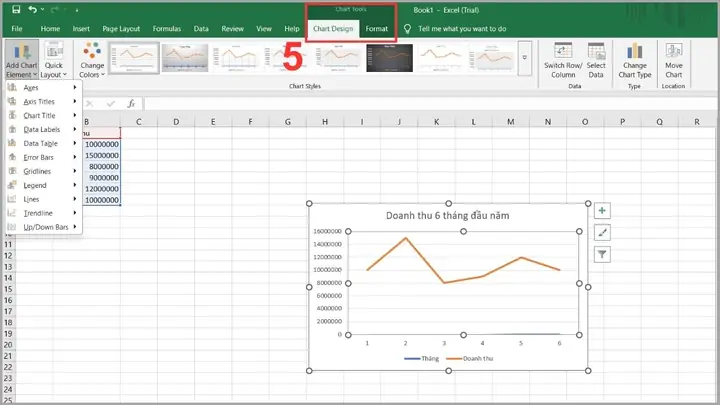
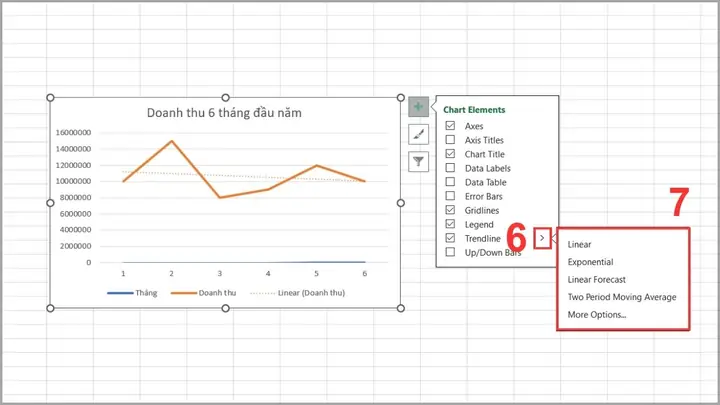
- Click vào một đường → Add Chart Element > Trendline → chọn Linear, Exponential, hoặc Moving Average tùy nhu cầu.
- Đặt Display Equation on chart và Display R-squared value nếu cần phân tích thống kê.
3.7. Thêm Định Dạng Điều Kiện (Conditional Formatting) cho Biểu Đồ
Excel không hỗ trợ trực tiếp Conditional Formatting cho chart, nhưng bạn có thể:
- Tạo cột phụ chứa giá trị cần định dạng (ví dụ: nếu lợi nhuận > 40 thì màu xanh, ngược lại màu đỏ).
- Vẽ thêm Series mới dựa trên cột này, rồi tùy chỉnh màu đường riêng.
- Ẩn các series không cần hiển thị trên trục để chỉ hiển thị “đường màu đặc biệt”.
4. Các Mẹo Nâng Cao Khi Vẽ Line Chart
Có thể bạn quan tâm: Cách Vẽ Kích Thước Trong Illustrator: Hướng Dẫn Chi Tiết Từ Cơ Bản Đến Nâng Cao
4.1. Vẽ Nhiều Trục Y (Secondary Axis)
Khi các series có giá trị khác nhau quá lớn (ví dụ: Doanh thu hàng trăm triệu, Lợi nhuận chỉ vài triệu), bạn nên:
- Click vào series muốn di chuyển → Format Data Series → Plot Series on Secondary Axis.
- Excel sẽ tự động tạo trục Y phụ ở bên phải.
- Định dạng lại trục phụ để hiển thị đúng đơn vị.
4.2. Sử Dụng Table Động (Dynamic Table) cho Biểu Đồ
Nếu dữ liệu sẽ được cập nhật thường xuyên:
- Chuyển vùng dữ liệu thành Table (Ctrl + T).
- Khi thêm dòng mới, biểu đồ sẽ tự động mở rộng để bao gồm dữ liệu mới.
- Đặt tên cho Table (ví dụ:
tblSales) và dùng trong công thức tạo biểu đồ nếu cần.
4.3. Tạo Line Chart Từ Dữ Liệu PivotTable
- Tạo PivotTable với Rows là thời gian, Values là các chỉ số (Doanh thu, Lợi nhuận).
- Click vào PivotTable → PivotChart → chọn Line.
- Biểu đồ sẽ tự động cập nhật khi bạn thay đổi bộ lọc trong PivotTable.
4.4. Thêm Đường Kẻ Đánh Dấu (Reference Lines)
- Để chỉ ra mức mục tiêu (ví dụ: doanh thu mục tiêu 150 triệu), chèn Shape > Line vào biểu đồ, đặt vị trí theo trục Y.
- Hoặc dùng Error Bars: chọn series → Add Chart Element > Error Bars > More Error Bars Options → nhập giá trị cố định.
4.5. Xuất Biểu Đồ Thành Hình Ảnh hoặc PDF

Có thể bạn quan tâm: Cách Vẽ Kim Cương Trong Minecraft: Hướng Dẫn Chi Tiết Từ Cơ Bản Đến Nâng Cao
- Click chuột phải vào biểu đồ → Save as Picture → chọn định dạng PNG, JPEG, hoặc PDF.
- Đối với báo cáo, chèn biểu đồ vào PowerPoint hoặc Word bằng cách copy‑paste; biểu đồ vẫn giữ được liên kết tới file Excel nếu bạn dùng “Paste Link”.
5. Lỗi Thường Gặp Khi Vẽ Line Chart Và Cách Khắc Phục
| Lỗi | Nguyên nhân | Cách khắc phục |
|---|---|---|
| Đường biểu đồ không nối được các điểm | Dữ liệu có ô trống hoặc không liên tục | Điền giá trị, hoặc trong Select Data chọn Hidden and Empty Cell Settings → Connect data points with line |
| Trục X hiển thị số thay vì ngày | Cột thời gian không được định dạng là Date | Chọn cột → Format Cells → Date |
| Legend hiển thị “Series1, Series2” | Tên series chưa được đổi | Select Data → Edit → đổi tên |
| Đồ thị quá rối vì quá nhiều series | Quá nhiều đường, màu sắc không phân biệt | Chọn các series quan trọng, ẩn các series không cần thiết hoặc tạo Combo Chart (kết hợp line và column) |
| Đường không hiển thị đúng giá trị khi có trục phụ | Trục phụ không được đồng nhất | Định dạng lại trục phụ, kiểm tra Axis Options để đặt min/max phù hợp |
6. Khi Nào Nên Dùng Line Chart Thay Vì Các Loại Biểu Đồ Khác
| Trường hợp | Loại biểu đồ thay thế | Lý do chọn Line Chart |
|---|---|---|
| So sánh xu hướng thời gian | Column chart, Area chart | Line chart thể hiện xu hướng mượt mà, dễ nhận biết tăng/giảm |
| So sánh tỉ lệ phần trăm | Pie chart, Doughnut | Line chart không phù hợp với tỉ lệ phần trăm cố định |
| Hiển thị dữ liệu phân loại (không có thứ tự) | Bar chart | Bar chart cho dữ liệu rời rạc, trong khi line chart cần thứ tự |
| Đánh giá mối quan hệ giữa hai biến liên tục | Scatter plot | Scatter plot cho mối quan hệ phi tuyến; line chart chỉ hiển thị xu hướng trung bình |
7. Thực Hành: Tạo Line Chart Cho Dữ Liệu Doanh Thu Năm 2026
7.1. Bước 1: Chuẩn Bị Dữ Liệu
| Tháng | Doanh thu (triệu) | Lợi nhuận (triệu) |
|---|---|---|
| Jan | 120 | 30 |
| Feb | 135 | 35 |
| Mar | 150 | 40 |
| Apr | 160 | 42 |
| May | 170 | 45 |
| Jun | 180 | 48 |
| Jul | 190 | 50 |
| Aug | 200 | 55 |
| Sep | 210 | 58 |
| Oct | 220 | 60 |
| Nov | 230 | 62 |
| Dec | 240 | 65 |
7.2. Bước 2: Chèn Line Chart
- Bôi chọn toàn bộ bảng (A1:C13).
- Insert > Charts > Line > Line with Markers.
7.3. Bước 3: Tùy Chỉnh

- Đổi tiêu đề: “Doanh Thu và Lợi Nhuận Tháng 2026”.
- Thêm legend ở góc phải.
- Đặt trục Y chính (Doanh thu) với đơn vị “triệu đồng”, trục Y phụ cho Lợi nhuận.
- Định dạng màu: Doanh thu – màu xanh dương, Lợi nhuận – màu xanh lá.
- Thêm trendline cho Doanh thu (Linear) và hiển thị phương trình.
7.4. Bước 4: Kiểm Tra
- Đảm bảo các nhãn tháng không bị chồng.
- Kiểm tra rằng các đường không giao nhau một cách bất thường.
Sau khi hoàn thành, bạn sẽ có một biểu đồ line chart chuyên nghiệp, giúp người xem nhanh chóng nắm bắt xu hướng tăng trưởng doanh thu và lợi nhuận trong năm.
8. Kết Luận
Vẽ line chart trong Excel không chỉ là một thao tác kỹ thuật đơn giản mà còn là một nghệ thuật truyền tải thông tin một cách hiệu quả. Từ việc chuẩn bị dữ liệu sạch sẽ, chọn kiểu biểu đồ phù hợp, đến việc tùy chỉnh màu sắc, trục, legend và các yếu tố phụ trợ như trendline hay trục phụ, mỗi bước đều góp phần tạo nên một biểu đồ dễ đọc, trực quan và thuyết phục.
Những mẹo nâng cao như sử dụng Table động, PivotChart, hoặc tạo các đường kẻ tham chiếu sẽ giúp bạn xử lý các tình huống phức tạp hơn, đồng thời nâng cao tính tương tác và tự động cập nhật của báo cáo. Khi gặp lỗi, việc hiểu rõ nguyên nhân và cách khắc phục nhanh chóng sẽ giúp bạn tiết kiệm thời gian và tránh những sai sót không đáng có.
Hy vọng qua bài viết này, bạn đã nắm vững toàn bộ quy trình vẽ line chart trong Excel, từ cơ bản đến nâng cao, và có thể áp dụng ngay vào công việc hàng ngày, báo cáo kinh doanh, hay các dự án phân tích dữ liệu của mình. Hãy thực hành thường xuyên, thử nghiệm các tùy chỉnh khác nhau và không ngừng cải thiện để biểu đồ của bạn luôn truyền tải thông tin một cách rõ ràng và ấn tượng nhất. Chúc bạn thành công!