
TÓM TẮT
- 1 Mở Đầu
- 2 1. Giới Thiệu Các Công Cụ Vẽ Line Cơ Bản Trong Photoshop
- 3 2. Các Bước Cơ Bản Để Vẽ Line
- 4 3. Tùy Chỉnh Độ Dày, Màu Sắc, Kiểu Dash – Nâng Cao Độ Chính Xác
- 5 4. Sử Dụng Pen Tool Để Vẽ Line Chính Xác Và Linh Hoạt
- 6 5. Tạo Line Đa Dạng Bằng Shape Layer
- 7 6. Mẹo Và Thủ Thuật Nhanh Cho Việc Vẽ Line
- 8 7. Ứng Dụng Thực Tế Của Line Trong Thiết Kế
- 9 8. Giải Quyết Các Vấn Đề Thường Gặp Khi Vẽ Line
- 10 9. Tổng Kết
Mở Đầu
Trong thế giới thiết kế đồ họa, Photoshop luôn là một trong những công cụ mạnh mẽ và linh hoạt nhất. Một trong những thao tác cơ bản nhưng không kém phần quan trọng chính là việc vẽ line (đường thẳng). Dù bạn là người mới bắt đầu hay đã có kinh nghiệm, việc nắm vững cách tạo và tùy chỉnh các đường thẳng trong Photoshop sẽ giúp bạn nâng cao chất lượng các dự án thiết kế, từ việc tạo banner, poster, logo cho tới các bản thiết kế UI/UX.
Bài viết dưới đây sẽ cung cấp cho bạn một hướng dẫn chi tiết, đầy đủ và thực tế về cách vẽ line trong Photoshop, bao gồm:
- Các công cụ cơ bản để vẽ line.
- Cài đặt và tùy chỉnh thuộc tính line (độ dày, màu sắc, kiểu dash…).
- Sử dụng các tính năng nâng cao như Shape Layers, Pen Tool, Stroke Path, và Layer Styles.
- Các mẹo và thủ thuật để tối ưu hoá quy trình làm việc.
- Ứng dụng thực tế của line trong các dự án thiết kế.
Hãy cùng bắt đầu khám phá từng bước chi tiết để bạn có thể vẽ line một cách chuyên nghiệp và sáng tạo trong Photoshop.
1. Giới Thiệu Các Công Cụ Vẽ Line Cơ Bản Trong Photoshop
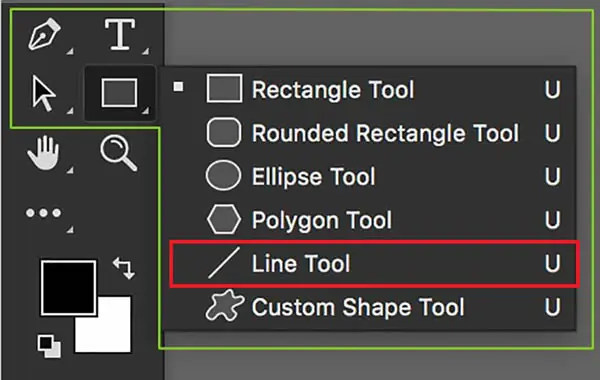
1.1. Line Tool (U)
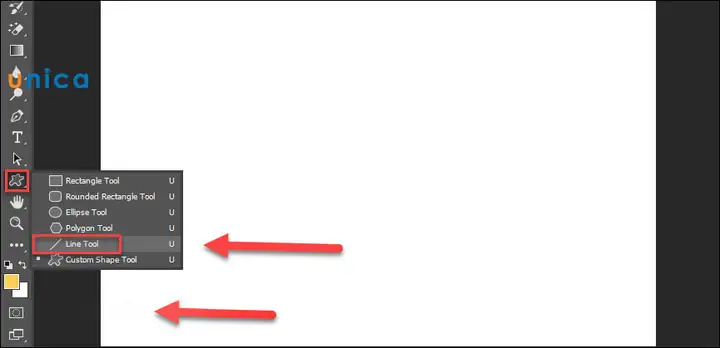
- Vị trí: Toolbar → Nhóm công cụ Shape (nằm chung với Rectangle Tool, Ellipse Tool, v.v.).
- Cách sử dụng: Chọn công cụ, sau đó kéo chuột trên canvas để tạo một đường thẳng.
- Tùy chỉnh nhanh: Khi vẽ, bạn có thể giữ Shift để giữ đường thẳng luôn nằm ngang, dọc hoặc chéo 45 độ; giữ Alt/Option để vẽ từ trung tâm.
1.2. Pen Tool (P)
- Mục đích: Dùng để tạo đường path tùy chỉnh, cho phép vẽ đường thẳng hoặc đường cong.
- Cách hoạt động: Nhấp một lần để tạo điểm đầu, di chuyển chuột và nhấp lần nữa để tạo điểm cuối, Photoshop sẽ tự động tạo một segment thẳng.
- Lợi ích: Độ chính xác cao, dễ dàng chỉnh sửa lại các điểm anchor sau khi đã vẽ.
1.3. Brush Tool (B) + Shift Click
Có thể bạn quan tâm: Cách Vẽ Line Mắt Đẹp: Hướng Dẫn Chi Tiết Từ Cơ Bản Đến Nâng Cao
- Cách thực hiện: Chọn Brush Tool, thiết lập độ cứng và kích thước mong muốn, sau đó Shift + Click tại điểm đầu và điểm cuối để vẽ một đường thẳng mịn.
- Ứng dụng: Khi bạn muốn vẽ line có độ mềm mại, hoặc khi muốn áp dụng các brush dynamics (độ nhạy áp lực, jitter…).
1.4. Shape Layer (Vector Shape)
- Cách tạo: Khi sử dụng bất kỳ công cụ Shape nào (Rectangle, Ellipse, Custom Shape), bạn có thể chuyển đổi thành Line Shape bằng cách vào Properties Panel → Geometry → Width (độ dày) và Height (độ dài) → Angle (góc độ).
- Ưu điểm: Đường line được lưu dưới dạng vector, không mất độ phân giải khi phóng to/thu nhỏ.
2. Các Bước Cơ Bản Để Vẽ Line
Bước 1: Chuẩn Bị Canvas
- Mở Photoshop → File > New (Ctrl+N).
- Đặt kích thước canvas phù hợp với dự án (ví dụ: 1920×1080 px cho thiết kế web).
- Chọn Background Color (trắng, đen hoặc trong suốt) tùy nhu cầu.
Bước 2: Chọn Công Cụ Vẽ Line
- Đối với đường thẳng đơn giản, sử dụng Line Tool.
- Đối với đường thẳng có độ chính xác cao, sử dụng Pen Tool.
- Đối với đường thẳng dạng brush, sử dụng Brush Tool.
Bước 3: Thiết Lập Thuộc Tính Line
- Màu sắc (Color): Click vào màu foreground trong thanh công cụ hoặc vào Options Bar.
- Độ dày (Weight/Thickness): Trong Options Bar của Line Tool, nhập giá trị pixel (ví dụ: 5 px). Đối với Pen Tool, bạn sẽ áp dụng Stroke sau khi tạo path.
- Kiểu dash (Dash) và gap: Click vào Stroke Options trong Properties Panel → Dash để nhập các giá trị dash và gap (ví dụ: 10, 5).
Bước 4: Vẽ Đường
- Line Tool: Nhấn và kéo chuột trên canvas, giữ Shift để giữ góc 0°, 45°, 90°.
- Pen Tool: Nhấp để tạo điểm đầu, nhấp lại để tạo điểm cuối.
- Brush Tool: Click điểm đầu, giữ Shift, click điểm cuối.
Bước 5: Hoàn Thiện và Lưu

Có thể bạn quan tâm: Cách Vẽ Layout Trong Powerpoint: Hướng Dẫn Chi Tiết Từ Cơ Bản Đến Nâng Cao
- Layer: Đường line sẽ được tạo trên một Shape Layer (nếu dùng Line Tool) hoặc Path Layer (nếu dùng Pen Tool). Bạn có thể đổi tên layer để quản lý dễ dàng.
- Lưu: File > Save As → Định dạng PSD để giữ nguyên layer, hoặc PNG/JPEG cho bản hoàn thiện.
3. Tùy Chỉnh Độ Dày, Màu Sắc, Kiểu Dash – Nâng Cao Độ Chính Xác
3.1. Thay Đổi Độ Dày (Stroke Weight)
- Shape Layer: Chọn layer → Properties Panel → Stroke → Nhập giá trị mới.
- Pen Tool: Khi đã tạo path, vào Window > Paths, click phải vào path → Stroke Path → Chọn Brush (đã thiết lập độ dày) hoặc Pencil.
3.2. Thiết Lập Màu Gradient cho Line
- Chọn Shape Layer chứa line.
- Trong Properties Panel, click vào Stroke → Color → Chọn Gradient.
- Chỉnh Gradient Type (Linear, Radial, Angle) và Angle phù hợp.
- Điều chỉnh Stops để tạo hiệu ứng chuyển màu mượt mà.
3.3. Tạo Kiểu Dash (Đứt Đoạn)
- Properties Panel → Stroke → Dash → Nhập các giá trị (ví dụ:
15, 5cho dash 15px, gap 5px). Bạn có thể nhập nhiều cặp giá trị để tạo mẫu dash phức tạp.
3.4. Áp Dụng Layer Styles cho Line
- Layer > Layer Style > Stroke: Thêm một stroke phụ cho line (độ dày, màu, vị trí Inside/Center/Outside).
- Outer Glow / Inner Glow: Tạo hiệu ứng ánh sáng quanh line.
- Drop Shadow: Thêm bóng đổ để line nổi bật hơn trên nền.
4. Sử Dụng Pen Tool Để Vẽ Line Chính Xác Và Linh Hoạt
4.1. Quy Trình Chi Tiết
Có thể bạn quan tâm: Cách Vẽ Layout Trong Excel: Hướng Dẫn Chi Tiết Từ Cơ Bản Đến Nâng Cao
- Chọn Pen Tool (P) → Đảm bảo Path được chọn (không phải Shape).
- Nhấp một lần để tạo anchor point đầu.
- Di chuyển chuột đến vị trí cuối, nhấp một lần nữa → Segment thẳng sẽ xuất hiện.
- Để chỉnh sửa, dùng Direct Selection Tool (A) → Kéo các anchor point hoặc handles để thay đổi vị trí.
4.2. Chuyển Path Thành Stroke
- Khi đã tạo path, vào Paths Panel → Click Load path as a selection (biểu tượng hình vòng tròn) → Edit > Stroke → Chọn công cụ Brush đã thiết lập độ dày và màu → Nhấn OK.
- Hoặc right-click trên path → Stroke Path → Chọn Brush hoặc Pencil.
4.3. Lưu Path Để Dùng Lại
- Trong Paths Panel, click Save path (biểu tượng hình thư mục) → Đặt tên → Bạn có thể tái sử dụng trong các dự án khác.
5. Tạo Line Đa Dạng Bằng Shape Layer
5.1. Vẽ Nhiều Đường Thẳng Trên Cùng Một Layer
- Chọn Line Tool, trong Options Bar, bật Shift để vẽ các đường thẳng song song.
- Đặt Mode thành Add to shape area để mỗi đường mới sẽ được thêm vào cùng một Shape Layer.
5.2. Sử Dụng Custom Shape để Tạo Đường Kiểu Đặc Biệt
- Edit > Preset Manager → Chọn Shapes → Load một file .csh (Custom Shape) chứa các mẫu line (ví dụ: zigzag, arrow).
- Chọn Custom Shape Tool (U) → Chọn shape mới → Kéo để tạo line dạng mũi tên hoặc gạch chéo.
5.3. Biến Đổi (Transform) Đường
- Edit > Free Transform (Ctrl+T): Thay đổi kích thước, góc độ, hoặc kéo để làm dài ngắn line.
- Edit > Transform > Skew/Distort: Tạo hiệu ứng nghiêng hoặc cong nhẹ cho line.
6. Mẹo Và Thủ Thuật Nhanh Cho Việc Vẽ Line

Có thể bạn quan tâm: Cách Vẽ Layout Trong Autocad: Hướng Dẫn Chi Tiết Từ Cơ Bản Đến Nâng Cao
| Mẹo | Mô tả | Phím Tắt |
|---|---|---|
| Snap to Grid | Kích hoạt lưới để line luôn dính vào các vị trí chuẩn. | View > Snap > Grid (Ctrl+’) |
| Guides | Kéo guide từ thước để đặt vị trí bắt đầu/kết thúc chính xác. | View > New Guide |
| Duplicate Line | Nhân bản nhanh bằng Alt + Drag hoặc Ctrl + J (nếu layer). | Alt + Drag |
| Align Multiple Lines | Chọn nhiều line → Align Panel → Align Horizontal Centers hoặc Vertical Centers. | Window > Align |
| Convert to Smart Object | Để line không bị mất khi áp dụng filter. | Right-click layer → Convert to Smart Object |
| Stroke with Gradient | Tạo gradient stroke cho line bằng Layer Style → Gradient Overlay → Set “Blend mode” = “Normal”, “Opacity” = 100% và “Fill Type” = “Stroke”. | — |
| Create Dashed Line from Brush | Thiết lập Brush Dynamics → “Spacing” > 100% → Vẽ line → Áp dụng “Stroke Path”. | — |
7. Ứng Dụng Thực Tế Của Line Trong Thiết Kế
7.1. Thiết Kế Logo
- Đường thẳng giúp tạo độ cân bằng và tính chuyên nghiệp. Ví dụ: logo “FedEx” sử dụng một đường ngầm để kết nối các ký tự.
- Sử dụng Pen Tool để vẽ các đường góc cạnh, sau đó áp dụng Gradient Stroke để tạo hiệu ứng sáng bóng.
7.2. Banner & Poster
- Divider line: Dùng line để tách các phần nội dung, giúp bố cục rõ ràng.
- Border: Tạo viền cho hình ảnh hoặc khung chữ bằng Shape Layer → Stroke.
7.3. UI/UX Design
- Divider trong giao diện: Dùng line mỏng (1-2 px) màu xám nhạt để phân chia các khối nội dung.
- Progress bar: Vẽ line dài, áp dụng Layer Style > Gradient Overlay để tạo hiệu ứng tiến độ.
7.4. Illustration & Digital Art
- Vẽ contour lines (đường viền) cho nhân vật hoặc vật thể.
- Sử dụng Brush Tool + Shift Click để tạo đường nét mượt mà, kết hợp với Pen Pressure để thay đổi độ dày theo áp lực bút.
8. Giải Quyết Các Vấn Đề Thường Gặp Khi Vẽ Line
8.1. Line Bị Răng Răng Khi Thu Phóng

- Nguyên nhân: Khi line được raster hoá (ví dụ: brush) và phóng to.
- Giải pháp: Sử dụng Shape Layer (vector) hoặc Smart Object để giữ độ sắc nét.
8.2. Không Thể Thay Đổi Độ Dày Sau Khi Vẽ
- Nếu bạn dùng Brush Tool, line sẽ trở thành raster. Để thay đổi độ dày, hãy undo và vẽ lại với brush mới, hoặc chuyển sang Pen Tool + Stroke Path.
8.3. Line Không Đúng Góc Muốn
- Giữ Shift khi kéo để giữ các góc chuẩn (0°, 45°, 90°). Nếu cần góc tùy chỉnh, nhập giá trị góc trong Properties Panel (Angle).
8.4. Không Thấy Đường Line Khi Độ Dày Rất Mỏng
- Kiểm tra Zoom level: Đôi khi line 1px không hiển thị rõ khi thu nhỏ.
- Thay đổi Canvas Background sang màu tương phản để line hiện rõ hơn.
9. Tổng Kết
Việc vẽ line trong Photoshop không chỉ là một thao tác cơ bản mà còn là nền tảng quan trọng cho mọi công việc thiết kế đồ họa. Từ việc tạo các đường kẻ chia bố cục, vẽ các đường viền logo, tới việc tạo các đường dẫn trong UI/UX, sự linh hoạt và đa dạng của Photoshop cho phép bạn thực hiện mọi ý tưởng một cách nhanh chóng và chính xác.
Những điểm chính cần ghi nhớ:
- Lựa chọn công cụ phù hợp: Line Tool cho nhanh, Pen Tool cho chính xác, Brush Tool cho phong cách nghệ thuật.
- Tùy chỉnh Stroke: Độ dày, màu sắc, kiểu dash, gradient – mọi thứ đều có thể thay đổi trong Properties Panel.
- Sử dụng Layer Styles để tạo hiệu ứng đặc biệt cho line mà không phá hỏng vector.
- Lưu trữ Path và Shape Layer để tái sử dụng trong các dự án tương lai.
- Thực hành: Thực hiện các bài tập vẽ line trong các dự án thực tế để nắm vững các kỹ thuật và mẹo.
Hy vọng qua bài viết này, bạn đã nắm vững cách vẽ line trong Photoshop một cách toàn diện, từ những thao tác cơ bản đến các kỹ thuật nâng cao. Hãy áp dụng ngay vào dự án của mình và khám phá những khả năng sáng tạo không giới hạn mà các đường thẳng có thể mang lại. Chúc bạn thiết kế thành công và luôn có những tác phẩm đẹp mắt!