
TÓM TẮT
- 1 1. Giới thiệu chung về việc vẽ line trong sai
- 2 2. Kiến thức nền tảng: Định nghĩa và các thành phần của line
- 3 3. Chuẩn bị môi trường làm việc
- 4 4. Các bước vẽ line cơ bản trong từng phần mềm
- 5 5. Các kỹ thuật nâng cao để vẽ line chính xác
- 6 6. Các lỗi thường gặp khi vẽ line và cách khắc phục
- 7 7. Ứng dụng thực tế của line trong các lĩnh vực
- 8 8. Mẹo tối ưu thời gian và tăng năng suất
- 9 9. Tổng kết
1. Giới thiệu chung về việc vẽ line trong sai
Trong lĩnh vực thiết kế đồ họa, kiến trúc, kỹ thuật và thậm chí là trong các phần mềm vẽ kỹ thuật số, “line” (đường thẳng) luôn là một trong những yếu tố cơ bản và quan trọng nhất. Tuy nhiên, không phải ai cũng nắm vững cách vẽ line trong môi trường sai (từ “sai” ở đây có thể hiểu là môi trường phần mềm, công cụ, hoặc thậm chí là “sai lầm” khi thực hiện). Bài viết này sẽ cung cấp cho bạn một hướng dẫn chi tiết, từ những kiến thức nền tảng nhất cho đến các kỹ thuật nâng cao, giúp bạn vẽ line một cách chính xác, nhanh chóng và tránh được những lỗi thường gặp.
Lưu ý: Khi nói “vẽ line trong sai”, chúng ta đang nói đến việc vẽ line trong các phần mềm thiết kế (AutoCAD, Illustrator, Photoshop, CorelDRAW, v.v.) hoặc trong các công cụ vẽ trực tuyến. Vì vậy, các bước và mẹo dưới đây sẽ được áp dụng linh hoạt cho hầu hết các nền tảng.
2. Kiến thức nền tảng: Định nghĩa và các thành phần của line
2.1. Line là gì?
- Line (đường thẳng): Là một đoạn thẳng nối hai điểm trong không gian hai chiều (2D) hoặc ba chiều (3D). Nó có độ dài, hướng và vị trí xác định.
- Đặc điểm quan trọng:
- Độ dài: Khoảng cách giữa hai đầu điểm.
- Hướng: Góc tạo thành với trục hoành (trong 2D) hoặc với một trục bất kỳ (trong 3D).
- Độ dày (stroke width): Độ rộng của đường khi hiển thị trên màn hình hoặc in ra.
2.2. Các thuộc tính thường gặp của line
Có thể bạn quan tâm: Cách Vẽ Line Trong Illustrator: Hướng Dẫn Chi Tiết Từ Cơ Bản Đến Nâng Cao
| Thuộc tính | Mô tả | Ứng dụng thường |
|---|---|---|
| Color (Màu sắc) | Màu của line (RGB, HEX, CMYK) | Đánh dấu, phân biệt các phần |
| Stroke Width (Độ dày) | Độ dày của line, đo bằng pixel, pt, mm | Tạo nhấn mạnh, độ sâu |
| Line Style (Kiểu đường) | Đường liền, nét đứt, chấm, gạch chéo | Đánh dấu ranh giới, hướng dẫn |
| Opacity (Độ trong suốt) | Độ trong suốt của line (0-100%) | Tạo hiệu ứng lớp phủ, bóng mờ |
| Cap & Join | Đầu và góc nối của line (butt, round, square) | Cải thiện chất lượng hiển thị |
3. Chuẩn bị môi trường làm việc
3.1. Lựa chọn phần mềm phù hợp
| Phần mềm | Đặc điểm | Khi nào dùng |
|---|---|---|
| AutoCAD | Vẽ kỹ thuật 2D/3D, độ chính xác cao | Kiến trúc, kỹ thuật |
| Adobe Illustrator | Vẽ vector, linh hoạt | Thiết kế logo, đồ họa |
| Adobe Photoshop | Raster, vẽ tự do | Vẽ minh hoạ, chỉnh sửa ảnh |
| CorelDRAW | Vector, dễ học | Thiết kế in ấn |
| Sketch | UI/UX, macOS | Thiết kế giao diện |
| Inkscape | Miễn phí, mã nguồn mở | Dành cho người mới bắt đầu |
3.2. Cài đặt và cấu hình cơ bản
- Mở phần mềm, tạo tài liệu mới: Đặt kích thước, độ phân giải (dpi) phù hợp với mục tiêu (web, in ấn, CAD).
- Thiết lập đơn vị đo: Pixel, mm, cm, hoặc inch tùy thuộc vào dự án.
- Kích hoạt lưới (grid) và snap: Giúp vẽ line thẳng và chính xác.
- Chọn công cụ “Line” (hoặc “Pen”/“Path” trong một số phần mềm): Đặt màu, độ dày, kiểu line ngay trong thanh công cụ.
4. Các bước vẽ line cơ bản trong từng phần mềm
4.1. Vẽ line trong AutoCAD

Có thể bạn quan tâm: Cách Vẽ Line Trong Coreldraw: Hướng Dẫn Chi Tiết Từ Cơ Bản Đến Nâng Cao
- Gõ lệnh
LINEhoặc nhấn biểu tượng Line trên thanh công cụ. - Xác định điểm đầu: Click vào vị trí hoặc nhập tọa độ (ví dụ:
0,0). - Xác định điểm cuối: Di chuyển chuột, click hoặc nhập tọa độ (ví dụ:
100,0). - Nhấn
Enterđể kết thúc lệnh (hoặcEscđể hủy). - Thay đổi thuộc tính:
- Màu sắc:
CHPROP→Color. - Độ dày:
CHPROP→Lineweight. - Kiểu line:
LINETYPE→ chọn kiểu (Continuous, Dashed, …).
4.2. Vẽ line trong Adobe Illustrator
- Chọn Tool → Line Segment Tool ().
- Nhấn và kéo trên artboard để tạo line; giữ Shift để giữ góc 45°.
- Nhập độ dài trong thanh Options nếu cần độ chính xác.
- Tùy chỉnh trong Stroke Panel: màu, độ dày, kiểu dash.
4.3. Vẽ line trong Photoshop
- Chọn Tool → Pen Tool (P) hoặc Line Tool (U).
- Đối với Line Tool, ở thanh tùy chọn chọn Shape → Line.
- Kéo để vẽ; giữ Shift để tạo góc chính xác.
- Layer Styles → Stroke để thay đổi màu, độ dày.
4.4. Vẽ line trong CorelDRAW
- Chọn Freehand Tool hoặc Bezier Tool.
- Click để tạo điểm đầu, click lại để tạo điểm cuối.
- Ctrl + kéo để giữ góc 45°.
- Object Properties để chỉnh màu, độ dày.
4.5. Vẽ line trong Inkscape (miễn phí)
- Chọn Create Bezier tool (B).
- Click lần đầu để đặt điểm đầu, click lần nữa để đặt điểm cuối.
- Nhấn Enter để hoàn thành.
- Fill and Stroke để chỉnh màu, độ dày, kiểu dash.
5. Các kỹ thuật nâng cao để vẽ line chính xác

Có thể bạn quan tâm: Cách Vẽ Line Trong Adobe Illustrator: Hướng Dẫn Chi Tiết Từ Cơ Bản Đến Nâng Cao
5.1. Sử dụng tọa độ và lệnh “Absolute/Relative”
- Absolute (tuyệt đối): Nhập toàn bộ tọa độ (ví dụ:
100,200). - Relative (tương đối): Nhập khoảng cách so với điểm hiện tại (ví dụ:
@50,0trong AutoCAD).
5.2. Snap và Grid
- Snap to Grid: Khi bật, chuột sẽ “bám” vào các đường lưới, giúp tạo line thẳng và đều.
- Snap to Object: Dùng để kết nối line với các đối tượng khác (điểm, đường, vòng tròn).
5.3. Định dạng line bằng script (tự động hoá)
- AutoLISP (AutoCAD): Viết hàm để vẽ hàng nghìn line nhanh chóng.
lisp (defun c:multiline (/ i n pt1 pt2) (setq n (getint "\nNhập số line: ")) (repeat n (setq pt1 (getpoint "\nĐiểm đầu: ")) (setq pt2 (getpoint pt1 "\nĐiểm cuối: ")) (command "LINE" pt1 pt2 "") ) ) - JavaScript (Illustrator): Tạo script để vẽ line dựa trên dữ liệu CSV.
5.4. Vẽ line trong không gian 3D
- AutoCAD 3D: Dùng lệnh
3DLINEhoặcPOLYLINEvới tọa độ Z. - Blender: Chọn Add → Mesh → Single Vert → Extrude để tạo line 3D.
5.5. Kiểm tra độ chính xác

Có thể bạn quan tâm: Cách Vẽ Li Syaoran Pnit: Hướng Dẫn Chi Tiết Từng Bước Để Tạo Ra Tác Phẩm Hoàn Hảo
- Measure Tool: Kiểm tra độ dài, góc.
- Inspect Panel (Illustrator): Xem thông tin chi tiết của line.
6. Các lỗi thường gặp khi vẽ line và cách khắc phục
| Lỗi | Nguyên nhân | Cách khắc phục |
|---|---|---|
| Line không thẳng | Snap tắt, lưới không đồng nhất | Bật Snap, thiết lập Grid đều |
| Line quá mỏng/đậm | Stroke Width không phù hợp | Điều chỉnh Stroke Width trong panel |
| Line không hiện | Layer bị ẩn hoặc màu trùng nền | Kiểm tra Visibility, đổi màu |
| Line bị gãy | Đặt điểm đầu và cuối không liên tục | Dùng Join (AutoCAD) hoặc Pathfinder → Unite (Illustrator) |
| Line không đồng nhất | Độ dày thay đổi khi kéo | Kiểm tra “Variable Width Stroke” (Photoshop) |
7. Ứng dụng thực tế của line trong các lĩnh vực
7.1. Kiến trúc và xây dựng
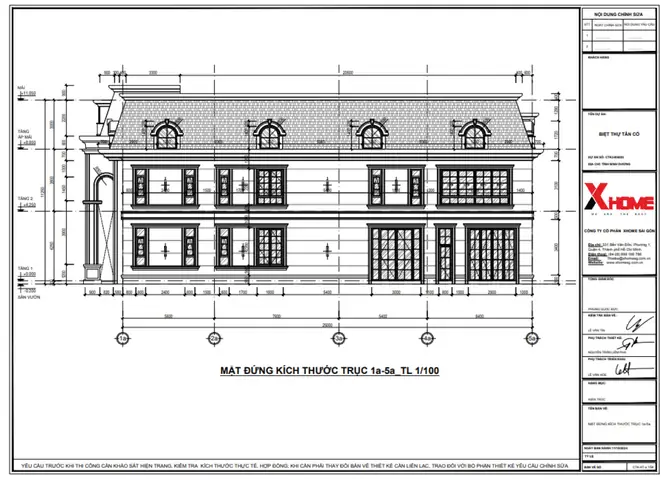
- Vẽ floor plans, section, elevation.
- Đánh dấu load-bearing walls, service routes.
7.2. Thiết kế đồ họa và branding
- Tạo logo với đường nét tối giản.
- Định dạng infographic: các đường phân cách, mũi tên.
7.3. UI/UX Design
- Dùng line để đánh dấu phân cách giữa các khu vực.
- Tạo divider trong wireframe.
7.4. Kỹ thuật cơ khí và điện tử
- Vẽ schematic diagrams, circuit traces.
- Đánh dấu center lines, reference lines.
8. Mẹo tối ưu thời gian và tăng năng suất
- Sử dụng phím tắt:
- AutoCAD:
L→Enter. - Illustrator:
\(Line Segment). - Photoshop:
U→ Shift để chuyển giữa các công cụ line. - Tạo Symbol/Graphic Style: Lưu các thuộc tính line thường dùng để tái sử dụng.
- Batch processing: Dùng script hoặc action để áp dụng cùng một thuộc tính cho hàng chục line.
- Templates: Tạo file mẫu có sẵn lưới, snap, và các layer chuẩn.
9. Tổng kết
Việc vẽ line trong sai không còn là thách thức khi bạn đã nắm vững các nguyên tắc cơ bản, công cụ hỗ trợ và kỹ thuật nâng cao. Từ việc chọn phần mềm phù hợp, thiết lập môi trường làm việc, đến việc áp dụng các lệnh chính xác và tránh các lỗi thường gặp, bạn sẽ tạo ra những đường thẳng chuẩn xác, đẹp mắt và phù hợp với mọi yêu cầu thiết kế.
Hãy thực hành thường xuyên, thử nghiệm các script tự động hoá và không ngừng cập nhật các tính năng mới của phần mềm để nâng cao kỹ năng vẽ line của mình. Khi bạn thành thạo, việc vẽ line sẽ trở thành một công cụ mạnh mẽ, giúp bạn truyền tải ý tưởng một cách rõ ràng và chuyên nghiệp trong bất kỳ dự án nào.
Chúc bạn thành công trong hành trình vẽ line!