
TÓM TẮT
- 1 Mở Đầu
- 2 1. Hiểu Rõ Về Line – Định Nghĩa và Các Thuộc Tính Cơ Bản
- 3 2. Cách Vẽ Line Trong Phần Mềm Đồ Họa
- 4 3. Vẽ Line Bằng Công Cụ Vẽ Trực Tuyến
- 5 4. Lập Trình Vẽ Line
- 6 5. Vẽ Line Trong Các Ứng Dụng Văn Phòng
- 7 6. Kỹ Thuật Vẽ Line Trong Nghệ Thuật Truyền Thống
- 8 7. Mẹo Và Thủ Thuật Nâng Cao
- 9 8. Các Lỗi Thường Gặp Khi Vẽ Line Và Cách Khắc Phục
- 10 9. Ứng Dụng Thực Tế Của Line
- 11 10. Tổng Kết
Mở Đầu
Trong thế giới thiết kế đồ họa, lập trình, và thậm chí là trong các phần mềm văn phòng, line (đường thẳng) là một trong những yếu tố cơ bản nhất, nhưng lại mang lại sức mạnh và tính linh hoạt vô cùng lớn. Dù bạn là một người mới bắt đầu học vẽ trên máy tính, một nhà thiết kế đồ họa chuyên nghiệp, một lập trình viên muốn tạo ra các biểu đồ, hay một người yêu thích nghệ thuật vẽ tay, việc nắm vững cách vẽ line sẽ giúp bạn thể hiện ý tưởng một cách chính xác và sáng tạo hơn.
Bài viết dưới đây sẽ cung cấp cho bạn một hướng dẫn chi tiết, toàn diện và thực tiễn về cách vẽ line trong các môi trường khác nhau, bao gồm:
- Cơ bản về line – Định nghĩa, các loại line, và các thuộc tính quan trọng.
- Cách vẽ line trong phần mềm đồ họa – Photoshop, Illustrator, CorelDRAW, và các công cụ miễn phí như GIMP, Inkscape.
- Vẽ line bằng công cụ vẽ trực tuyến – Canva, Figma, Sketch, và các công cụ web khác.
- Lập trình vẽ line – Sử dụng HTML5 Canvas, SVG, CSS, và các thư viện JavaScript như D3.js, Paper.js, Konva.
- Vẽ line trong các ứng dụng văn phòng – Microsoft Word, PowerPoint, Google Docs, và LibreOffice.
- Kỹ thuật vẽ line trong nghệ thuật truyền thống – Bút, bút lông, bút bi, và các công cụ vẽ tay.
- Mẹo và thủ thuật nâng cao – Đánh bóng line, tạo hiệu ứng gradient, line dashed, line animation.
- Các lỗi thường gặp và cách khắc phục – Khi line bị răng cưa, lệch, không đồng nhất.
- Ứng dụng thực tế – Từ thiết kế logo, bản đồ, sơ đồ tổ chức, đến lập trình game và UI/UX.
Mục tiêu của bài viết là giúp bạn từ 0 đến 1: không chỉ biết cách vẽ line, mà còn hiểu sâu về nguyên lý, áp dụng linh hoạt trong mọi tình huống. Hãy cùng khám phá chi tiết từng phần nhé!
1. Hiểu Rõ Về Line – Định Nghĩa và Các Thuộc Tính Cơ Bản
1.1. Line là gì?
Trong ngôn ngữ đồ họa, line (đường) là một tập hợp các điểm liên tục, có độ dày (stroke) và màu sắc (color) nhất định, được xác định bằng hai điểm đầu (start point) và điểm cuối (end point). Đối với các công cụ vector, line còn có thể được mô tả bằng các đường cong Bézier, nhưng về cơ bản, mọi đường đều bắt đầu từ một điểm và kết thúc tại một điểm.
1.2. Các loại line phổ biến
| Loại line | Đặc điểm | Ứng dụng |
|---|---|---|
| Straight line (đường thẳng) | Được tạo bởi một đoạn thẳng duy nhất, không có độ cong. | Kết cấu kiến trúc, bản đồ, sơ đồ. |
| Dashed line (đường gạch) | Được chia thành các đoạn ngắn và khoảng trống. | Đánh dấu ranh giới, hướng dẫn, phụ đề. |
| Dotted line (đường chấm) | Tạo thành các chấm tròn liền mạch. | Tạo hiệu ứng nhẹ nhàng, dấu hiệu không gian. |
| Curved line (đường cong) | Được tạo bằng các điểm điều khiển (control points). | Thiết kế logo, minh họa, hoạt hình. |
| Bezier line | Đường cong Bézier có một hoặc nhiều điểm điều khiển. | Đồ họa vector, UI design, animation. |
| Polyline | Chuỗi các đoạn thẳng nối nhau. | Đường dẫn, bản đồ, mô hình 3D. |
| Freehand line | Vẽ tự do bằng chuột hoặc bút cảm ứng. | Sketch, phác thảo nhanh. |
1.3. Thuộc tính quan trọng của line
Có thể bạn quan tâm: Cách Vẽ Lightstick: Hướng Dẫn Chi Tiết Từ Cơ Bản Đến Nâng Cao
- Stroke (độ dày) – Độ rộng của đường, đo bằng pixel (px), point (pt), hoặc mm.
- Color (màu sắc) – Màu có thể là màu đơn, gradient, hoặc pattern.
- Cap (đầu mút) – Kiểu đầu line: butt, round, square.
- Join (nối) – Kiểu nối giữa các đoạn: miter, round, bevel.
- Opacity (độ trong suốt) – Giá trị từ 0 (transparent) đến 1 (opaque).
- Dash pattern (mẫu gạch) – Mảng các giá trị độ dài đoạn và khoảng trống.
- Blend mode (chế độ hòa trộn) – Giao thoa màu với nền (multiply, screen, overlay…).
Hiểu rõ các thuộc tính này sẽ giúp bạn kiểm soát mọi khía cạnh của line trong quá trình vẽ.
2. Cách Vẽ Line Trong Phần Mềm Đồ Họa
2.1. Adobe Photoshop
Bước 1: Chọn công cụ Line Tool
- Truy cập thanh công cụ (Tools) → Line Tool (phím tắt
Uvà giữ để chọn loại line). - Đảm bảo Mode được đặt là Shape để tạo vector shape, không phải pixel.
Bước 2: Thiết lập Stroke
- Trên thanh Options, chọn Stroke → Color, Thickness, Cap, Join.
- Đối với line gạch, click vào More Options → Dash và nhập chuỗi dash (ví dụ:
10,5).
Bước 3: Vẽ line
- Nhấn và kéo từ điểm A tới điểm B.
- Khi thả chuột, line sẽ xuất hiện dưới dạng layer shape, có thể chỉnh sửa bằng Properties hoặc Free Transform (
Ctrl+T).
Bước 4: Chỉnh sửa sau khi vẽ
- Chọn Path Selection Tool (A) để di chuyển toàn bộ line.
- Double-click layer shape để vào Properties và thay đổi màu, độ dày, hoặc chuyển sang Gradient Stroke.
2.2. Adobe Illustrator
Bước 1: Chọn Pen Tool hoặc Line Segment Tool
- Line Segment Tool (\): Vẽ line thẳng nhanh.
- Pen Tool (P): Tạo line cong, polyline.
Bước 2: Đặt Stroke
- Mở Stroke panel (
Window > Stroke). - Thiết lập độ dày, kiểu cap, join, dash pattern.
Bước 3: Vẽ và chỉnh sửa
- Nhấp một lần để xác định điểm đầu, kéo để xác định điểm cuối.
- Sử dụng Direct Selection Tool (A) để kéo các anchor point, thay đổi hình dạng.
Bước 4: Áp dụng Gradient Stroke (Illustrator 2026 trở lên)
- Chọn line → Gradient Panel → Apply Gradient to Stroke.
- Điều chỉnh màu và góc gradient cho line.
2.3. CorelDRAW
- Toolbox → Chọn Freehand Tool hoặc Bezier Tool.
- Trên Property Bar, thiết lập Outline Pen (độ dày, kiểu).
- Vẽ bằng cách kéo chuột; để tạo line gạch, mở Outline Pen → Dash và chọn mẫu.
2.4. GIMP (Miễn phí)
- Tools → Paint Tools → Paths Tool.
- Tạo các điểm đầu và cuối, sau đó Stroke Path (
Edit > Stroke Path). - Chọn Line width, Cap style, Join style, và Dash style.
2.5. Inkscape (Miễn phí)
- Chọn Draw Bezier tool (B).
- Nhấp để tạo các anchor point, nhấn
Enterđể kết thúc. - Trong Fill and Stroke (
Shift+Ctrl+F), chuyển sang Stroke style để thiết lập độ dày, dash, cap.
3. Vẽ Line Bằng Công Cụ Vẽ Trực Tuyến

Có thể bạn quan tâm: Cách Vẽ Lewis: Hướng Dẫn Chi Tiết Từ Cơ Bản Đến Nâng Cao
3.1. Canva
- Vào Elements → Lines & Shapes → Chọn Line.
- Kéo vào canvas, sau đó kéo để thay đổi độ dài.
- Sử dụng Toolbar để thay đổi màu, độ dày, và kiểu dash.
3.2. Figma
- Nhấn L để chọn Line tool.
- Kéo để tạo line; trong Properties Panel, điều chỉnh Stroke, Cap, Join, Dash.
- Đối với line động, sử dụng Prototype → Interaction → Smart Animate.
3.3. Sketch
- Chọn Insert → Line hoặc dùng phím tắt
L. - Đặt Border trong Inspector để tùy chỉnh.
4. Lập Trình Vẽ Line
4.1. HTML5 Canvas
<canvas id="myCanvas" width="600" height="400" style="border:1px solid #ccc;"></canvas>
<script>
const canvas = document.getElementById('myCanvas');
const ctx = canvas.getContext('2d'); // Vẽ line thẳng
ctx.beginPath();
ctx.moveTo(50, 50); // Điểm bắt đầu
ctx.lineTo(550, 350); // Điểm kết thúc
ctx.strokeStyle = '#ff5722';
ctx.lineWidth = 5;
ctx.setLineDash(15, 5); // Dashed line: 15px line, 5px gap
ctx.lineCap = 'round';
ctx.stroke();
</script>
Giải thích:
moveTo(x, y): Đặt điểm bắt đầu.lineTo(x, y): Vẽ tới điểm kết thúc.setLineDash(dash, gap): Tạo line gạch.lineCap:butt,round,square.
4.2. SVG (Scalable Vector Graphics)
<svg width="600" height="400" xmlns="http://www.w3.org/2000/svg"> <!-- Straight line --> <line x1="50" y1="50" x2="550" y2="350" stroke="#3f51b5" stroke-width="4" stroke-linecap="round"/> <!-- Dashed line --> <line x1="50" y1="350" x2="550" y2="50" stroke="#e91e63" stroke-width="3" stroke-dasharray="10,5"/>
</svg>
4.3. CSS
<div class="line"></div>
<style>
.line { width: 500px; height: 0; border-top: 4px solid #009688; margin: 20px;
}
.dashed { border-top: 4px dashed #795548;
}
</style>
4.4. D3.js (Thư viện biểu đồ)
const svg = d3.select('body') .append('svg') .attr('width', 600) .attr('height', 400); svg.append('line') .attr('x1', 100).attr('y1', 100) .attr('x2', 500).attr('y2', 300) .attr('stroke', '#673ab7') .attr('stroke-width', 6) .attr('stroke-dasharray', '12,6');
4.5. Paper.js (Vẽ vector trên Canvas)
Có thể bạn quan tâm: Cách Vẽ Layout Chuẩn Cho Website: Hướng Dẫn Từ Cơ Bản Đến Nâng Cao
paper.setup('myCanvas'); let start = new paper.Point(50, 50);
let end = new paper.Point(550, 350);
let line = new paper.Path.Line(start, end);
line.strokeColor = 'orange';
line.strokeWidth = 4;
line.dashArray = 15, 5;
line.strokeCap = 'round';
4.6. Konva.js (Canvas cho UI)
const stage = new Konva.Stage({ container: 'container', width: 600, height: 400,
});
const layer = new Konva.Layer();
stage.add(layer); const line = new Konva.Line({ points: 50, 50, 550, 350, stroke: '#ff9800', strokeWidth: 5, lineCap: 'round', dash: 10, 5,
});
layer.add(line);
layer.draw();
5. Vẽ Line Trong Các Ứng Dụng Văn Phòng
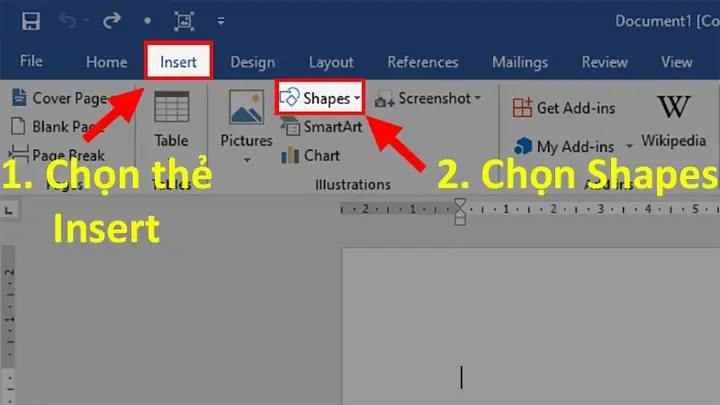
5.1. Microsoft Word
- Insert → Shapes → Line.
- Kéo để tạo line, sau đó Format Shape → Line để chỉnh độ dày, màu, dash.
- Đối với line gạch, vào Shape Outline → Dashes và chọn mẫu.
5.2. PowerPoint
- Tương tự Word, nhưng có thêm tính năng Align và Distribute để căn chỉnh chính xác trên slide.
5.3. Google Docs
- Insert → Drawing → New → Chọn Line.
- Sau khi tạo, bấm Save and Close để chèn vào tài liệu.
5.4. LibreOffice Writer
- Insert → Shape → Line.
- Sử dụng Line tab trong Properties để tùy chỉnh.
6. Kỹ Thuật Vẽ Line Trong Nghệ Thuật Truyền Thống
6.1. Dụng cụ

Có thể bạn quan tâm: Cách Vẽ Law: Hướng Dẫn Chi Tiết Từ Cơ Bản Đến Nâng Cao
| Dụng cụ | Đặc điểm | Kỹ thuật |
|---|---|---|
| Bút bi | Đường nét mảnh, tỉ mỉ | Kiểm soát áp lực tay để tạo độ dày khác nhau |
| Bút lông (brush pen) | Độ dày thay đổi linh hoạt | Vẽ nhanh, tạo nét dập dờ |
| Bút ký (fountain pen) | Đường mảnh, có thể tạo nét đậm/nhẹ | Điều chỉnh lượng mực bằng áp lực |
| Bút marker | Độ dày cố định, màu sắc đa dạng | Dùng cho line mạnh, biểu đồ |
| Bút kỹ thuật (technical pen) | Đường nét chuẩn xác, độ dày cố định | Thích hợp cho bản vẽ kỹ thuật |
6.2. Phương pháp vẽ
- Kẻ hướng dẫn – Dùng bút chì nhẹ để đánh dấu điểm đầu và cuối, sau đó vẽ line chính.
- Sử dụng thước – Đối với line thẳng, dùng thước kẻ để đảm bảo độ chính xác.
- Thực hành áp lực tay – Thay đổi lực cầm bút để tạo độ dày biến đổi, tạo cảm giác organic.
- Kết hợp line và shading – Vẽ các line chéo nhẹ để tạo độ sâu và bóng.
7. Mẹo Và Thủ Thuật Nâng Cao
7.1. Tạo Gradient Stroke
- Photoshop: Chọn line → Properties → Stroke → Gradient Overlay.
- Illustrator: Chọn line → Gradient Panel → Apply Gradient to Stroke.
- SVG: Định nghĩa
<linearGradient id="grad1">và áp dụngstroke="url(#grad1)".
7.2. Đánh bóng line (Antialiasing)
- Đối với raster (Canvas, Photoshop), bật Anti-alias trong công cụ vẽ.
- Đối với vector, antialias luôn được áp dụng khi hiển thị trên màn hình.
7.3. Line Animation (CSS & SVG)
CSS:
@keyframes draw { from { stroke-dashoffset: 200; } to { stroke-dashoffset: 0; }
}
line { stroke-dasharray: 200; animation: draw 2s linear forwards;
}
SVG + JavaScript:
const line = document.querySelector('line');
const length = line.getTotalLength();
line.style.strokeDasharray = length;
line.style.strokeDashoffset = length;
line.getBoundingClientRect(); // trigger layout
line.style.transition = 'stroke-dashoffset 2s ease';
line.style.strokeDashoffset = '0';
7.4. Tạo line độc đáo bằng Path Effects (Illustrator)
- Scribble: Tạo line trông như được vẽ bằng bút chì.
- Roughen: Thêm độ nhiễu cho line, tạo cảm giác thủ công.
- Offset Path: Tạo một line song song, dùng cho hiệu ứng viền.
7.5. Sử dụng Blend Modes để tạo hiệu ứng overlay
- Đặt line trên một hình ảnh, chọn Blend Mode như Multiply hoặc Screen để thay đổi cách màu của line tương tác với nền.
8. Các Lỗi Thường Gặp Khi Vẽ Line Và Cách Khắc Phục

| Lỗi | Nguyên nhân | Cách khắc phục |
|---|---|---|
| Đường răng cưa (jagged) | Độ phân giải thấp, không antialias | Tăng DPI (Photoshop), bật Anti-alias; dùng vector thay raster. |
| Độ dày không đồng nhất | Áp lực tay không ổn định (vẽ tay) hoặc lỗi stroke settings | Điều chỉnh Stroke Width đồng nhất; sử dụng Pen Tool thay Brush trong phần mềm. |
| Line lệch so với vị trí mong muốn | Không bật Snap to Grid hoặc Smart Guides | Bật Snap và Guides; sử dụng Transform để căn chỉnh. |
| Không hiển thị dash pattern | Định dạng file không hỗ trợ dash (ví dụ: một số định dạng PNG) | Xuất ra định dạng vector (SVG, PDF) hoặc dùng raster với dash baked-in. |
| Line bị cắt khi in | Stroke quá dày gần viền trang | Đặt Bleed và Crop Marks, giảm độ dày stroke. |
9. Ứng Dụng Thực Tế Của Line
9.1. Thiết kế Logo
- Line giúp tạo hình khối đơn giản, dễ nhận diện.
- Ví dụ: Logo của FedEx sử dụng line ẩn giữa chữ “E” và “x” để tạo mũi tên.
9.2. Bản Đồ và Định Vị
- Đường polyline mô tả tuyến đường.
- Đường dashed biểu thị ranh giới tạm thời.
9.3. Sơ Đồ Tổ Chức (Org Chart)
- Dùng line solid để nối các cấp bậc.
- Dùng line dashed để chỉ mối quan hệ tạm thời hoặc dự án.
9.4. Lập Trình Game
- Các engine như Unity hoặc Unreal sử dụng line renderer để vẽ đường dẫn, tia laser, hay viền UI.
9.5. UI/UX Design
- Divider line để tách các phần nội dung.
- Underline animation cho nút bấm.
10. Tổng Kết
Việc cách vẽ line không chỉ đơn thuần là việc kéo một đoạn thẳng trên màn hình. Nó bao gồm:
- Hiểu lý thuyết: Các loại line, thuộc tính, và nguyên tắc thiết kế.
- Thành thạo công cụ: Photoshop, Illustrator, các công cụ web, và thậm chí là bút vẽ truyền thống.
- Áp dụng lập trình: Canvas, SVG, CSS, và các thư viện JavaScript để tạo line động và tương tác.
- Xử lý lỗi: Nhận diện và khắc phục các vấn đề thường gặp.
- Sáng tạo: Kết hợp các kỹ thuật nâng cao để tạo ra những line độc đáo, đẹp mắt và hiệu quả.
Bạn có thể bắt đầu bằng việc thực hành vẽ line trong một phần mềm mà mình quen thuộc, sau đó dần dần mở rộng sang các công cụ khác và thậm chí viết code để tự động hoá. Hãy luôn nhớ rằng line là nền tảng của mọi hình ảnh và giao diện – một công cụ mạnh mẽ nếu biết cách khai thác.
Chúc bạn thành công trong hành trình khám phá và làm chủ cách vẽ line!