
TÓM TẮT
- 1 1. Giới thiệu tổng quan về vẽ lọ mực 3D
- 2 2. Chuẩn bị công cụ và phần mềm
- 3 3. Lập mô hình (Modeling) lọ mực
- 4 4. Tạo vật liệu (Materials) và texture
- 5 5. Bố trí ánh sáng (Lighting) và môi trường
- 6 6. Cài đặt camera và composition
- 7 7. Render với Cycles
- 8 8. Các kỹ thuật nâng cao
- 9 9. Kiểm tra và tối ưu
- 10 10. Tổng kết
1. Giới thiệu tổng quan về vẽ lọ mực 3D
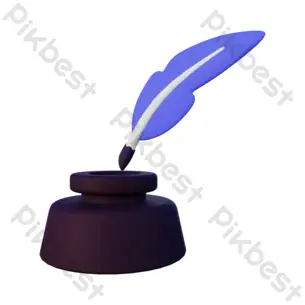
Vẽ lọ mực 3D là một trong những đề tài thú vị và hữu ích cho những ai yêu thích nghệ thuật kỹ thuật số, đặc biệt là trong lĩnh vực minh hoạ sản phẩm, thiết kế đồ họa và game. Lọ mực không chỉ là một vật dụng văn phòng quen thuộc, mà còn là một đối tượng có cấu trúc hình học phong phú, giúp người học thực hành các kỹ thuật cơ bản như tạo hình khối, ánh sáng, vật liệu và render. Bài viết này sẽ hướng dẫn chi tiết từng bước vẽ lọ mực 3D, từ việc chuẩn bị công cụ, lập mô hình, tạo vật liệu, bố trí ánh sáng, cho đến render cuối cùng. Đặc biệt, chúng tôi sẽ cung cấp một số mẹo và thủ thuật nâng cao để bạn có thể tạo ra những bức ảnh lọ mực 3D sống động, thực tế và đầy nghệ thuật.
2. Chuẩn bị công cụ và phần mềm
2.1. Lựa chọn phần mềm 3D
Có nhiều phần mềm 3D phổ biến trên thị trường, mỗi phần mềm có ưu điểm riêng:
| Phần mềm | Ưu điểm | Nhược điểm | Giá |
|---|---|---|---|
| Blender | Miễn phí, mã nguồn mở, cộng đồng lớn, hỗ trợ mạnh cho sculpting và shading | Giao diện có thể gây khó chịu với người mới | Miễn phí |
| Autodesk Maya | Công cụ mạnh cho animation, rigging, hỗ trợ render Arnold | Giá cao, yêu cầu cấu hình mạnh | Thuê bao |
| Cinema 4D | Dễ học, workflow nhanh, tích hợp MoGraph | Giá cao, ít công cụ sculpting | Thuê bao |
| 3ds Max | Thích hợp cho kiến trúc, render V-Ray mạnh | Chỉ chạy trên Windows, giá cao | Thuê bao |
| ZBrush | Đỉnh cao trong sculpting, tạo chi tiết siêu thực | Không phải là phần mềm mô hình đa năng | Thuê bao |
Với mục tiêu vẽ lọ mực 3D và muốn tiết kiệm chi phí, Blender là lựa chọn lý tưởng. Blender cung cấp đầy đủ công cụ mô hình, shading, lighting và render (Cycles/Eevee) để tạo ra kết quả chất lượng cao.
2.2. Cấu hình máy tính đề nghị
| Thành phần | Yêu cầu tối thiểu | Đề nghị |
|---|---|---|
| CPU | Quad-core 2.5 GHz | 8-core 3.0 GHz |
| GPU | OpenGL 3.3 compatible | NVIDIA GTX 1060 trở lên (CUDA cho Cycles) |
| RAM | 8 GB | 16-32 GB |
| Ổ cứng | 2 GB trống | SSD 256 GB trở lên |
| Hệ điều hành | Windows 10/ macOS 10.13/ Linux | 64-bit OS |
2.3. Tài nguyên tham khảo

Có thể bạn quan tâm: Cách Vẽ Lịch Thi Đấu Chuẩn Và Hiệu Quả Cho Mọi Môn Thể Thao
- Reference images: Tìm kiếm ảnh lọ mực thực tế trên Google Images, Unsplash, hoặc Pinterest. Lưu ít nhất 3-5 góc độ (trước, bên, trên) để làm guide.
- Video tutorial: Các kênh YouTube như Blender Guru, CG Geek, và CGMatter có các video “Modeling a Bottle” hữu ích.
- Texture libraries: Poliigon, textures.com, CC0 Textures để lấy texture thủy tinh, kim loại, giấy.
3. Lập mô hình (Modeling) lọ mực
3.1. Phân tích hình học của lọ mực
Một lọ mực thường gồm các phần chính:
- Thân lọ (Body) – hình trụ hoặc hình nón được thuôn nhẹ.
- Miệng lọ (Neck) – vòng tròn thu hẹp, thường có độ dày mỏng.
- Nắp lọ (Cap) – hình nón hoặc hình trụ ngắn, có thể có chi tiết ren.
- Chi tiết phụ – như viền, họa tiết in, hoặc logo.
3.2. Tạo thân lọ
- Khởi động Blender →
File > New > General. - Xóa Cube mặc định →
X→ Delete. - Thêm Mesh Cylinder:
Shift + A > Mesh > Cylinder. Trong bảng “Add Cylinder” (gốc bên trái), thiết lập: - Vertices: 32 (đủ mượt)
- Radius: 0.5
- Depth: 2.5
- Cap Fill Type: Ngon
- Chỉnh sửa tỉ lệ: Vào
Edit Mode (Tab), chọn toàn bộ (A). NhấnSrồiZđể kéo dài chiều cao thành 2.5 (đã làm). Để tạo độ thuôn nhẹ ở phía trên, chuyển sangVertex Select, chọn các đỉnh trên cùng và dùngSđể thu nhỏ khoảng 0.8.
3.3. Tạo miệng lọ (Neck)
- Thêm Mesh Torus:
Shift + A > Mesh > Torus. - Thiết lập:
- Major Segments: 24
- Minor Segments: 12
- Major Radius: 0.45
- Minor Radius: 0.04
- Di chuyển torus lên trên thân lọ (
G→Z→ 1.25). Đảm bảo torus khớp với đường viền trên cùng của thân lọ. - Để làm miệng lọ dẹt hơn, vào
Edit Mode, chọn các vertex phía trên và dùngS→Zđể nén một chút.
3.4. Tạo nắp lọ (Cap)
- Thêm Mesh Cone:
Shift + A > Mesh > Cone. - Thiết lập:
- Vertices: 32
- Radius 1: 0.48
- Radius 2: 0.25
- Depth: 0.4
- Đặt cone lên trên torus:
G→Z→ 1.4. Để nắp chạm vào miệng lọ, điều chỉnh vị trí cho vừa khít. - Tạo chi tiết ren: Vào
Edit Mode, chọn các vòng tròn (Edge Loop) ở phần dưới nắp, dùngCtrl + B(Bevel) với Width khoảng 0.01, Segments = 4 để tạo viền ren.
3.5. Gộp các phần lại
- Chọn tất cả các object (
Shift+ Click). Ctrl + Jđể Join (gộp) thành một object duy nhất.- Vào
Edit Mode, dùngM→By Distanceđể loại bỏ vertex trùng lặp (độ tolerance 0.0001).
3.6. Tinh chỉnh chi tiết

Có thể bạn quan tâm: Cách Vẽ Lệnh Đám Mây – Hướng Dẫn Chi Tiết Từ Cơ Bản Đến Nâng Cao
- Chamfer/Bevel các cạnh góc để tránh góc nhọn quá sắc, giúp ánh sáng phản chiếu tự nhiên.
- Subdivision Surface: Thêm Modifier
Subdivision Surface(Levels 2 viewport, 3 render) để làm mặt mịn hơn, đặc biệt ở phần thân và nắp. - UV Unwrap: Vào
UV Editing, chọnSmart UV ProjecthoặcFollow Active Quadsđể tạo UV map sạch sẽ, chuẩn bị cho texturing.
4. Tạo vật liệu (Materials) và texture
4.1. Vật liệu thủy tinh (Glass)
- Tạo Material mới: Chọn object →
Material Properties→New. Đặt tên “Glass”. - Shader: Dùng
Principled BSDF. - Transmission: 1 (để ánh sáng truyền qua)
- Roughness: 0.02 (cực kỳ mịn)
- IOR: 1.45 (độ khúc xạ thủy tinh)
- Specular: 0.5
- Bump/Normal: Nếu muốn có vết xước nhẹ, thêm
Noise Texture→Bump→ kết nối tớiNormalcủa Principled BSDF, giá trị Strength khoảng 0.02.
4.2. Vật liệu nắp kim loại (Metal)
- Material mới → Đặt tên “Cap_Metal”.
- Principled BSDF:
- Metallic: 1
- Roughness: 0.25 (để có chút phản chiếu mờ)
- Base Color: #C0C0C0 (màu bạc)
- Anisotropic: 0.1 để tạo cảm giác ánh sáng lan dài trên bề mặt kim loại.
- Bump: Thêm
Voronoi Texture→Bumpđể mô phỏng vân kim loại, strength 0.05.
4.3. Vật liệu nhãn (Label) – giấy in
- Image Texture: Tải ảnh logo hoặc họa tiết (PNG trong suốt) →
Image Texture. - Shader:
Principled BSDF: - Base Color: kết nối tới
Image Texture. - Roughness: 0.6 (giấy hơi thô)
- Subsurface: 0.1 để tạo độ trong suốt nhẹ (giấy mỏng).
- UV Mapping: Đảm bảo label được đặt đúng vị trí trên thân lọ. Sử dụng
UV Editorđể di chuyển, scale.
4.4. Áp dụng vật liệu vào các phần
- Thân lọ → Gán “Glass”.
- Nắp → Gán “Cap_Metal”.
- Label → Gán “Paper_Label” (tạo mới) và sử dụng
UVđể đặt lên phần thân.
5. Bố trí ánh sáng (Lighting) và môi trường
5.1. HDRI Environment

Có thể bạn quan tâm: Cách Vẽ Lệnh Cung Tròn Trong Autocad: Hướng Dẫn Chi Tiết Từ Cơ Bản Đến Nâng Cao
- Tải một HDRI môi trường (ví dụ “studio.exr” hoặc “globe.hdr”) từ HDRI Haven.
- Vào
World Properties→Color→Environment Texture→ mở file HDRI. - Điều chỉnh
Strengthkhoảng 1.0 – 1.5 để tạo ánh sáng nền tự nhiên.
5.2. Light bổ sung
- Area Light (đặt phía trên và phía trước):
Shift + A > Light > Area.- Size: 2 x 2.
- Power: 800W.
- Color: 6500K (ánh sáng trắng).
- Đặt vị trí:
G→Z2.5,G→Y-1,G→X0. - Spot Light (để tạo highlight trên nắp):
Shift + A > Light > Spot.- Power: 400W.
- Angle: 30°.
- Position:
G→X0.5,G→Y-0.5,G→Z2. - Point at nắp (use
Ctrl + Tto track to nắp).
5.3. Ground Plane và phản chiếu
- Thêm Plane:
Shift + A > Mesh > Plane. Scale 10x. - Gán material “Glossy”:
- Principled BSDF → Metallic 0, Roughness 0.1, Base Color #FFFFFF.
- Thêm
Principled BSDF→Mix ShadervớiTransparent BSDFđể tạo độ trong suốt nhẹ nếu muốn. - Đặt
Planeở vị trí Z = -0.01 để tránh clipping.
6. Cài đặt camera và composition
6.1. Thêm Camera
Shift + A > Camera.- Chọn camera →
N→View→Lock Camera to View(để di chuyển dễ). - Đặt góc chụp: khoảng 35-45 độ, khoảng cách 4-5 đơn vị, độ cao 1.5.
6.2. Quy tắc bố cục
- Rule of thirds: Đặt lọ mực ở một trong 4 giao điểm.
- Leading lines: Sử dụng viền của plane hoặc các thanh sáng để dẫn mắt tới lọ.
- Depth of field: Mở
Depth of Fieldtrong Camera →Focus Distancelà khoảng cách tới lọ,F-Stopkhoảng 2.8 để có nền hơi mờ, tạo chiều sâu.
7. Render với Cycles
Có thể bạn quan tâm: Cách Vẽ Lều Trại Đẹp: Hướng Dẫn Từ Cơ Bản Đến Nâng Cao Cho Người Mới Bắt Đầu
7.1. Cài đặt render
- Engine: Chọn
Cycles. - Device: GPU (CUDA hoặc OptiX) để tăng tốc.
- Samples:
- Render: 1024‑2048 (tùy máy).
- Viewport: 64‑128.
- Light Paths:
- Max Bounces: 12.
- Transparent Bounces: 8.
- Diffuse Bounces: 4.
- Denoising: Bật
OpenImageDenoise(CPU) hoặcOptiX(GPU).
7.2. Output settings
- Resolution: 1920×1080 (HD) hoặc 3840×2160 (4K) tùy nhu cầu.
- Format: PNG hoặc EXR (để post‑process).
- Color Management: Filmic → sRGB.
7.3. Render và post‑process
- Nhấn
F12để render. - Sau khi hoàn thành, vào
Compositor: - Thêm
Glare(Fog Glow) để tăng ánh sáng phản chiếu. - Thêm
Color BalancehoặcLookup Tableđể chỉnh tone. - Lưu kết quả (
Image > Save As).
8. Các kỹ thuật nâng cao
8.1. Sculpting chi tiết viền
- Sử dụng chế độ Sculpt Mode, công cụ
CreasehoặcPinchđể tạo vết xước, nứt nhỏ trên mặt thủy tinh, làm cho lọ trông “cũ hơn”.
8.2. Phản chiếu môi trường (Reflection)
- Đối với thủy tinh, bật
Screen Space Reflectionstrong Render Settings để cải thiện phản chiếu môi trường.
8.3. Vật liệu đa lớp (Layered Materials)

- Dùng Shader Node “Layer Weight” để kết hợp
GlossyvàDiffusecho nắp, tạo cảm giác kim loại có lớp oxi hóa.
8.4. Động lực học chất lỏng (Fluid)
- Nếu muốn mô phỏng mực trong lọ, tạo một Domain cho fluid, thêm Fluid Object (mực) và Inflow để đổ. Thiết lập
Viscositythấp để có độ trong suốt giống mực.
8.5. HDRI rotation và mixing
- Sử dụng
Mappingnode để xoay HDRI, thay đổi góc ánh sáng nền, hoặc kết hợp 2 HDRI (mix shader) để tạo ánh sáng phong phú hơn.
9. Kiểm tra và tối ưu
| Bước | Kiểm tra | Hành động |
|---|---|---|
| 1 | UV seams có hiện ra không? | Sửa lại UV, dùng Pack Islands. |
| 2 | Lọc noise quá cao? | Tăng Samples, bật Denoising. |
| 3 | Phản chiếu gương không đúng? | Kiểm tra Normal direction, bật Backface Culling. |
| 4 | Render time quá lâu? | Giảm Subdivision, dùng Simplify trong Render Settings. |
| 5 | Lỗi “transparent shadows”? | Tăng Transparent Bounces và Clamp trong Light Paths. |
10. Tổng kết
Vẽ lọ mực 3D là một dự án hoàn hảo để luyện tập toàn bộ quy trình 3D: modeling, UV mapping, shading, lighting, và rendering. Bằng cách tuân thủ các bước chi tiết trong bài viết, từ việc chuẩn bị reference, tạo mô hình cơ bản, áp dụng vật liệu thủy tinh và kim loại, bố trí ánh sáng môi trường cùng các yếu tố phụ trợ (ground plane, camera), bạn sẽ có được một hình ảnh lọ mực 3D chất lượng cao, vừa thực tế vừa có tính nghệ thuật.
Những kỹ thuật nâng cao như sculpting chi tiết, tạo fluid nội dung, hoặc sử dụng HDRI đa lớp sẽ giúp bạn đưa sản phẩm lên một tầm cao mới, đáp ứng yêu cầu của các dự án thương mại hoặc portfolio cá nhân. Đừng quên luôn lưu lại các node setup và các preset lighting để có thể tái sử dụng trong các dự án tương tự.
Chúc bạn thành công trong hành trình khám phá và tạo ra những tác phẩm 3D tuyệt vời!