
TÓM TẮT
- 1 1. Giới thiệu chung về sheet metal và tầm quan trọng của việc vẽ lỗ
- 2 2. Các loại lỗ thường gặp trong sheet metal
- 3 3. Các yếu tố ảnh hưởng đến việc thiết kế lỗ sheet metal
- 4 4. Quy tắc thiết kế lỗ sheet metal theo tiêu chuẩn quốc tế
- 5 5. Các bước vẽ lỗ sheet metal trên phần mềm CAD (SolidWorks làm ví dụ)
- 6 6. Các kỹ thuật vẽ lỗ trên AutoCAD
- 7 7. Thực hành vẽ lỗ sheet metal trên Autodesk Inventor
- 8 8. Mẹo tối ưu hoá thiết kế lỗ sheet metal
- 9 9. Những lỗi thường gặp khi vẽ lỗ sheet metal và cách khắc phục
- 10 10. Ứng dụng thực tế và ví dụ minh hoạ
- 11 11. Kết luận
1. Giới thiệu chung về sheet metal và tầm quan trọng của việc vẽ lỗ
Sheet metal (tấm kim loại) là một trong những vật liệu quan trọng trong ngành cơ khí, cơ điện, ô tô và nhiều lĩnh vực công nghiệp khác. Khi thiết kế một chi tiết sheet metal, việc tạo các lỗ (hole) không chỉ giúp lắp ráp, gắn kết mà còn ảnh hưởng tới tính năng, độ bền và khả năng gia công của sản phẩm. Vì vậy, cách vẽ lỗ sheet metal là kỹ năng cơ bản mà mọi kỹ sư, nhà thiết kế CAD cần nắm vững.
Bài viết này sẽ cung cấp một hướng dẫn chi tiết, từ các khái niệm cơ bản, quy tắc thiết kế, cho tới các bước thực hành trên phần mềm phổ biến như SolidWorks, AutoCAD và Inventor. Ngoài ra, chúng tôi sẽ chia sẻ một số mẹo và lưu ý để tránh lỗi thường gặp, giúp bạn tối ưu hoá quá trình thiết kế và giảm thiểu chi phí sản xuất.
2. Các loại lỗ thường gặp trong sheet metal
2.1 Lỗ tròn (Round Hole)
- Ứng dụng: Gắn bulong, đinh, hoặc làm lỗ thông gió.
- Đặc điểm: Thường có đường kính chuẩn (M6, M8, M10 …) và được tạo bằng dao khoan hoặc phay tròn.
2.2 Lỗ vuông (Square Hole)
- Ứng dụng: Gắn ốc nở (socket head cap screw) hoặc làm chốt cố định.
- Đặc điểm: Đòi hỏi độ chính xác cao vì góc vuông cần được giữ nguyên khi gập.
2.3 Lỗ chữ nhật (Rectangular Hole)
- Ứng dụng: Đặt đai ốc, nối ống, hoặc lắp đặt phụ kiện lớn.
- Đặc điểm: Thường có kích thước lớn, cần tính toán độ dẻo của tấm khi gập.
2.4 Lỗ dạng đặc biệt (Special Shape Hole)

Có thể bạn quan tâm: Cách Vẽ Lốp Xe Máy: Hướng Dẫn Từng Bước Để Tạo Nên Đồ Họa Chuyên Nghiệp
- Ví dụ: Lỗ dạng elip, lỗ lưới, lỗ dạng sao.
- Ứng dụng: Thiết kế mỹ thuật, giảm trọng lượng hoặc tạo các kênh thông gió phức tạp.
3. Các yếu tố ảnh hưởng đến việc thiết kế lỗ sheet metal
| Yếu tố | Mô tả | Hậu quả nếu không xem xét |
|---|---|---|
| Độ dày tấm (Sheet Thickness) | Ảnh hưởng tới kích thước lỗ, độ bền và khả năng cắt. | Lỗ quá lớn có thể gây nứt, lỗ quá nhỏ gây khó khoan. |
| Vị trí lỗ (Hole Position) | Khoảng cách tới mép, góc gập, và các lỗ khác. | Gập lại tấm sẽ làm lỗ biến dạng, giảm độ bền. |
| Kích thước lỗ (Hole Size) | Được quy định bởi tiêu chuẩn (ISO, DIN, ANSI). | Sai kích thước gây khó lắp, làm hỏng thiết bị. |
| Loại công cụ gia công (Tool Type) | Đánh giá dao khoan, phay, cắt laser, waterjet… | Công cụ không phù hợp làm hỏng bề mặt, giảm độ chính xác. |
| Hướng gập (Bend Direction) | Định hướng gập quyết định cách lỗ chịu lực. | Lỗ không được hỗ trợ đúng hướng sẽ bị biến dạng. |
| Tiêu chuẩn an toàn (Safety Standards) | Đảm bảo lỗ không gây nguy hiểm khi vận hành. | Vi phạm tiêu chuẩn có thể dẫn đến tai nạn. |
4. Quy tắc thiết kế lỗ sheet metal theo tiêu chuẩn quốc tế
4.1 Tiêu chuẩn ISO 2768 – Độ chính xác kích thước
- ISO 2768-m (Medium): Đối với các bộ phận không yêu cầu độ chính xác cao.
- ISO 2768-f (Fine): Đối với các bộ phận có yêu cầu chính xác cao, ví dụ trong ô tô, máy bay.
4.2 Tiêu chuẩn DIN 250 – Khoảng cách lỗ tới mép
- Khoảng cách tối thiểu: 1,5 × độ dày tấm (tức là
d_min = 1.5 t). - Khoảng cách tối đa: Thường không vượt quá 3 × độ dày tấm, trừ khi có yêu cầu đặc biệt.
4.3 Tiêu chuẩn ANSI B94.2 – Độ dày bề mặt và độ bám dính
- Đảm bảo lỗ không làm giảm độ bám dính của lớp phủ (phun sơn, mạ kẽm…).
4.4 Tiêu chuẩn MIL-STD-1629 – Đánh giá độ tin cậy
- Đánh giá khả năng chịu tải, độ bền và độ an toàn của lỗ trong môi trường khắc nghiệt.
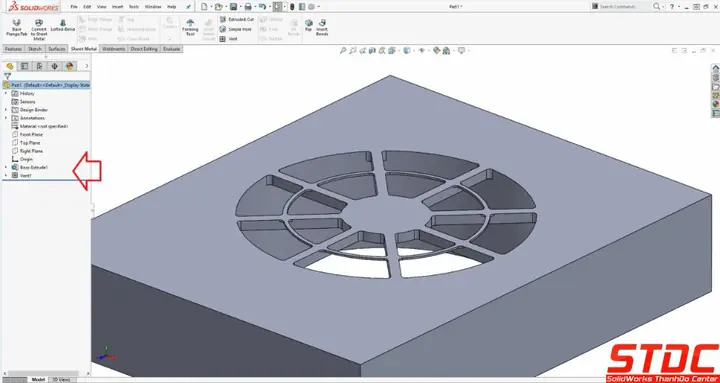
5. Các bước vẽ lỗ sheet metal trên phần mềm CAD (SolidWorks làm ví dụ)
Có thể bạn quan tâm: Cách Vẽ Lọn Tóc Xoăn Chuẩn Đẹp: Hướng Dẫn Từng Bước Cho Người Mới Bắt Đầu
Bước 1: Khởi tạo bản vẽ sheet metal
- Mở SolidWorks →
File > New > Part. - Chọn
Sheet Metaltrong thanh công cụ. - Nhấn
Base-Flat-Pattern→ vẽ hình dạng tấm (hình chữ nhật, tròn hoặc tùy chỉnh). - Đặt độ dày tấm (
Thickness) và góc gập (Bend Angle) phù hợp.
Bước 2: Xác định vị trí lỗ
- Sử dụng
Sketch→RectanglehoặcCircleđể tạo hình lỗ. - Dùng lệnh
Smart Dimensionđể đặt kích thước và khoảng cách tới các mép. - Áp dụng ràng buộc
CoincidenthoặcParallelđể đảm bảo vị trí chính xác.
Bước 3: Tạo lỗ thực tế
- Cách 1: Hole Wizard
- Chọn
Features > Hole Wizard. - Chọn loại lỗ (Standard, Counterbore, Countersink, Spotface).
- Đặt kích thước tiêu chuẩn (M6, M8, …) hoặc tùy chỉnh.
-
Xác định vị trí lỗ trên bản vẽ bằng cách click vào điểm đã tạo trong Sketch.
-
Cách 2: Extruded Cut
- Chọn
Features > Extruded Cut. - Chọn sketch chứa hình lỗ.
- Đặt độ sâu cắt (
Through AllhoặcBlind).
Bước 4: Kiểm tra và sửa lỗi
- Sử dụng
Evaluate > Interference Detectionđể kiểm tra va chạm giữa lỗ và các yếu tố khác. - Kiểm tra
Bend AllowancevàBend Deductionđể đảm bảo lỗ không nằm trong vùng gập.
Bước 5: Tạo bản vẽ chi tiết (Drawing)
File > Make Drawing from Part/Assembly.- Thêm
View(Front, Top, Isometric). - Đánh dấu kích thước lỗ bằng
Smart Dimension. - Ghi chú các tiêu chuẩn và tolerance (ISO 2768-m, …).
6. Các kỹ thuật vẽ lỗ trên AutoCAD
6.1 Sử dụng lệnh CIRCLE và DIMENSION
- Gõ
CIRCLE→ xác định tâm và bán kính. - Dùng
DIMDIAMETERđể đặt kích thước. - Sử dụng
OFFSETđể tạo khoảng cách tới mép.
6.2 Lệnh HATCH để mô phỏng lỗ

Có thể bạn quan tâm: Cách Vẽ Lọ Và Hoa: Hướng Dẫn Chi Tiết Từ Cơ Bản Đến Nâng Cao
- Chọn
HATCH→ chọn mẫu “SOLID” → đặt màu và độ trong suốt để biểu thị lỗ trên bản vẽ 2D.
6.3 Lệnh BLOCK để lưu lại các mẫu lỗ tiêu chuẩn
- Tạo một block chứa lỗ tiêu chuẩn M8, đặt tên và lưu trong thư viện để tái sử dụng nhanh.
7. Thực hành vẽ lỗ sheet metal trên Autodesk Inventor
- Tạo bản sheet metal:
New > Part > Sheet Metal. - Base Feature: Vẽ hình dạng tấm và thiết lập độ dày (
Thickness). - Hole Feature:
3D Model > Hole > Hole. Chọn loại lỗ và kích thước. - Bend Feature: Xác định vị trí gập và kiểm tra
Bend Allowance. - Flat Pattern: Kiểm tra bản vẽ phẳng để chắc chắn lỗ không nằm trong vùng gập.
8. Mẹo tối ưu hoá thiết kế lỗ sheet metal
| Mẹo | Mô tả | Lợi ích |
|---|---|---|
| Sử dụng “Edge Relief” | Thêm góc bo tròn (relief) quanh lỗ để giảm stress. | Giảm nguy cơ nứt khi gập. |
| Giảm độ sâu cắt | Khi lỗ không cần xuyên qua toàn bộ tấm, chỉ cắt một phần. | Tiết kiệm thời gian gia công, giảm biến dạng. |
| Đặt lỗ cách nhau ít nhất 3× độ dày | Tránh tương tác stress giữa các lỗ gần nhau. | Tăng độ bền tổng thể. |
| Thiết kế lỗ ở “Safe Zone” | Tránh đặt lỗ trong vùng gập hoặc gần mép. | Đảm bảo độ chính xác và độ bền. |
| Kiểm tra “Bend Allowance” | Tính toán đúng độ dài khi gập để lỗ không bị biến dạng. | Đảm bảo kích thước cuối cùng đúng. |
9. Những lỗi thường gặp khi vẽ lỗ sheet metal và cách khắc phục
9.1 Lỗ nằm trong vùng gập
- Nguyên nhân: Đặt vị trí lỗ quá gần đường gập.
- Khắc phục: Di chuyển lỗ ra ngoài “Bend Region” ít nhất 2× độ dày tấm.
9.2 Lỗ bị biến dạng sau khi gập
- Nguyên nhân: Không áp dụng “Edge Relief” hoặc “Bend Relief”.
- Khắc phục: Thêm “Relief” với bán kính 0.5~1× độ dày tấm.
9.3 Kích thước lỗ không đúng tiêu chuẩn

Có thể bạn quan tâm: Cách Vẽ Lọ Mực Bằng: Hướng Dẫn Chi Tiết Từ Cơ Bản Đến Nâng Cao
- Nguyên nhân: Sử dụng kích thước tự định nghĩa thay vì tiêu chuẩn.
- Khắc phục: Sử dụng “Hole Wizard” trong SolidWorks hoặc “Standard Hole” trong Inventor.
9.4 Lỗ gây nhiễu độ bám dính của lớp phủ
- Nguyên nhân: Lỗ không được xử lý bề mặt (deburring).
- Khắc phục: Thêm “Chamfer” hoặc “Fillet” để làm mịn cạnh lỗ.
10. Ứng dụng thực tế và ví dụ minh hoạ
10.1 Thiết kế tấm vỏ máy tính
- Yêu cầu: Nhiều lỗ thông gió dạng elip, lỗ gắn vít M3.
- Quy trình:
- Tạo sheet metal với độ dày 1.2 mm.
- Dùng “Hole Wizard” tạo lỗ tròn M3 và elip (cỡ 30 mm × 10 mm).
- Đặt lỗ cách nhau 5 mm, tránh vùng gập.
- Thêm “Edge Relief” 0.6 mm quanh lỗ tròn.
10.2 Lò xo gập (Bending Spring)
- Yêu cầu: Lỗ vuông 6 mm để gắn bulong, tấm dày 0.8 mm, gập 90°.
- Quy trình:
- Vẽ sheet metal, thiết lập bend 90°.
- Đặt lỗ vuông cách mép ít nhất 2 mm.
- Thêm “Bend Relief” 0.8 mm để giảm stress.
11. Kết luận
Việc vẽ lỗ sheet metal không chỉ là thao tác kỹ thuật đơn thuần mà còn là một quá trình cân nhắc nhiều yếu tố: tiêu chuẩn công nghiệp, độ dày tấm, vị trí, hướng gập và công cụ gia công. Khi nắm vững các quy tắc thiết kế, áp dụng đúng công cụ trong phần mềm CAD (SolidWorks, AutoCAD, Inventor) và chú ý tới các mẹo tối ưu hoá, bạn sẽ tạo ra những chi tiết sheet metal chất lượng, giảm thiểu lỗi trong sản xuất và tiết kiệm chi phí.
Hy vọng bài viết đã cung cấp cho bạn một hướng dẫn toàn diện, chi tiết và thực tiễn. Hãy áp dụng những kiến thức này vào dự án của mình và không ngừng cải tiến quy trình thiết kế để đạt được kết quả tốt nhất. Chúc bạn thành công!