
Có thể bạn quan tâm: Cách Vẽ Lightstick Blackpink: Hướng Dẫn Chi Tiết Từ Cơ Bản Đến Nâng Cao
TÓM TẮT
- 1 Giới thiệu chung về logo Adidas
- 2 1. Chuẩn bị công cụ và vật liệu
- 3 2. Hiểu cấu trúc cơ bản của logo Adidas
- 4 3. Các bước vẽ logo Adidas bằng bút chì (phương pháp truyền thống)
- 5 4. Hướng dẫn vẽ logo Adidas bằng phần mềm Illustrator (cách vẽ vector)
- 6 5. Các biến thể và tùy chỉnh nâng cao
- 7 6. Lưu ý quan trọng về bản quyền và sử dụng thương hiệu
- 8 7. Thực hành: Tạo một mẫu mockup áo thun với logo Adidas
- 9 8. Những lỗi thường gặp khi vẽ logo Adidas và cách khắc phục
- 10 9. Tổng kết
Giới thiệu chung về logo Adidas
Logo Adidas là một trong những biểu tượng thương hiệu thể thao nổi tiếng và được nhận diện ngay lập tức trên toàn thế giới. Được sáng tạo lần đầu vào năm 1949 bởi Adolf “Adi” Dassler, người sáng lập công ty, logo này đã trải qua nhiều giai đoạn phát triển, nhưng vẫn giữ được bản chất đơn giản, mạnh mẽ và tinh tế. Logo chính thức hiện nay của Adidas bao gồm ba sọc song song, thường được sắp xếp dưới dạng ba dải tam giác (trefoil) hoặc ba dải hình tam giác (mountain). Mỗi yếu tố trong logo đều mang một ý nghĩa sâu sắc: ba sọc tượng trưng cho sự đổi mới, đa dạng và chất lượng; ba dải tam giác đại diện cho mục tiêu chinh phục những đỉnh cao mới.
Khi muốn tự tay vẽ logo Adidas, dù là để thiết kế áo thun, phụ kiện, hay để học tập, bạn cần nắm vững các bước cơ bản, lựa chọn công cụ phù hợp và hiểu rõ các quy tắc thiết kế để tạo ra một bản vẽ chuẩn xác và thẩm mỹ. Bài viết dưới đây sẽ hướng dẫn chi tiết cách vẽ logo Adidas từ những bước đầu tiên cho người mới bắt đầu, tới các kỹ thuật nâng cao dành cho những ai muốn tùy biến và sáng tạo hơn.
Có thể bạn quan tâm: Cách Vẽ Lego Ninjago: Hướng Dẫn Chi Tiết Từ Cơ Bản Đến Nâng Cao
1. Chuẩn bị công cụ và vật liệu
1.1. Công cụ vẽ truyền thống
| Công cụ | Mô tả | Lưu ý khi sử dụng |
|---|---|---|
| Bút chì HB | Dùng để phác thảo ban đầu | Đảm bảo độ cứng vừa phải để không làm vỡ giấy |
| Bút chì 2B hoặc 4B | Tô bóng, tạo độ sâu | Chỉ dùng ở những phần cần tạo độ đậm |
| Thước kẻ | Định vị các đường thẳng | Chọn thước có độ dày 0.5mm để có độ chính xác cao |
| Compas (cái thước đo góc) | Dùng để vẽ các góc chính xác | Đặt góc 60° để tạo ba sọc đồng đều |
| Bảng màu (bút màu, bút dạ) | Tô màu logo | Adidas thường sử dụng màu đen, trắng hoặc màu đặc trưng của từng bộ sưu tập |
| Giấy vẽ | Loại giấy mịn, không quá dày | Giấy A4 hoặc khổ A3 tùy nhu cầu |
1.2. Công cụ vẽ kỹ thuật số
| Phần mềm | Tính năng chính | Lý do nên sử dụng |
|---|---|---|
| Adobe Illustrator | Vẽ vector, chỉnh sửa độ dày, màu sắc linh hoạt | Đảm bảo logo luôn sắc nét ở mọi kích thước |
| CorelDRAW | Công cụ vẽ vector mạnh mẽ, hỗ trợ đa nền tảng | Thích hợp cho người dùng Windows |
| Inkscape (miễn phí) | Vẽ vector, hỗ trợ các định dạng file chuẩn | Lựa chọn tốt cho người mới bắt đầu không muốn chi phí |
| Procreate (iPad) | Vẽ tay tự do, hỗ trợ bút Apple Pencil | Thích hợp cho người thích vẽ tay trên tablet |
| Photoshop | Vẽ raster, tạo hiệu ứng đổ bóng | Dùng để tạo mockup sản phẩm cuối cùng |
Lưu ý: Khi vẽ logo cho mục đích thương mại, bạn cần tuân thủ các quy định về bản quyền và thương hiệu của Adidas. Đối với việc sử dụng cá nhân hoặc học tập, việc tái tạo logo thường được chấp nhận, nhưng không nên sử dụng cho mục đích bán hàng mà không có sự cho phép.
Có thể bạn quan tâm: Cách Vẽ Lam Trạm Chi Tiết Từ A Đến Z: Hướng Dẫn Bước Chắc Cho Người Mới Bắt Đầu
2. Hiểu cấu trúc cơ bản của logo Adidas
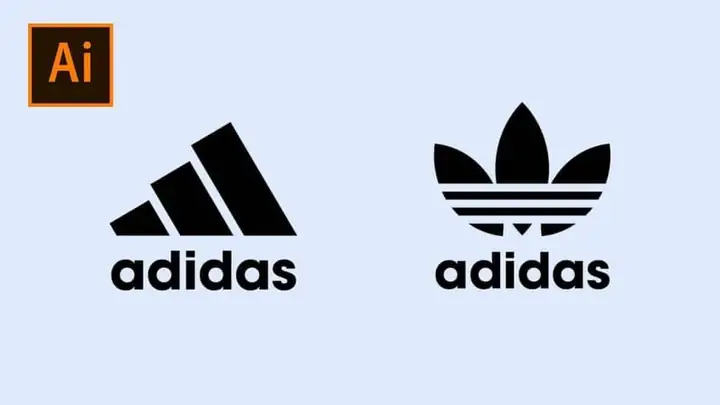
Logo Adidas có ba biến thể chính:
- Trefoil (ba lá cỏ): Được sử dụng cho các sản phẩm thời trang và lifestyle.
- Performance (ba dải tam giác): Dùng cho các sản phẩm thể thao, tập trung vào tính năng.
- Adidas Originals: Kết hợp giữa trefoil và chữ “Adidas” truyền thống.
Trong hướng dẫn này, chúng sẽ tập trung vào biến thể Performance – ba sọc tam giác – vì đây là dạng phổ biến nhất và dễ vẽ.
2.1. Đặc điểm hình học
- Ba sọc song song: Mỗi sọc có độ dày nhất định, khoảng cách giữa chúng đồng đều.
- Góc nghiêng: Thông thường, các sọc được nghiêng khoảng 60 độ so với trục dọc.
- Tỷ lệ: Độ dài của sọc thường gấp 3 lần độ cao của nó. Ví dụ, nếu độ cao của một sọc là 10mm, độ dài sẽ là 30mm.
- Khoảng cách giữa các sọc: Khoảng cách thường bằng 1/3 độ dày của sọc (tương đương 3.33mm nếu độ dày là 10mm).
2.2. Màu sắc tiêu chuẩn
| Màu | Mã HEX | Mã RGB |
|---|---|---|
| Đen | #000000 | (0,0,0) |
| Trắng | #FFFFFF | (255,255,255) |
| Xanh dương (đôi khi dùng trong bộ sưu tập) | #0A74DA | (10,116,218) |
| Đỏ (đối với một số phiên bản giới hạn) | #FF0000 | (255,0,0) |
3. Các bước vẽ logo Adidas bằng bút chì (phương pháp truyền thống)
Bước 1: Vẽ khung nền và xác định kích thước
- Xác định kích thước tổng thể: Giả sử bạn muốn vẽ logo có chiều cao 30mm. Khi đó, chiều dài mỗi sọc sẽ là 90mm.
- Dùng thước kẻ: Vẽ một đường thẳng đứng dọc (đường trục) có chiều cao 30mm. Đây sẽ là trung tâm của ba sọc.
- Đánh dấu vị trí trung tâm: Đánh dấu điểm giữa của đường thẳng, đây sẽ là điểm giao nhau của ba sọc.
Bước 2: Vẽ góc nghiêng và tạo ba sọc
- Thiết lập góc 60°: Dùng compas hoặc thước đo góc để đặt góc 60° so với đường thẳng đứng.
- Vẽ đường chéo đầu tiên: Bắt đầu từ điểm trung tâm, kéo dài ra 90mm theo góc 60°, tạo ra một đường chéo.
- Tạo độ dày: Từ đầu đầu của đường chéo, vẽ một đoạn thẳng song song với đường chéo, cách nhau 10mm (độ dày sọc). Nối hai đầu để tạo thành một hình thang (hoặc hình chữ nhật nghiêng).
Bước 3: Tạo các sọc thứ hai và thứ ba
- Khoảng cách giữa các sọc: Đánh dấu 3.33mm (1/3 độ dày) từ cạnh ngoài của sọc đầu tiên.
- Lặp lại quy trình: Vẽ hai sọc tiếp theo bằng cách sao chép góc và độ dài, đảm bảo khoảng cách đều nhau.
- Kiểm tra độ đồng đều: Dùng thước đo khoảng cách để chắc chắn ba sọc không chệch nhau.
Bước 4: Hoàn thiện và tinh chỉnh
- Xóa các đường kẻ phụ: Dùng tẩy để xóa các đường thước kẻ và các điểm đánh dấu.
- Tô đậm các sọc: Dùng bút chì 2B hoặc bút dạ để tô đậm ba sọc, tạo độ tương phản mạnh.
- Thêm bóng (nếu muốn): Vẽ một lớp bóng nhẹ ở phía dưới để tạo cảm giác 3D, nhưng lưu ý không làm mất tính đơn giản của logo.
Bước 5: Tô màu (tùy chọn)
- Nếu muốn logo màu đen trên nền trắng, chỉ cần tô đen các sọc.
- Nếu muốn ngược lại (logo trắng trên nền đen), vẽ nền đen trước, sau đó tô trắng các sọc.
4. Hướng dẫn vẽ logo Adidas bằng phần mềm Illustrator (cách vẽ vector)
4.1. Tạo tài liệu mới
- Mở Adobe Illustrator →
File > New. - Đặt kích thước artboard: Width 200px, Height 70px (tỷ lệ 3:1). Đặt Units là Pixels hoặc Millimeters tùy nhu cầu.
4.2. Vẽ một sọc cơ bản
Có thể bạn quan tâm: Cách Vẽ Line Mắt Chuẩn Chuyên Nghiệp: Hướng Dẫn Từng Bước Cho Người Mới Bắt Đầu
- Chọn công cụ Rectangle Tool (M).
- Nhấp vào artboard và nhập Width = 90mm, Height = 10mm (hoặc tương đương pixel).
- Đặt màu Fill là Black và Stroke là None.
4.3. Xoay sọc
- Chọn Selection Tool (V), sau đó Object > Transform > Rotate.
- Đặt góc 60°, chọn Preview để xem kết quả.
- Nhấn OK.
4.4. Nhân bản và căn chỉnh
- Với sọc đã xoay, nhấn Alt (Option trên Mac) và kéo để tạo bản sao.
- Đặt bản sao này cách nhau 3.33mm (hoặc 1/3 độ dày) bằng cách sử dụng Transform > Move → Horizontal = 3.33mm, Vertical = 0.
- Lặp lại để có ba sọc.
4.5. Nhóm các đối tượng
- Chọn ba sọc → Object > Group (Ctrl+G). Giúp việc di chuyển và chỉnh sửa chung.
4.6. Tinh chỉnh vị trí
- Đảm bảo các sọc thẳng hàng bằng cách dùng Align Panel → Horizontal Align Center và Vertical Align Center.
4.7. Xuất file
- Đối với sử dụng trên web:
File > Export > Export As…→ PNG hoặc SVG. - Đối với in ấn:
File > Export > Export As…→ PDF hoặc EPS.
5. Các biến thể và tùy chỉnh nâng cao
5.1. Thêm hiệu ứng gradient
- Mục đích: Tạo cảm giác hiện đại, phù hợp với các chiến dịch quảng cáo.
- Cách thực hiện: Chọn nhóm ba sọc → Window > Gradient → Chọn Linear Gradient, đặt màu đen sang xám nhạt hoặc màu thương hiệu (ví dụ xanh dương).
5.2. Đổ bóng (Drop Shadow)
- Mục đích: Khi logo xuất hiện trên nền sáng, đổ bóng giúp tăng độ nhận diện.
- Cách thực hiện: Chọn nhóm logo → Effect > Stylize > Drop Shadow → Đặt Opacity 30%, Blur 5px, Offset X 2px, Offset Y 2px.
5.3. Tạo logo 3D
- Sử dụng Extrude & Bevel:
Effect > 3D > Extrude & Bevel. Đặt Extrude Depth 5mm, Bevel 0.5mm, và Rotation 30° để tạo cảm giác ba chiều. - Lưu ý: Khi tạo 3D, cần kiểm tra độ tương phản để logo vẫn dễ nhận diện.
5.4. Kết hợp với chữ “Adidas”
- Font chuẩn: Adidas thường dùng font Adidas Sans (được thiết kế riêng) hoặc Helvetica Neue Bold cho mục đích không chính thức.
- Cách bố trí: Đặt chữ “Adidas” phía dưới ba sọc, căn giữa, khoảng cách khoảng 5mm.
- Kỹ thuật: Sử dụng Type Tool (T), nhập “Adidas”, chọn Font, Size phù hợp, sau đó Align Center với logo.
6. Lưu ý quan trọng về bản quyền và sử dụng thương hiệu
- Không sử dụng logo cho mục đích thương mại mà không có giấy phép – Điều này có thể vi phạm luật sở hữu trí tuệ.
- Giữ nguyên tỉ lệ và màu sắc – Khi tái tạo logo, tránh thay đổi quá mức các yếu tố cốt lõi (ba sọc, góc nghiêng, màu đen/trắng).
- Đánh dấu bản quyền – Khi sử dụng lại trong các dự án cá nhân, hãy ghi chú “© Adidas” để tôn trọng quyền sở hữu.
- Sử dụng tài liệu hướng dẫn của Adidas – Adidas cung cấp bộ hướng dẫn thương hiệu (brand guidelines) chi tiết, bao gồm các quy tắc về không gian xung quanh (clear space), kích thước tối thiểu và cách dùng màu.
7. Thực hành: Tạo một mẫu mockup áo thun với logo Adidas
7.1. Chuẩn bị tài liệu
- Template áo thun (file PSD hoặc AI) – có thể tải từ các trang cung cấp mockup miễn phí.
- Logo Adidas đã vẽ (định dạng PNG trong suốt hoặc SVG).
7.2. Thực hiện trong Photoshop
- Mở file mockup → Đặt logo vào Smart Object.
- Định vị logo ở vị trí trung tâm ngực áo, kích thước khoảng 30% chiều rộng áo.
- Thay đổi màu logo phù hợp với màu áo (ví dụ: áo trắng → logo đen; áo đen → logo trắng).
- Áp dụng Blending Mode “Multiply” nếu cần để logo hòa quyện với vải.
- Thêm Layer Style “Drop Shadow” nhẹ để tạo cảm giác logo in lên vải.
7.3. Xuất file hoàn thiện
- Lưu dưới dạng JPG hoặc PNG cho mục đích trình chiếu.
- Đối với in ấn, xuất PDF chất lượng cao, độ phân giải 300dpi.
8. Những lỗi thường gặp khi vẽ logo Adidas và cách khắc phục
| Lỗi | Nguyên nhân | Cách khắc phục |
|---|---|---|
| Sọc không đồng đều | Đo góc hoặc độ dài sai | Sử dụng công cụ Ruler và Grid để kiểm tra |
| Khoảng cách giữa các sọc không bằng nhau | Không tính đúng tỷ lệ 1/3 độ dày | Dùng Transform > Move với giá trị chính xác |
| Màu sắc không đúng | Không dùng mã màu chuẩn | Sử dụng bảng màu HEX (#000000) cho màu đen |
| Logo bị biến dạng khi phóng to | Dùng raster thay vì vector | Vẽ bằng Illustrator hoặc chuyển raster sang vector bằng công cụ Trace |
| Độ nghiêng không đúng 60° | Đo góc sai hoặc không căn chỉnh | Dùng Rotate với góc cố định 60° và bật Preview |
9. Tổng kết
Việc vẽ logo Adidas không chỉ là một hoạt động nghệ thuật mà còn là cơ hội để hiểu sâu hơn về nguyên tắc thiết kế thương hiệu, tỉ lệ, màu sắc và cách bảo vệ bản quyền. Từ những bước cơ bản với bút chì và thước kẻ, tới việc tạo ra các file vector chuyên nghiệp trong Adobe Illustrator, bạn có thể tự tin tạo ra logo chuẩn xác, đẹp mắt và sẵn sàng cho mọi dự án thiết kế.
Hãy luôn nhớ:
- Tuân thủ tỉ lệ và màu sắc tiêu chuẩn để giữ được tính nhận diện.
- Sử dụng công cụ phù hợp (bút chì, phần mềm vector, mockup) để tối ưu quy trình.
- Kiểm tra kỹ lưỡng các lỗi thường gặp và sửa chữa ngay từ đầu.
- Tôn trọng bản quyền và chỉ sử dụng logo cho mục đích giáo dục hoặc cá nhân nếu không có giấy phép.
Hy vọng qua bài viết này, bạn đã nắm được toàn bộ quy trình vẽ logo Adidas, từ khởi đầu cho đến các bản nâng cao và ứng dụng thực tế. Chúc bạn thành công trong việc tạo ra những thiết kế ấn tượng và chuyên nghiệp!