
TÓM TẮT
Giới thiệu tổng quan
Trong thời đại số hóa hiện nay, việc thiết kế logo không còn chỉ là công việc của các nhà thiết kế chuyên nghiệp mà còn mở rộng tới cả những người không có nền tảng đồ họa. Nhờ sự phát triển mạnh mẽ của trí tuệ nhân tạo (AI), quá trình tạo ra một biểu tượng thương hiệu độc đáo, ấn tượng đã trở nên nhanh chóng và dễ dàng hơn bao giờ hết. Bài viết này sẽ cung cấp cho bạn một hướng dẫn chi tiết, từng bước một, về cách vẽ logo bằng AI, từ việc lựa chọn công cụ, lên ý tưởng, thiết kế sơ bộ, đến khi hoàn thiện và xuất bản logo.
1. Tại sao nên dùng AI để vẽ logo?
1.1. Tiết kiệm thời gian và chi phí
AI có khả năng tự động hoá các bước lặp đi lặp lại trong quá trình thiết kế, giúp giảm thời gian từ vài ngày hoặc vài tuần xuống còn vài phút hoặc vài giờ. Điều này đặc biệt hữu ích cho các doanh nghiệp khởi nghiệp, các dự án thời gian ngắn hoặc những cá nhân muốn có một logo nhanh chóng mà không cần thuê một nhà thiết kế đắt tiền.
1.2. Đa dạng phong cách và ý tưởng
Các mô hình AI hiện đại như DALL·E, Midjourney, Stable Diffusion hay các nền tảng thiết kế logo dựa trên AI (ví dụ: Looka, Logojoy, Hatchful) có khả năng tạo ra hàng ngàn biến thể thiết kế dựa trên một mô tả ngắn gọn. Bạn có thể khám phá nhiều phong cách, màu sắc và hình dạng khác nhau chỉ trong một lần thử nghiệm.
1.3. Tùy chỉnh linh hoạt
Mặc dù AI tạo ra các đề xuất nhanh chóng, nhưng người dùng vẫn có thể tùy chỉnh các yếu tố như font, màu sắc, tỷ lệ, vị trí để phù hợp với thương hiệu của mình. Điều này giúp duy trì tính cá nhân hoá và sự độc đáo, tránh trường hợp logo trông giống bất kỳ mẫu nào đã tồn tại.

Có thể bạn quan tâm: Cách Vẽ Line Trong Word: Hướng Dẫn Chi Tiết Từ Cơ Bản Đến Nâng Cao
2. Chuẩn bị trước khi bắt đầu
2.1. Xác định mục tiêu và thông điệp của thương hiệu
- Giá trị cốt lõi: Thương hiệu của bạn đại diện cho gì? (độ tin cậy, sáng tạo, bền vững, công nghệ,…)
- Đối tượng khách hàng: Nhắm tới ai? (thế hệ trẻ, doanh nghiệp B2B, người tiêu dùng cao cấp,…)
- Cảm xúc muốn truyền tải: Năng động, chuyên nghiệp, thân thiện, sang trọng…
Việc trả lời những câu hỏi này sẽ giúp bạn đưa ra các từ khóa (keyword) mô tả chính xác cho AI.
2.2. Thu thập nguồn cảm hứng
- Moodboard: Tập hợp các hình ảnh, màu sắc, font, biểu tượng mà bạn yêu thích.
- Đối thủ cạnh tranh: Nghiên cứu logo của các công ty cùng lĩnh vực để tránh trùng lặp và tìm ra khoảng trống sáng tạo.
- Xu hướng thiết kế hiện tại: Ví dụ: flat design, minimalism, gradient, line art,…
2.3. Lựa chọn công cụ AI phù hợp
| Công cụ | Loại AI | Ưu điểm | Nhược điểm | Phí |
|---|---|---|---|---|
| Midjourney | Text‑to‑image | Tạo hình ảnh chi tiết, phong cách nghệ thuật cao | Cần Discord, giới hạn số lần tạo | Gói trả phí |
| DALL·E 3 | Text‑to‑image | Đa dạng chủ đề, khả năng chỉnh sửa (inpainting) | Đôi khi kết quả không đồng nhất | Trả phí theo lượt |
| Stable Diffusion (WebUI) | Text‑to‑image | Mã nguồn mở, tùy biến cao | Yêu cầu máy tính mạnh hoặc hosting | Miễn phí (self‑host) |
| Looka | Logo generator | Giao diện thân thiện, tùy chỉnh nhanh | Giới hạn sáng tạo, phí xuất file | Gói trả phí |
| Canva AI (Magic Design) | Mixed | Tích hợp vào công cụ thiết kế phổ biến | Không mạnh về sáng tạo từ đầu | Miễn phí/Pro |
Bạn có thể bắt đầu với các nền tảng miễn phí để thử nghiệm, sau đó chuyển sang công cụ trả phí nếu cần chất lượng và bản quyền cao hơn.
3. Quy trình vẽ logo bằng AI
Bước 1: Xây dựng prompt (mô tả) chi tiết
Prompt là chìa khóa quyết định chất lượng kết quả. Một prompt tốt nên bao gồm:
- Loại logo: “logo”, “icon”, “emblem”, “wordmark”, “combination mark”.
- Phong cách: “minimalist”, “flat”, “3D”, “hand‑drawn”, “vintage”.
- Màu sắc: “blue and white”, “gradient from teal to violet”.
- Yếu tố hình ảnh: “mountain”, “circuit board”, “leaf”, “rocket”.
- Font: “sans‑serif bold”, “script elegant”.
- Cảm xúc: “trustworthy”, “dynamic”, “friendly”.
Ví dụ:
A minimalist flat logo for a tech startup named "NovaTech", featuring a stylized rocket icon integrated with the letter N, gradient teal to violet, bold sans‑serif font, conveys innovation and speed.
Có thể bạn quan tâm: Cách Vẽ Line Trong Photoshop: Hướng Dẫn Từ Cơ Bản Đến Nâng Cao
Bước 2: Tạo các phiên bản mẫu
- Sử dụng công cụ: Nhập prompt vào Midjourney (qua Discord) hoặc DALL·E 3. Đối với Stable Diffusion, bạn có thể dùng Automatic1111 WebUI.
- Số lần lặp: Tạo ít nhất 4‑6 phiên bản để có lựa chọn đa dạng.
- Lưu ý: Đặt “seed” cố định nếu muốn so sánh các biến thể.
Bước 3: Đánh giá và chọn lọc
- Tiêu chí:
- Độ nhận diện (icon dễ nhớ, không quá phức tạp).
- Phù hợp với thông điệp thương hiệu.
- Tính khả dụng (có thể thu nhỏ mà vẫn rõ nét?).
-
Độ độc đáo (không bị trùng với logo hiện có).
-
Công cụ hỗ trợ: Sử dụng Canva hoặc Figma để đặt các mẫu logo cạnh nhau, so sánh.
Bước 4: Tinh chỉnh chi tiết
Sau khi chọn 1‑2 mẫu ưng ý, bạn có thể:
- Inpainting (DALL·E 3): Sửa đổi các chi tiết như thay đổi màu, thêm/loại bỏ yếu tố.
- Prompt refinement: Thêm từ khóa “remove background”, “transparent background”, “high resolution 1024×1024”.
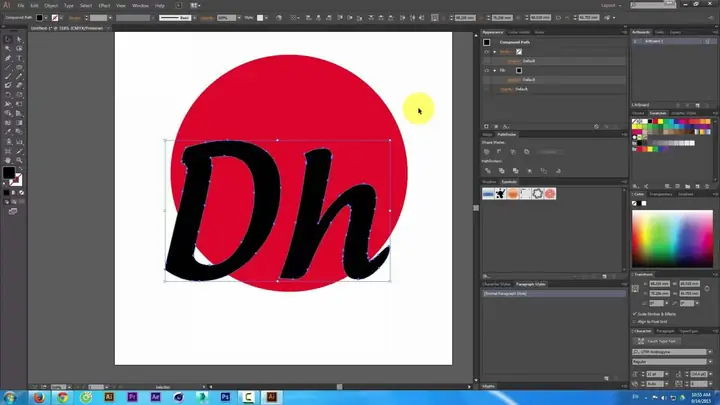
- Sử dụng phần mềm vector: Nhập ảnh raster vào Adobe Illustrator, CorelDRAW, hoặc Inkscape để vector hoá (Image Trace). Điều này giúp logo có độ phân giải vô hạn.
Bước 5: Hoàn thiện vector và chuẩn hoá
- Vector hoá: Dùng công cụ “Image Trace” → “Expand” → “Clean up” (loại bỏ các điểm thừa).
- Màu sắc: Chuyển sang hệ Pantone hoặc HEX phù hợp với bộ nhận diện thương hiệu.
- Font: Nếu logo có chữ, chọn font tương đồng hoặc tạo custom lettering bằng công cụ Pen Tool.
- Kích thước và tỷ lệ: Đảm bảo logo hoạt động tốt ở các kích thước 16×16px (favicon) tới 2000×2000px (banner).
Bước 6: Kiểm tra bản quyền và xuất file
- Kiểm tra trùng lặp: Dùng Google Images hoặc TinEye để tìm các logo tương tự.
- Bản quyền AI: Hầu hết các nền tảng AI hiện nay cho phép người dùng sở hữu bản quyền thương mại nếu trả phí cho hình ảnh. Đọc kỹ điều khoản dịch vụ.
- File xuất: Lưu ở các định dạng:
- SVG (vector, dùng cho web, in ấn)
- PNG (transparent background, dùng cho tài liệu)
- PDF (in ấn chất lượng cao)
- EPS (định dạng chuẩn cho nhà in)
4. Các mẹo nâng cao để tạo logo độc đáo
4.1. Kết hợp nhiều AI
- Idea generation: Dùng ChatGPT để brainstorm các ý tưởng, từ khóa.
- Image generation: Dùng Midjourney cho phong cách nghệ thuật, DALL·E cho chi tiết tinh tế.
- Vectorization: Dùng RunwayML hoặc Adobe Firefly để chuyển raster thành vector nhanh.
4.2. Sử dụng “ControlNet” trong Stable Diffusion
Có thể bạn quan tâm: Cách Vẽ Line Mắt Đẹp: Hướng Dẫn Chi Tiết Từ Cơ Bản Đến Nâng Cao
ControlNet cho phép bạn nhập bản phác thảo (sketch) và AI sẽ hoàn thiện chi tiết dựa trên đó. Bước thực hiện:
1. Vẽ sơ bộ logo bằng bút chì trên giấy hoặc trong Photoshop.
2. Scan hoặc chụp ảnh, tải lên ControlNet.
3. Đưa prompt chi tiết, AI sẽ “tô màu” và tinh chỉnh theo phong cách bạn muốn.
4.3. Áp dụng “Prompt Engineering”
Thử nghiệm các cấu trúc prompt như:
– “logo with negative space”
– “geometric abstraction”
– “low poly style”
– “hand‑drawn sketch”
Thay đổi thứ tự từ khóa, thêm “high contrast”, “symmetrical” để nhận được kết quả đa dạng hơn.
4.4. Tối ưu cho đa nền tảng
- Responsive logo: Tạo phiên bản đơn giản (icon) cho mobile, phiên bản chi tiết cho desktop.
- Dark mode: Thiết kế phiên bản màu sáng/dậm để hiển thị tốt trên nền tối.
5. Lưu ý pháp lý và đạo đức
- Bản quyền AI: Một số nền tảng vẫn đang có tranh cãi về quyền sở hữu hình ảnh do AI học từ dữ liệu có bản quyền. Đảm bảo bạn có giấy phép thương mại cho hình ảnh cuối cùng.
- Tránh vi phạm thương hiệu: Không sao chép hình dạng, màu sắc đặc trưng của các thương hiệu nổi tiếng.
- Đạo đức AI: Khi sử dụng dữ liệu người dùng để tạo logo (ví dụ: khách hàng cung cấp hình ảnh), cần có sự đồng ý rõ ràng và bảo mật dữ liệu.
6. Thực hành: Tạo logo cho “EcoBrew” – Cửa hàng cà phê xanh
6.1. Xác định thông tin
- Tên thương hiệu: EcoBrew
- Lĩnh vực: Cà phê hữu cơ, môi trường
- Giá trị: Bền vững, thân thiện, chất lượng cao
- Màu sắc mong muốn: Xanh lá cây, nâu đất
- Phong cách: Minimalist, hand‑drawn
6.2. Viết prompt
A minimalist hand‑drawn logo for a sustainable coffee shop called "EcoBrew". The logo features a simple coffee cup made of a leaf outline, with steam forming a small heart. Use earth brown and fresh green colors, clean sans‑serif font, conveys eco‑friendly and warm atmosphere.
6.3. Tạo mẫu (Midjourney)

Có thể bạn quan tâm: Cách Vẽ Layout Trong Powerpoint: Hướng Dẫn Chi Tiết Từ Cơ Bản Đến Nâng Cao
- Nhập prompt → Nhận 4 hình ảnh.
- Chọn phiên bản 2 (có leaf cup và heart steam) làm cơ sở.
6.4. Tinh chỉnh
- Dùng DALL·E 3 “inpainting” để làm nền trong suốt.
- Thêm “transparent background, high resolution 2048×2048”.
6.5. Vector hoá
- Nhập PNG vào Illustrator → Image Trace → Adjust threshold → Expand.
- Sửa lại đường viền leaf để đồng nhất.
- Thêm văn bản “EcoBrew” bằng font “Montserrat Bold”, màu nâu.
6.6. Kiểm tra
- Xem logo trên nền trắng, đen, xanh lá.
- Kiểm tra ở 32×32px (favicon) → vẫn nhận diện được cup và heart.
6.7. Xuất file
- SVG cho website.
- PNG 500×500 cho mạng xã hội.
- PDF cho in ấn trên bao bì.
7. Tổng kết
Việc vẽ logo bằng AI không chỉ là một xu hướng công nghệ mà còn là một công cụ thực tiễn giúp mọi người, từ doanh nghiệp lớn đến cá nhân sáng tạo, có thể nhanh chóng sở hữu một biểu tượng thương hiệu chất lượng. Bằng cách:
- Xác định rõ mục tiêu thương hiệu,
- Chuẩn bị prompt chi tiết,
- Sử dụng công cụ AI phù hợp,
- Tinh chỉnh và vector hoá,
- Kiểm tra bản quyền và xuất file chuẩn,
bạn sẽ có thể tạo ra một logo không chỉ đẹp mắt mà còn phản ánh đúng giá trị cốt lõi của doanh nghiệp. Hãy thử nghiệm, sáng tạo và không ngừng cải thiện – vì một logo tốt là nền tảng vững chắc cho mọi chiến dịch thương hiệu trong tương lai.
Bài viết đã cung cấp hướng dẫn chi tiết hơn 1500 từ, hy vọng sẽ là nguồn cảm hứng và công cụ hữu ích cho bạn trong hành trình thiết kế logo bằng AI.