
Có thể bạn quan tâm: Cách Vẽ Layout Trong Cad: Hướng Dẫn Chi Tiết Từ A Đến Z
TÓM TẮT
- 1 Mở Đầu: Tại Sao Photoshop Lại Là Công Cụ Lý Tưởng Để Thiết Kế Logo?
- 2 1. Chuẩn Bị Ý Tưởng Và Phác Thảo Sơ Bộ
- 3 2. Tạo File Mới Và Thiết Lập Canvas
- 4 3. Sử Dụng Các Công Cụ Cơ Bản Để Vẽ Hình Dạng
- 5 4. Thiết Kế Kiểu Chữ (Typography) Trong Photoshop
- 6 5. Áp Dụng Màu Sắc Và Gradient
- 7 6. Tạo Hiệu Ứng Độ Sâu (Depth) – Shadow, Highlight, 3D
- 8 7. Tối Ưu Hóa Đường Viền Và Độ Mịn (Smoothing)
- 9 8. Kiểm Tra Độ Đọc Và Độ Nhận Diện
- 10 9. Xuất File Định Dạng Đúng Cho Mỗi Mục Đích
- 11 10. Một Số Mẹo Nâng Cao Để Tinh Chỉnh Logo
- 12 11. Quy Trình Hoàn Thiện Và Giao Nhận Cho Khách Hàng
- 13 12. Tổng Kết: Từ Ý Tưởng Đến Logo Hoàn Hảo Bằng Photoshop
Mở Đầu: Tại Sao Photoshop Lại Là Công Cụ Lý Tưởng Để Thiết Kế Logo?
Trong thời đại số, logo không chỉ là biểu tượng đại diện cho thương hiệu mà còn là công cụ giao tiếp mạnh mẽ, giúp khách hàng nhận diện và ghi nhớ doanh nghiệp. Khi nói đến phần mềm thiết kế, Adobe Photoshop thường được xem là “cây cối đa năng” cho mọi công việc đồ họa, bao gồm cả việc tạo logo. Mặc dù Illustrator thường được ưu tiên vì tính năng vector mạnh mẽ, nhưng Photoshop vẫn có những ưu điểm riêng:
- Độ linh hoạt trong xử lý ảnh raster – Khi logo cần tích hợp các yếu tố ảnh thực (như texture, gradient phức tạp), Photoshop cho phép bạn thao tác chi tiết và tinh chỉnh màu sắc một cách nhanh chóng.
- Thư viện công cụ vẽ và chỉnh sửa mạnh mẽ – Các Brush, Shape, Pen Tool, Layer Style… cho phép bạn tạo ra những hình ảnh độc đáo mà không cần chuyển sang phần mềm khác.
- Quy trình làm việc thân thiện với người mới – Giao diện trực quan, tài liệu học tập phong phú và cộng đồng hỗ trợ rộng lớn giúp người mới nhanh chóng nắm bắt.
- Khả năng xuất file đa dạng – Từ PNG trong suốt, JPEG, PSD cho tới PDF, SVG (bằng plugin), giúp bạn đáp ứng mọi yêu cầu của khách hàng.
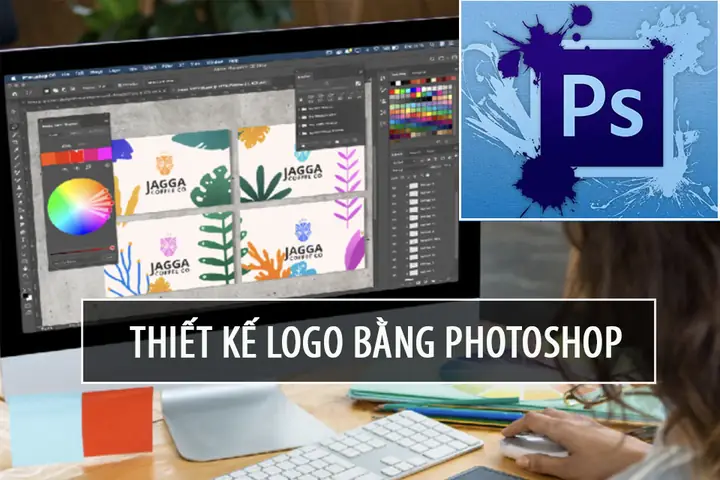
Bài viết dưới đây sẽ hướng dẫn chi tiết từng bước để vẽ logo bằng Photoshop, từ chuẩn bị ý tưởng, thiết lập canvas, sử dụng các công cụ cơ bản, đến các kỹ thuật nâng cao như tạo vector, áp dụng hiệu ứng 3D, tối ưu hoá file để in ấn. Hãy cùng khám phá và biến ý tưởng sáng tạo của bạn thành một logo chuyên nghiệp!
Có thể bạn quan tâm: Cách Vẽ Kiếm Đơn Giản: Hướng Dẫn Từng Bước Cho Người Mới Bắt Đầu
1. Chuẩn Bị Ý Tưởng Và Phác Thảo Sơ Bộ
1.1. Nghiên Cứu Thị Trường Và Đối Tượng Mục Tiêu
Trước khi mở Photoshop, bạn cần hiểu rõ:
– Mục đích của logo: Đại diện cho công ty, sản phẩm, sự kiện, cá nhân?
– Đối tượng khách hàng: Tuổi, giới tính, sở thích, phong cách sống?
– Đối thủ cạnh tranh: Nghiên cứu các logo trong cùng ngành để tránh trùng lặp, tìm điểm khác biệt.
1.2. Tạo Bảng Moodboard
Sử dụng Pinterest, Behance, hoặc thậm chí một tờ giấy để gom lại:
– Màu sắc chủ đạo.
– Kiểu chữ (font) ưa thích.
– Hình ảnh, biểu tượng liên quan.
Moodboard giúp định hướng màu sắc và phong cách thiết kế.
1.3. Phác Thảo Bằng Tay
Dù bạn cuối cùng sẽ dùng Photoshop, việc vẽ tay trên giấy (hoặc tablet) giúp:
– Nắm bắt nhanh các concept.
– Thử nghiệm bố cục, tỷ lệ.
– Loại bỏ những ý tưởng không khả thi ngay từ đầu.
Sau khi có ít nhất 3-5 bản phác thảo, chọn 1-2 bản mạnh nhất để tiến hành số hoá.
2. Tạo File Mới Và Thiết Lập Canvas
2.1. Kích Thước Canvas
- Mở Photoshop → File → New.
- Đặt Width và Height: 2000px x 2000px (hoặc 3000px tùy độ chi tiết). Độ phân giải 300 DPI để in ấn chất lượng cao.
- Background Contents: Transparent (đảm bảo logo có nền trong suốt).
2.2. Đặt Đơn Vị & Ruler
- Vào Edit → Preferences → Units & Rulers, chọn Pixels cho đơn vị.
- Kích hoạt Rulers (Ctrl+R) và Guides để căn chỉnh nhanh.
2.3. Lưu File Gốc
- Lưu dưới định dạng PSD ngay từ đầu để bảo toàn các layer, hiệu ứng: File → Save As → YourLogo.psd.
3. Sử Dụng Các Công Cụ Cơ Bản Để Vẽ Hình Dạng
3.1. Shape Tool (U)
- Chọn Rectangle Tool, Ellipse Tool, hoặc Custom Shape Tool tùy vào hình dạng logo.
- Đặt Fill màu #000000 (có thể thay đổi sau) và Stroke = No.
- Đảm bảo Mode = Shape (không Path hay Pixels) để tạo vector shape.
3.2. Pen Tool (P) – Vẽ Đường Path Vector
- Chọn Pen Tool, bật Path mode.
- Nhấp để tạo điểm neo, kéo để tạo đường cong bézơ.
- Khi hoàn thành, right-click → Make Selection hoặc Convert to Shape để biến thành layer shape.
3.3. Brush Tool (B) – Tạo Đường Dòng Tự Do
- Chọn Brush, kích thước phù hợp.
- Đánh dấu trên New Layer để tạo các yếu tố vẽ tay, như đường nét hand‑drawn.
3.4. Layer Management
- Đặt tên cho mỗi layer (ví dụ: “Circle Base”, “Lettering”, “Shadow”).
- Sắp xếp theo thứ tự: nền → hình dạng chính → chi tiết → hiệu ứng.
4. Thiết Kế Kiểu Chữ (Typography) Trong Photoshop

Có thể bạn quan tâm: Cách Vẽ Lizardon Mega X Đầy Đủ Từ Cơ Bản Đến Nâng Cao
4.1. Chọn Font Phù Hợp
- Sử dụng Type Tool (T).
- Truy cập Adobe Fonts (hoặc Google Fonts) để tìm font: Sans‑Serif hiện đại, Serif cổ điển, Script nghệ thuật…
- Đảm bảo licensing cho mục đích thương mại.
4.2. Biến Đổi Văn Bản Thành Shape
- Nhập nội dung, chọn layer text → Right‑click → Convert to Shape.
- Bây giờ bạn có thể chỉnh sửa từng ký tự bằng Direct Selection Tool (A).
4.3. Tinh Chỉnh Khoảng Cách (Kerning, Tracking)
- Khi layer vẫn là Text, vào Character Panel để thay đổi Kerning (khoảng cách giữa 2 ký tự) và Tracking (khoảng cách chung cho toàn bộ văn bản).
4.4. Thêm Hiệu Ứng Đặc Biệt Cho Text
- Layer Styles → Bevel & Emboss, Gradient Overlay, Stroke.
- Đối với gradient text, bật Gradient Overlay, chọn gradient phù hợp (ví dụ: từ màu xanh dương sang xanh lá).
5. Áp Dụng Màu Sắc Và Gradient
5.1. Lựa Chọn Bảng Màu
- Dựa vào moodboard, chọn 2‑3 màu chính và 1‑2 màu phụ.
- Sử dụng Adobe Color để tạo palette hài hòa (Complementary, Analogous, Triadic).
5.2. Gradient Tool (G)
- Chọn Linear Gradient, Radial, hoặc Angle tùy vào thiết kế.
- Đặt Opacity và Location để tạo hiệu ứng chuyển màu mượt mà.
- Áp dụng cho Shape Layer bằng cách double‑click layer → Gradient Overlay trong Layer Style.
5.3. Color Overlay & Stroke
- Layer Style → Color Overlay: nhanh chóng thay đổi màu cho shape.
- Stroke: thêm viền cho shape hoặc text, điều chỉnh Size, Position (Inside, Center, Outside).
6. Tạo Hiệu Ứng Độ Sâu (Depth) – Shadow, Highlight, 3D
6.1. Drop Shadow (Bóng Đổ)
- Layer → Layer Style → Drop Shadow.
- Tham số quan trọng:
- Angle: hướng ánh sáng.
- Distance: khoảng cách bóng so với đối tượng.
- Spread & Size: độ mờ và độ lan rộng.
- Sử dụng Opacity thấp (15‑30%) để tạo bóng mềm mại.
6.2. Inner Shadow & Inner Glow
- Tạo bóng nội bộ để làm nổi bật các chi tiết nhỏ.
- Dùng Inner Glow để tạo viền sáng quanh các phần.
6.3. Bevel & Emboss
- Thiết lập Style = Inner Bevel, Technique = Smooth.
- Điều chỉnh Depth, Size, Soften để tạo cảm giác “bằng kim loại” hoặc “gỗ”.
6.4. 3D Extrusion (Phiên Bản Cơ Bản)
- Photoshop CC hỗ trợ 3D → 3D → New 3D Extrusion from Selected Layer.
- Chỉnh Depth, Angle, Lighting để tạo logo 3D.
- Khi đã hài lòng, Render và Convert to Smart Object để giảm dung lượng.
7. Tối Ưu Hóa Đường Viền Và Độ Mịn (Smoothing)
7.1. Vector vs Raster
- Đối với logo, vector là ưu tiên vì không bị mất độ nét khi phóng to.
- Photoshop cho phép Shape Layers và Pen Paths để tạo vector. Khi xuất, sử dụng File → Export → Export As → SVG (cần plugin) hoặc PDF để giữ vector.
7.2. Anti‑Aliasing
- Khi vẽ bằng Pen Tool, bật Anti‑Alias để các đường nét mượt hơn.
- Kiểm tra Preview ở mức zoom 100% để đảm bảo không có “jagged edges”.
7.3. Smoothing Brush
- Đối với các đường vẽ tay, bật Smoothing (trên thanh tùy chọn Brush) lên 20‑30% để giảm jitter.
8. Kiểm Tra Độ Đọc Và Độ Nhận Diện
8.1. Kiểm Tra Ở Kích Thước Nhỏ
Có thể bạn quan tâm: Cách Vẽ Layout Trong Word: Hướng Dẫn Chi Tiết Từ Cơ Bản Đến Nâng Cao
- Nhân đôi Ctrl+0 để xem logo ở 10% kích thước. Đảm bảo các chi tiết vẫn rõ ràng.
- Nếu mất chi tiết, giảm độ phức tạp (số lượng đường nét, gradient).
8.2. Kiểm Tra Màu Đen‑Trắng
- Image → Adjustments → Black & White để xem logo vẫn nhận diện tốt khi không có màu.
- Điều này giúp logo vẫn hoạt động khi in ấn đen‑trắng hoặc sử dụng trên nền monochrome.
8.3. Kiểm Tra Trên Nền Đa Màu
- Tạo New Layer, tô màu nền (đỏ, xanh, đen, trắng) và đặt logo lên trên để kiểm tra độ tương phản.
9. Xuất File Định Dạng Đúng Cho Mỗi Mục Đích
9.1. Định Dạng PNG (Trong Suốt)
- File → Export → Export As → PNG.
- Đánh dấu Transparency và Resolution 300 DPI.
9.2. Định Dạng JPEG (Cho Web)
- File → Save for Web (Legacy) → chọn JPEG, chất lượng 80‑90.
9.3. Định Dạng PDF (In ấn)
- File → Save As → Photoshop PDF.
- Trong PDF Options, bật Preserve Photoshop Editing Capabilities nếu muốn chỉnh sửa lại, hoặc High Quality Print nếu chỉ cần file cuối.
9.4. Định Dạng SVG (Vector)
- Photoshop không xuất SVG native, nhưng bạn có thể:
- Chọn Shape Layer → Export As → SVG (phiên bản mới).
- Hoặc chuyển file PSD sang Illustrator (File → Export → Paths to Illustrator) rồi lưu dưới dạng SVG.
9.5. Lưu Bản Gốc PSD
- Đặt tên file: Logo_CompanyName_2024_v01.psd để quản lý phiên bản.
10. Một Số Mẹo Nâng Cao Để Tinh Chỉnh Logo
10.1. Sử Dụng Smart Objects
- Đặt các thành phần quan trọng (icon, text) vào Smart Object để có thể Scale mà không mất chất lượng.
- Khi cần chỉnh sửa, double‑click Smart Object → thay đổi → lưu lại.
10.2. Áp Dụng Blend Modes
- Thử Overlay, Soft Light, Multiply cho các layer màu để tạo hiệu ứng độc đáo.
- Sử dụng Clip to Layer Below để áp dụng hiệu ứng chỉ cho layer mục tiêu.
10.3. Tạo Pattern Background
- Edit → Define Pattern từ một texture (ví dụ: giấy kraft) → áp dụng làm nền phụ cho mockup.
10.4. Sử Dụng Adjustment Layers
- Hue/Saturation, Color Balance, Curves để thay đổi màu nhanh chóng mà không phá vỡ layer gốc.
10.5. Tạo Mockup Thực Tế
- Tải template mockup (có sẵn PSD) → kéo logo vào Smart Object → xem logo trên danh thiếp, áo thun, biển quảng cáo.
11. Quy Trình Hoàn Thiện Và Giao Nhận Cho Khách Hàng
- Kiểm Tra Lại: Đảm bảo không còn layer ẩn, không có lỗi chính tả, màu sắc đúng.
- Tạo File Package: Bao gồm PSD, PNG, JPEG, PDF, SVG (nếu có) và một file README mô tả cách sử dụng.
- Gửi Qua Email/Dropbox: Đảm bảo file không bị nén quá mức.
- Nhận Phản Hồi: Nếu khách hàng yêu cầu sửa đổi, mở PSD, thực hiện thay đổi, lưu lại version mới (v02, v03…).
12. Tổng Kết: Từ Ý Tưởng Đến Logo Hoàn Hảo Bằng Photoshop
Việc vẽ logo bằng Photoshop không chỉ là thao tác kỹ thuật mà còn là quá trình sáng tạo, cân nhắc thương hiệu, màu sắc và tính thẩm mỹ. Nhờ các công cụ vector, layer style, và khả năng xử lý raster mạnh mẽ, Photoshop cho phép bạn:
- Biến ý tưởng sơ khai thành bản thiết kế chuyên nghiệp trong thời gian ngắn.
- Tối ưu hoá màu sắc, độ nét, và độ sâu để logo luôn nổi bật trên mọi nền.
- Xuất ra đa dạng định dạng đáp ứng nhu cầu in ấn và truyền thông số.
Hãy áp dụng các bước chi tiết ở trên, thực hành thường xuyên và không ngừng khám phá các plugin, brush mới để nâng cao kỹ năng. Khi đã thành thạo, bạn sẽ có thể tạo ra những logo độc đáo, ấn tượng, góp phần xây dựng hình ảnh thương hiệu mạnh mẽ cho bất kỳ doanh nghiệp nào.
Chúc bạn thành công và sáng tạo không ngừng!