
TÓM TẮT
- 1 Giới thiệu
- 2 1. Tại sao cần lưới trong thiết kế?
- 3 2. Các loại lưới trong Adobe Illustrator
- 4 3. Cách bật và tùy chỉnh lưới trong Illustrator
- 5 4. Vẽ lưới thủ công bằng công cụ Pen và Shape
- 6 5. Áp dụng lưới vào các dự án thực tế
- 7 6. Các phím tắt hữu ích liên quan đến lưới
- 8 7. Các lỗi thường gặp và cách khắc phục
- 9 8. Kỹ thuật nâng cao: Lưới động và scripting
- 10 9. Lưu ý khi làm việc với lưới và các định dạng file
- 11 10. Tổng kết
Giới thiệu
Trong quá trình thiết kế đồ họa, việc tạo ra các lưới (grid) là một trong những kỹ thuật quan trọng giúp bạn sắp xếp bố cục một cách chính xác, đồng thời mang lại tính thẩm mỹ và chuyên nghiệp cho sản phẩm. Adobe Illustrator (AI) – phần mềm đồ họa vector hàng đầu – cung cấp nhiều công cụ và tùy chọn để bạn có thể tạo, chỉnh sửa và sử dụng lưới một cách linh hoạt. Bài viết này sẽ hướng dẫn chi tiết cách vẽ lưới trong AI, từ các bước cơ bản cho người mới bắt đầu đến các kỹ thuật nâng cao dành cho những nhà thiết kế chuyên nghiệp.
1. Tại sao cần lưới trong thiết kế?
1.1. Đảm bảo tính nhất quán
- Khoảng cách đồng đều: Lưới giúp bạn duy trì khoảng cách đều đặn giữa các phần tử, tránh việc bố cục trở nên lộn xộn.
- Căn chỉnh chính xác: Các đối tượng sẽ được căn chỉnh chính xác theo các đường lưới, giảm thiểu lỗi sai.
1.2. Tăng tốc độ làm việc
- Hỗ trợ snap: Khi bật tính năng Snap to Grid, các đối tượng sẽ tự động “bám” vào lưới, giảm thời gian di chuyển và chỉnh sửa.
- Tiết kiệm thời gian: Bạn không cần đo lường từng khoảng cách bằng công cụ Ruler, mọi việc đã được chuẩn hoá.
1.3. Cải thiện thẩm mỹ
- Bố cục cân đối: Lưới giúp duy trì tỉ lệ cân đối, tạo cảm giác hài hòa cho người xem.
- Tạo ra các mẫu lặp: Khi thiết kế UI/UX, lưới giúp bạn tái sử dụng các thành phần một cách nhất quán.
2. Các loại lưới trong Adobe Illustrator
Có thể bạn quan tâm: Cách Vẽ Lăng Trụ Xiên: Hướng Dẫn Chi Tiết Từ Cơ Bản Đến Nâng Cao
2.1. Lưới cơ bản (Grid)
- Mô tả: Lưới cơ bản là một mạng lưới vuông hoặc chữ nhật, được chia thành các ô đều nhau.
- Sử dụng: Thích hợp cho việc căn chỉnh các đối tượng hình học, tạo bố cục tĩnh.
2.2. Lưới hướng dẫn (Guides)
- Mô tả: Các đường hướng dẫn có thể kéo ra từ thước (ruler) và đặt ở bất kỳ vị trí nào trên artboard.
- Sử dụng: Dùng để tạo các điểm căn chỉnh tùy chỉnh, không bị ràng buộc bởi lưới cố định.
2.3. Lưới phân đoạn (Grid of Columns/Rows)
- Mô tả: Lưới dựa trên cột và hàng, thường được dùng trong thiết kế web và UI.
- Sử dụng: Đảm bảo độ rộng cột, khoảng cách gutter (khoảng cách giữa các cột) đồng nhất.
2.4. Lưới tùy chỉnh (Custom Grid)
- Mô tả: Bạn có thể tạo lưới với kích thước, màu sắc, độ mờ tùy ý.
- Sử dụng: Khi cần một lưới đặc thù cho dự án, ví dụ: lưới 12 cột cho thiết kế responsive.
3. Cách bật và tùy chỉnh lưới trong Illustrator
3.1. Bật lưới cơ bản
- Mở Illustrator và tạo một tài liệu mới (
File > New). - Vào menu View > Show Grid (hoặc nhấn
Ctrl + "trên Windows,Cmd + "trên macOS). Lưới sẽ xuất hiện trên artboard. - Để bật Snap to Grid, chọn
View > Snap to Grid. Khi di chuyển đối tượng, chúng sẽ tự động “bám” vào lưới.
3.2. Tùy chỉnh lưới
Có thể bạn quan tâm: Cách Vẽ Lông Mày Đẹp: Bí Kíp Từ Cơ Bản Đến Chuyên Nghiệp
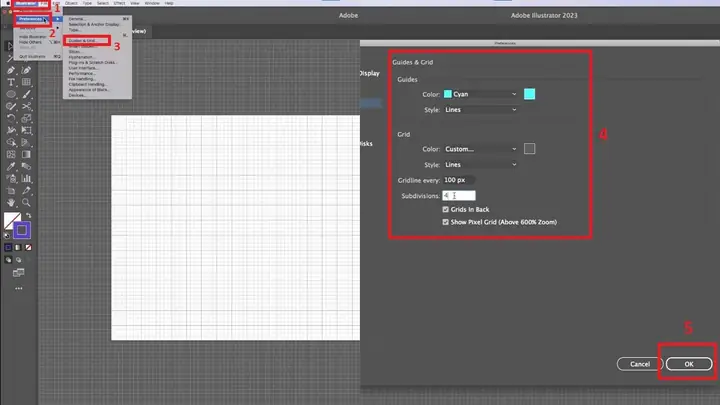
- Vào Edit > Preferences > Guides & Grid (Windows) hoặc Illustrator > Preferences > Guides & Grid (macOS).
- Gridline every: Nhập khoảng cách giữa các đường lưới lớn (ví dụ: 10 mm).
- Subdivisions: Nhập số lần chia nhỏ cho mỗi khoảng cách lớn (ví dụ: 5). Điều này tạo ra các đường lưới phụ.
- Color: Chọn màu cho lưới chính và lưới phụ. Đề xuất: màu xám nhạt cho lưới phụ, màu xám đậm hơn cho lưới chính.
- Style: Đặt độ dày và kiểu đường (solid, dashed) cho lưới.
Mẹo: Khi làm việc với thiết kế UI, thường dùng lưới 8px (gridline every 8px, subdiv 2) để phù hợp với spacing chuẩn.
3.3. Sử dụng Guides
- Kích hoạt thước:
View > Rulers > Show Rulers(Ctrl + R). - Kéo Guide: Nhấp và kéo từ thước ngang hoặc thước dọc vào artboard.
- Khóa Guides:
View > Guides > Lock Guidesđể tránh di chuyển nhầm. - Ẩn/Hiện Guides:
View > Guides > Show Guides.
3.4. Tạo lưới phân đoạn (Columns/Rows)
- Vào View > Show Grid để bật lưới cơ bản.
- Chọn Artboard Tool (Shift+O), sau đó trong Properties Panel chọn Layout Grid.
- Thiết lập:
- Number of Columns: Số cột (ví dụ: 12).
- Gutter: Khoảng cách giữa các cột (ví dụ: 20 px).
- Margin: Khoảng cách lề (ví dụ: 40 px).
- Khi thiết lập xong, bạn sẽ thấy các đường phân đoạn xuất hiện trên artboard, giúp bạn căn chỉnh các thành phần UI.
4. Vẽ lưới thủ công bằng công cụ Pen và Shape
Mặc dù AI có lưới tích hợp, đôi khi bạn muốn tạo một lưới tùy chỉnh không bị ràng buộc bởi các cài đặt mặc định. Dưới đây là cách vẽ lưới thủ công.
4.1. Dùng công cụ Line Segment Tool (\)
Có thể bạn quan tâm: Cách Vẽ Lông Mày Cong Đẹp Tự Nhiên: Hướng Dẫn Từng Bước Cho Người Mới Bắt Đầu
- Chọn công cụ: Nhấn
\để kích hoạt Line Segment Tool. - Vẽ một đường thẳng: Nhấn giữ
Shiftđể tạo đường thẳng ngang hoặc dọc. - Nhân bản (Duplicate): Sau khi vẽ xong, nhấn
Ctrl + C(copy) vàCtrl + V(paste) hoặcAlt + Dragđể kéo bản sao. - Căn chỉnh: Sử dụng Smart Guides (
View > Smart Guides) để các đường mới tự động căn chỉnh với đường đã có.
4.2. Dùng công cụ Rectangle (M)
- Vẽ một hình chữ nhật với kích thước mong muốn (ví dụ: 50×50 px).
- Nhân bản: Chọn hình chữ nhật, nhấn
Alt + Dragđể tạo bản sao song song. - Sắp xếp: Khi có nhiều bản sao, chọn tất cả và vào Object > Transform > Move. Điền khoảng cách di chuyển (ví dụ: 50 px) và nhấn Copy. Lặp lại cho đến khi tạo đủ hàng và cột.
4.3. Nhóm và lưu làm Symbol
- Chọn toàn bộ lưới vừa tạo.
- Vào Object > Group (
Ctrl + G) để nhóm lại. - Kéo nhóm vào Symbols Panel để lưu dưới dạng Symbol, giúp tái sử dụng nhanh trong các dự án khác.
5. Áp dụng lưới vào các dự án thực tế
5.1. Thiết kế poster
- Bước 1: Tạo lưới cơ bản 10mm/5 subdivisions.
- Bước 2: Đặt tiêu đề, hình ảnh và nội dung chính dựa trên các ô lưới để cân đối.
- Bước 3: Sử dụng Guides để căn chỉnh các yếu tố quan trọng (logo, QR code) tại vị trí trung tâm hoặc góc.
5.2. Thiết kế UI/UX (Web & Mobile)
- Bước 1: Tạo lưới 12 cột với gutter 24px, margin 16px cho thiết kế mobile.
- Bước 2: Đặt các thành phần (button, input, icon) vào các cột, sử dụng Snap to Grid để giữ khoảng cách nhất quán.
- Bước 3: Khi chuyển sang thiết kế responsive, thay đổi số cột và gutter trong Layout Grid để phù hợp với các breakpoint.
5.3. Vẽ bản đồ hoặc infographic
- Bước 1: Dùng lưới phụ để chia khu vực thành các phần nhỏ, giúp vẽ các biểu đồ chính xác.
- Bước 2: Sử dụng Guides để đánh dấu các trục tọa độ.
- Bước 3: Khi hoàn thành, ẩn lưới (
View > Hide Grid) và Guides (View > Hide Guides) để xuất file sạch sẽ.
6. Các phím tắt hữu ích liên quan đến lưới
Có thể bạn quan tâm: Cách Vẽ Lông Mi Dưới Chuẩn Chuyên Nghiệp: Hướng Dẫn Từng Bước Cho Người Mới Bắt Đầu
| Phím tắt | Chức năng |
|---|---|
Ctrl + " (Windows) / Cmd + " (macOS) |
Show/Hide Grid |
Ctrl + ; |
Show/Hide Guides |
Ctrl + Shift + ; |
Lock/Unlock Guides |
Ctrl + Shift + " |
Snap to Grid on/off |
Ctrl + Alt + G |
Create Grid (đối với artboard) |
Shift + O |
Artboard Tool (để chỉnh Layout Grid) |
Alt + Drag |
Duplicate (khi vẽ đường, hình) |
7. Các lỗi thường gặp và cách khắc phục
7.1. Lưới không hiển thị
- Nguyên nhân: Grid hoặc Guides đã bị ẩn.
- Giải pháp: Kiểm tra
View > Show GridvàView > Show Guides. Đảm bảo Layers không bị ẩn.
7.2. Snap không hoạt động
- Nguyên nhân:
Snap to GridhoặcSnap to Pointchưa được bật. - Giải pháp: Vào
View > Snap to GridhoặcView > Snap to Point. Đảm bảo Smart Guides cũng được bật (View > Smart Guides).
7.3. Lưới hiển thị sai màu hoặc độ mờ
- Nguyên nhân: Cài đặt màu lưới trong Preferences không phù hợp.
- Giải pháp: Vào
Preferences > Guides & Gridvà chỉnh lại màu, độ trong suốt.
7.4. Khi in, lưới xuất hiện trên file PDF
- Nguyên nhân: Lưới được xem như một đối tượng.
- Giải pháp: Trước khi xuất, ẩn lưới (
View > Hide Grid) và chọn Print Marks trong dialog xuất PDF, bỏ chọn “Include Grid”.
8. Kỹ thuật nâng cao: Lưới động và scripting

8.1. Sử dụng Variables để tạo lưới tự động
- Mở Window > Variables.
- Tạo một Rectangle làm mẫu ô lưới.
- Đánh dấu Visibility và Position của đối tượng trong panel Variables.
- Sử dụng Data Sets để tạo các biến vị trí, sau đó áp dụng cho hàng và cột bằng cách nhập dãy vị trí.
8.2. Scripting (JavaScript) để tạo lưới nhanh
// Script tạo lưới 10x10 ô, mỗi ô 50px
var doc = app.activeDocument;
var rows = 10, cols = 10;
var size = 50;
for (var i = 0; i < rows; i++) { for (var j = 0; j < cols; j++) { var rect = doc.pathItems.rectangle( (i+1)size, // y (từ trên xuống) jsize, // x (từ trái sang phải) size, size ); rect.stroked = true; rect.strokeColor = new RGBColor(); rect.strokeColor.red = 200; rect.strokeColor.green = 200; rect.strokeColor.blue = 200; }
}
- Cách dùng: Lưu đoạn mã trên dưới dạng
.jsx, mở Illustrator, vàoFile > Scripts > Other Script...và chọn file. - Lợi ích: Tạo lưới nhanh chóng cho các dự án lớn mà không cần vẽ thủ công.
9. Lưu ý khi làm việc với lưới và các định dạng file
- Định dạng gốc (AI): Giữ lưới và guides trong file .ai để có thể chỉnh sửa sau.
- Export sang SVG: Lưới không được xuất ra, chỉ các đối tượng vector.
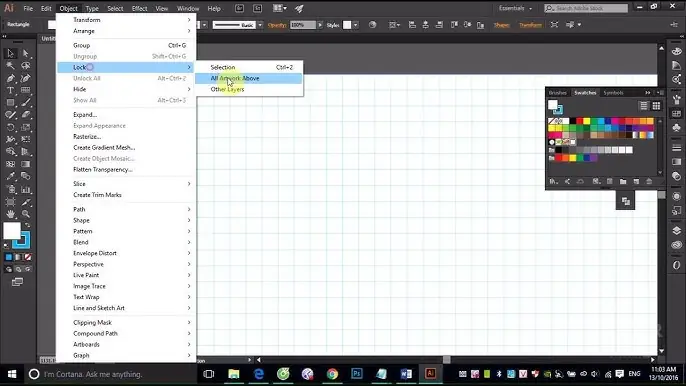
- Export sang PDF: Nếu muốn lưới xuất hiện trong bản in, hãy chuyển lưới thành Shape (Object > Expand) và màu sắc phù hợp.
- Dùng Layer để quản lý lưới: Tạo một layer riêng cho lưới và guides, sau khi hoàn thành thiết kế, bạn có thể ẩn hoặc xóa layer này mà không ảnh hưởng đến các đối tượng thiết kế.
10. Tổng kết
Việc hiểu và thành thạo cách vẽ lưới trong Adobe Illustrator không chỉ giúp bạn tạo ra những bố cục chính xác, chuyên nghiệp mà còn tối ưu hoá quy trình làm việc, giảm thiểu sai sót và tăng tốc độ thiết kế. Từ lưới cơ bản, guides, layout grid cho tới các kỹ thuật nâng cao như scripting, mỗi công cụ đều có vai trò riêng và phù hợp với từng loại dự án.
Những bước quan trọng cần ghi nhớ:
- Bật và tùy chỉnh lưới phù hợp với kích thước dự án.
- Sử dụng Snap & Smart Guides để căn chỉnh nhanh.
- Tạo lưới tùy chỉnh khi cần độ chi tiết hoặc bố cục đặc thù.
- Áp dụng lưới trong các loại dự án thực tế – poster, UI/UX, infographic.
- Giải quyết các lỗi thường gặp để không bị gián đoạn trong quá trình làm việc.
- Khám phá kỹ thuật nâng cao như scripting để tiết kiệm thời gian.
Hy vọng bài viết này đã cung cấp cho bạn một hướng dẫn toàn diện, chi tiết và thực tiễn về cách vẽ lưới trong Adobe Illustrator. Hãy áp dụng ngay vào dự án của mình và trải nghiệm sự khác biệt mà một lưới chính xác có thể mang lại! Nếu còn thắc mắc hoặc muốn chia sẻ kinh nghiệm, đừng ngần ngại bình luận bên dưới. Chúc bạn sáng tạo không giới hạn!