
Có thể bạn quan tâm: Cách Vẽ Lưu Đồ Đẹp: Hướng Dẫn Từ Cơ Bản Đến Nâng Cao Để Trình Bày Ý Tưởng Rõ Ràng Và Ấn Tượng
TÓM TẮT
- 1 Mở Đầu
- 2 1. Kiến Thức Cơ Bản Về Lưới Trong SolidWorks
- 3 2. Chuẩn Bị Mô Hình Trước Khi Tạo Lưới
- 4 3. Tạo Lưới Cơ Bản Trong SolidWorks Simulation
- 5 4. Kỹ Thuật Tối Ưu Hóa Lưới
- 6 5. Những Lỗi Thường Gặp Khi Vẽ Lưới Và Cách Khắc Phục
- 7 6. Ứng Dụng Thực Tế: Ví Dụ Thiết Kế Thanh Đỡ Trục
- 8 7. Mẹo Nhanh Khi Vẽ Lưới
- 9 8. So Sánh Lưới SolidWorks Với Các Phần Mềm Khác
- 10 9. Kết Luận
Mở Đầu
SolidWorks là một trong những phần mềm CAD (Computer-Aided Design) phổ biến nhất hiện nay, được sử dụng rộng rãi trong thiết kế cơ khí, ô tô, hàng không, và nhiều lĩnh vực công nghiệp khác. Một trong những tính năng quan trọng nhưng thường bị bỏ qua là khả năng tạo và chỉnh sửa lưới (mesh). Lưới không chỉ giúp mô phỏng các hiện tượng vật lý như chịu tải, truyền nhiệt, dòng chảy chất lỏng mà còn hỗ trợ trong việc tối ưu hoá mô hình, giảm thời gian tính toán và nâng cao độ chính xác của kết quả.
Bài viết này sẽ cung cấp cho bạn một hướng dẫn chi tiết, từ những kiến thức cơ bản nhất về lưới trong SolidWorks, đến các kỹ thuật nâng cao, mẹo tối ưu hoá và các lỗi thường gặp khi làm việc với lưới. Nội dung được chia thành các phần rõ ràng, mỗi phần sẽ giải thích các khái niệm, quy trình thao tác và ví dụ thực tế, giúp người đọc có thể áp dụng ngay vào dự án của mình.
1. Kiến Thức Cơ Bản Về Lưới Trong SolidWorks
1.1 Lưới là gì?
Lưới (mesh) trong môi trường mô phỏng là một tập hợp các phần tử (elements) và nút (nodes) được tạo ra để chia mô hình thành các khối nhỏ hơn. Mỗi phần tử sẽ có các thuộc tính vật lý (ví dụ: độ cứng, mật độ, hệ số dẫn nhiệt) và các phương trình tính toán sẽ được áp dụng cho từng phần tử. Khi mô hình được chia thành lưới, phần mềm mô phỏng sẽ giải các phương trình vi phân phần tử (Finite Element Method – FEM) hoặc các phương trình vi phân phần tử thể tích (Finite Volume Method – FVM) để dự đoán hành vi của hệ thống.
1.2 Các loại phần tử lưới
| Loại phần tử | Đặc điểm | Ứng dụng thường gặp |
|---|---|---|
| Tet (Tetrahedron) | 4 đỉnh, dạng tam giác 3D | Mô phỏng cấu trúc phức tạp, không có hình học chuẩn |
| Hex (Hexahedron) | 8 đỉnh, dạng hình khối lập phương | Mô phỏng các chi tiết có hình dạng chuẩn, độ chính xác cao |
| Pyramid | 5 đỉnh, kết hợp giữa Tet và Hex | Khi cần chuyển đổi giữa vùng lưới Hex và Tet |
| Prism (Wedge) | 6 đỉnh, dạng lăng | Thích hợp cho mô hình dạng lớp mỏng (ví dụ: tấm thép) |
| Quad (2D) | 4 đỉnh, dạng hình chữ nhật 2D | Mô phỏng mặt phẳng, nhiệt, lực kéo trong 2D |
1.3 Các yếu tố ảnh hưởng đến chất lượng lưới
- Kích thước phần tử (Element Size): Độ mịn của lưới quyết định độ chi tiết và thời gian tính toán. Kích thước quá lớn sẽ làm mất chi tiết, kích thước quá nhỏ sẽ tăng thời gian và tài nguyên.
- Tỷ lệ (Aspect Ratio): Tỷ lệ giữa các cạnh của phần tử. Tỷ lệ càng gần 1 (đối với Hex) hoặc 1:1:1 (đối với Tet) thì chất lượng lưới càng cao.
- Độ cong (Curvature): Các phần tử phải phù hợp với độ cong của bề mặt để tránh sai số.
- Số lượng phần tử (Element Count): Tổng số phần tử ảnh hưởng trực tiếp đến thời gian giải và độ chính xác.
- Độ liên tục (Continuity): Đảm bảo không có “gaps” hoặc “overlaps” giữa các phần tử.
2. Chuẩn Bị Mô Hình Trước Khi Tạo Lưới
2.1 Kiểm tra và làm sạch mô hình (Model Cleanup)
Có thể bạn quan tâm: Cách Vẽ Lưới Trong Pro: Hướng Dẫn Chi Tiết Từ Cơ Bản Đến Nâng Cao
- Xóa các chi tiết không cần thiết: Các phần tử phụ, mối nối, hoặc các chi tiết nhỏ không ảnh hưởng đến kết quả mô phỏng nên được loại bỏ để giảm tải.
- Đảm bảo mô hình kín (Closed Geometry): Đối với mô phỏng thể tích, mô hình phải kín, không có lỗ hoặc mặt rỗng.
- Kiểm tra các mặt phẳng (Faces) trùng lặp: SolidWorks có công cụ “Check” để xác định các mặt trùng lặp, vết nứt (gaps) và lỗi hình học.
- Đặt đơn vị (Units) đúng: Đảm bảo rằng mô hình và các điều kiện biên được đặt cùng một hệ đơn vị (mm, m, in…).
2.2 Xác định các vùng quan trọng (Critical Regions)
- Vùng chịu tải cao: Các vùng này cần lưới mịn hơn để mô phỏng chính xác biến dạng.
- Vùng giao diện (Interface): Khi mô phỏng tương tác giữa hai vật liệu, cần lưới đồng nhất hoặc sử dụng lưới chuyển tiếp.
- Vùng có độ cong cao: Các khu vực có độ cong lớn (ví dụ: góc, vòng tròn nhỏ) yêu cầu lưới nhỏ hơn để theo dõi độ cong.
2.3 Đặt các điều kiện biên (Boundary Conditions) sơ bộ
- Xác định các bề mặt áp lực, lực, hoặc nhiệt độ cố định: Việc này giúp quyết định nơi cần lưới mịn hơn.
- Đánh dấu các “Named Selections”: SolidWorks cho phép tạo các nhóm bề mặt để áp dụng điều kiện biên nhanh chóng trong quá trình mô phỏng.
3. Tạo Lưới Cơ Bản Trong SolidWorks Simulation
SolidWorks Simulation (còn gọi là SolidWorks SimulationXpress hoặc SolidWorks Simulation Premium) cung cấp công cụ “Mesh” tích hợp sẵn. Dưới đây là các bước thực hiện:
3.1 Bước 1: Mở môi trường Simulation
- Mở mô hình trong SolidWorks.
- Vào “Tools” → “Add-Ins”, tích vào “SolidWorks Simulation”.
- Trên thanh công cụ, chọn “Simulation” → “Study Advisor” → “New Study”.
- Chọn loại study (Static, Thermal, Flow, …) tùy theo nhu cầu.
3.2 Bước 2: Đặt các Named Selections (nếu chưa có)
- Chọn các bề mặt cần áp dụng điều kiện biên, click chuột phải → “Create Named Selection” → Đặt tên (ví dụ: “FixedFace”, “LoadFace”).
3.3 Bước 3: Tạo lưới (Mesh)
- Right-click vào “Mesh” trong FeatureManager Design Tree → “Create Mesh”.
- Cài đặt “Global Mesh”:
- Element Size: Chọn “Fine”, “Medium”, “Coarse” hoặc tùy chỉnh kích thước (ví dụ: 2 mm, 5 mm). Đối với mô hình phức tạp, thường bắt đầu với “Medium” và tinh chỉnh sau.
- Element Type: Chọn “Tet” (default) hoặc “Hex” nếu mô hình cho phép.
- Local Mesh Controls (điều chỉnh lưới tại các vùng cụ thể):
- Click “Local Mesh”, chọn bề mặt hoặc vùng cần tinh chỉnh.
- Đặt “Element Size” nhỏ hơn (ví dụ: 1 mm) cho các vùng quan trọng.
- Chọn “Growth Rate” (tốc độ tăng kích thước phần tử từ vùng mịn sang vùng thô). Giá trị thường 1.2 – 1.5.
- Advanced Settings:
- Curvature Control: Bật để tự động giảm kích thước phần tử ở các vùng có độ cong cao.
- Aspect Ratio Control: Đặt giới hạn (ví dụ: ≤ 5) để tránh phần tử bị biến dạng.
- Nhấn “OK” để tạo lưới. SolidWorks sẽ hiển thị lưới màu xanh lá (hoặc màu tùy chỉnh) trên mô hình.
3.4 Bước 4: Kiểm tra và đánh giá chất lượng lưới
- Right-click vào “Mesh” → “Mesh Diagnostics”.
- Kiểm tra các cảnh báo: “Highly Skewed Elements”, “Large Aspect Ratio”, “Small Elements”.
- Nếu có cảnh báo, điều chỉnh Local Mesh hoặc Global Mesh Settings cho tới khi các chỉ số nằm trong giới hạn chấp nhận được (Aspect Ratio < 5, Skewness < 0.9).
3.5 Bước 5: Lưu và xuất lưới (nếu cần)

Có thể bạn quan tâm: Cách Vẽ Lưới Trong Adobe Illustrator: Hướng Dẫn Chi Tiết Từ Cơ Bản Đến Nâng Cao
- Right-click vào “Mesh” → “Export Mesh” → Chọn định dạng (STL, NASTRAN, ANSYS, …) tùy vào phần mềm phân tích khác.
- Lưu file để sử dụng trong các công cụ mô phỏng bên ngoài nếu muốn.
4. Kỹ Thuật Tối Ưu Hóa Lưới
4.1 Adaptive Mesh Refinement (AMR)
- Mô tả: AMR là quá trình tự động tinh chỉnh lưới dựa trên kết quả sơ bộ. Khi chạy mô phỏng lần đầu, phần mềm sẽ xác định các vùng có gradient cao (độ biến dạng, nhiệt độ…) và tự động làm mịn lưới ở những khu vực này.
- Cách thực hiện: Trong Study Properties, bật “Adaptive Mesh” và đặt “Maximum Number of Adaptations” (ví dụ: 3 lần). Sau mỗi vòng lặp, phần mềm sẽ cập nhật lưới và tính toán lại.
4.2 Mesh Transition (Transition Zones)
- Mô tả: Đối với các mô hình có sự thay đổi lớn về kích thước chi tiết, việc tạo một “vùng chuyển tiếp” (transition zone) giúp giảm số lượng phần tử không cần thiết.
- Thực hiện: Khi tạo Local Mesh, chọn “Growth Rate” phù hợp (1.2 – 1.5) và đặt “Transition Length” để phần tử tăng dần kích thước từ vùng mịn sang thô.
4.3 Hexahedral Dominant Mesh
- Khi nào dùng: Khi mô hình có hình dạng chuẩn (hộp, trụ, tấm), lưới Hex sẽ cho độ chính xác cao hơn và ít phần tử hơn so với Tet.
- Cách tạo:
- Chọn “Mesh” → “Create Mesh”.
- Trong “Mesh Controls”, chọn “Hexahedral Dominant”.
- Đặt “Sweep” hoặc “Mapping” nếu có các mặt phẳng đồng nhất.
- Lưu ý: Hex không thích hợp cho các khu vực có độ cong cao hoặc chi tiết phức tạp; nên kết hợp với Tet hoặc Pyramid tại các vùng chuyển tiếp.
4.4 Mesh Smoothing và Remeshing
- Mesh Smoothing: Khi lưới có các phần tử bị lệch, sử dụng công cụ “Mesh Smoothing” (có trong Advanced Mesh Controls) để cải thiện chất lượng.
- Remeshing: Nếu sau khi thay đổi geometry (ví dụ: thay đổi độ dày tấm), cần “Delete Mesh” và tạo lại lưới mới để tránh lỗi.
5. Những Lỗi Thường Gặp Khi Vẽ Lưới Và Cách Khắc Phục
| Lỗi | Nguyên nhân | Cách khắc phục |
|---|---|---|
| Highly Skewed Elements | Kích thước phần tử quá lớn so với độ cong, hoặc phần tử bị “căng”. | Giảm kích thước global, bật curvature control, tạo local mesh ở vùng lỗi. |
| Large Aspect Ratio | Phần tử quá dẹt (ví dụ: phần tử dày 0.1 mm, dài 10 mm). | Đặt giới hạn aspect ratio ≤ 5, sử dụng Hex hoặc Prism cho các lớp mỏng. |
| Small Elements (Tiny Elements) | Các phần tử quá nhỏ gây tốn tài nguyên, thường xuất hiện ở các góc hoặc lỗ nhỏ. | Tăng kích thước local mesh, dùng “Remove Small Elements” trong Mesh Diagnostics. |
| Open Geometry | Mô hình không kín, có lỗ hoặc bề mặt trùng lặp. | Sử dụng “Repair Sketch” hoặc “FeatureWorks” để sửa lỗi, chạy “Check Geometry”. |
| Mesh Convergence Not Achieved | Số lần adaptive mesh không đủ hoặc mesh quá thô. | Tăng số lần adaptive mesh, giảm kích thước global, tập trung vào các vùng có gradient cao. |
6. Ứng Dụng Thực Tế: Ví Dụ Thiết Kế Thanh Đỡ Trục
6.1 Mô tả bài toán
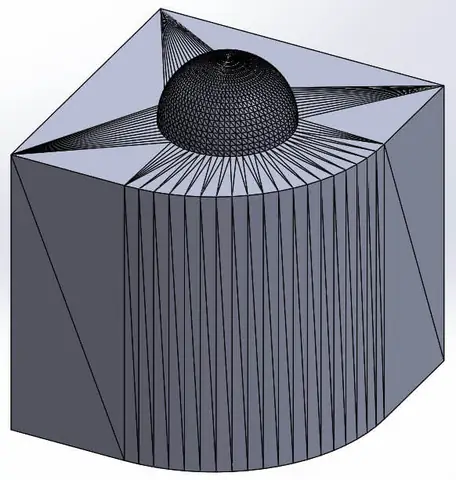
Thiết kế một thanh đỡ trục chịu tải 10 kN, chiều dài 200 mm, bán kính đầu tròn 30 mm, và phần còn lại dạng hình chữ nhật 50×30 mm. Yêu cầu phân tích độ biến dạng và ứng suất, đồng thời tối ưu độ dày để giảm trọng lượng.
Có thể bạn quan tâm: Cách Vẽ Lưới Khống Chế: Hướng Dẫn Chi Tiết Từ Cơ Bản Đến Nâng Cao
6.2 Các bước thực hiện
- Modeling: Tạo 3D model trong SolidWorks, sử dụng Extruded Boss/Base cho phần chữ nhật và Revolve cho đầu tròn.
- Create Named Selections:
- “FixedEnd” cho mặt gắn vào khung.
- “LoadFace” cho mặt chịu tải.
- Study Type: Chọn Static.
- Material: Gán vật liệu AISI 1020 Steel.
- Boundary Conditions:
- FixedEnd → Fixed.
- LoadFace → Force = 10 kN (đúng hướng).
- Mesh Settings:
- Global Mesh: Medium (Element Size ≈ 2 mm).
- Local Mesh:
- Vùng đầu tròn: Element Size = 0.5 mm.
- Vùng giao diện giữa tròn và chữ nhật: Element Size = 0.8 mm.
- Enable Curvature Control và Aspect Ratio Control (≤ 4).
- Run Simulation: Nhấn Run.
- Kết quả: Xem Stress Plot và Displacement Plot. Kiểm tra các giá trị tối đa.
- Adaptive Mesh: Bật Adaptive Mesh (Max 2 adaptations) để cải thiện độ chính xác tại vùng stress concentration.
- Optimization (Optional): Sử dụng Design Study → Optimization để giảm độ dày của phần chữ nhật, đặt mục tiêu “Minimize Mass” với ràng buộc “Maximum von Mises Stress ≤ 250 MPa”.
6.3 Đánh giá lưới
- Mesh Diagnostics cho thấy không có phần tử highly skewed.
- Element Count: khoảng 12,000 phần tử, thời gian tính toán ≈ 45 giây trên máy tính 8‑core.
- Convergence: Khi giảm global element size từ 2 mm → 1.5 mm, kết quả stress thay đổi < 2%, chứng tỏ lưới đã hội tụ.
7. Mẹo Nhanh Khi Vẽ Lưới
- Sử dụng “Mesh Display Options”: Thay đổi màu hiển thị để dễ dàng nhận diện các vùng lưới dày/thưa.
- Sao chép Mesh Settings: Khi có nhiều study giống nhau, dùng “Copy Mesh” để tiết kiệm thời gian.
- Keyboard Shortcuts:
Ctrl + M→ Mở nhanh cửa sổ Mesh.Alt + M→ Chạy Mesh Diagnostics.- Lưu Template Mesh: Tạo một file template có sẵn các Local Mesh Controls cho các loại chi tiết thường dùng (ví dụ: lỗ tròn, tấm mỏng) và import vào mỗi project.
- Kiểm tra “Element Quality”: Trong Mesh Display, bật “Element Quality” để nhìn ngay các phần tử yếu.
8. So Sánh Lưới SolidWorks Với Các Phần Mềm Khác
| Tiêu chí | SolidWorks Simulation | ANSYS Workbench | Abaqus | COMSOL Multiphysics |
|---|---|---|---|---|
| Loại phần tử | Tet, Hex, Prism, Pyramid | Tet, Hex, Quad, Shell | Tet, Hex, Wedge, Shell | Tet, Hex, Quad |
| Adaptive Mesh | Có (cơ bản) | Có (mạnh) | Có (Advanced) | Có |
| Mesh Controls | Local, Global, Curvature, Aspect Ratio | Extensive (Body Fit, Face Fit) | Advanced (Seed, Sweep) | Flexible (Physics Controlled) |
| Tối ưu hoá | Design Study (basic) | DesignXplorer (robust) | Optimization Module | Optimization Module |
| Tốc độ tạo lưới | Nhanh cho mô hình đơn giản | Chậm hơn nhưng chi tiết | Trung bình | Trung bình |
| Chi phí | Bao gồm trong SolidWorks Premium | Độc lập, chi phí cao | Độc lập, chi phí cao | Độc lập, chi phí cao |
SolidWorks vẫn là lựa chọn tốt cho các kỹ sư muốn tích hợp nhanh chóng mô phỏng vào quy trình thiết kế mà không cần chuyển đổi phần mềm.
9. Kết Luận
Việc vẽ lưới trong SolidWorks không chỉ là một bước chuẩn bị cho quá trình mô phỏng, mà còn là yếu tố quyết định tới độ chính xác và hiệu quả của kết quả. Bằng cách nắm vững các khái niệm cơ bản về loại phần tử, yếu tố ảnh hưởng tới chất lượng lưới, và áp dụng các kỹ thuật tối ưu hoá như Adaptive Mesh, Local Mesh Controls, và Hexahedral Dominant Mesh, bạn có thể:
- Giảm đáng kể thời gian tính toán mà không làm mất độ chính xác.
- Phát hiện sớm các khu vực stress concentration hoặc nhiệt độ cao.
- Tối ưu hoá thiết kế để giảm trọng lượng, chi phí vật liệu và cải thiện hiệu suất.
Hãy luôn bắt đầu bằng việc kiểm tra mô hình, đánh dấu các vùng quan trọng, và thiết lập mesh một cách có hệ thống. Khi gặp lỗi, sử dụng Mesh Diagnostics để nhanh chóng xác định và khắc phục. Cuối cùng, đừng ngại thử nghiệm các thiết lập lưới khác nhau và sử dụng Adaptive Mesh để đạt được kết quả hội tụ tốt nhất.
Hy vọng bài viết này đã cung cấp cho bạn một hướng dẫn chi tiết, đầy đủ và thực tiễn để tạo và tối ưu lưới trong SolidWorks. Chúc bạn thành công trong các dự án mô phỏng và thiết kế của mình!