
TÓM TẮT
- 1 Mở Đầu
- 2 1. Chuẩn Bị Môi Trường Word
- 3 2. Sử Dụng SmartArt Để Tạo Lưu Đồ Nhanh
- 4 3. Vẽ Lưu Đồ Bằng Shapes (Hình Dạng) – Kiểm Soát Chi Tiết
- 5 4. Tùy Chỉnh Màu Sắc, Font và Theme
- 6 5. Sử Dụng Grid, Guides và Align Để Căn Chỉnh Chính Xác
- 7 6. Tạo Mẫu (Template) Lưu Đồ Để Tái Sử Dụng
- 8 7. Xuất Bản và Chia Sẻ Lưu Đồ
- 9 8. Mẹo và Lưu Ý Thường Gặp
- 10 9. Tổng Kết
Mở Đầu
Trong môi trường làm việc hiện đại, việc trình bày quy trình, cấu trúc hay luồng công việc một cách trực quan là rất quan trọng. Lưu đồ (flowchart) là một công cụ mạnh mẽ giúp chúng ta mô tả các bước thực hiện, quyết định và mối quan hệ giữa các thành phần trong một quy trình. Microsoft Word, mặc dù không phải là phần mềm chuyên dụng cho việc vẽ sơ đồ, nhưng với các tính năng SmartArt, Shapes và Drawing Tools, người dùng vẫn có thể tạo ra những lưu đồ chuyên nghiệp, đáp ứng nhu cầu báo cáo, tài liệu hướng dẫn hay đề án.
Bài viết dưới đây sẽ hướng dẫn chi tiết cách vẽ lưu đồ trong Word từ những bước cơ bản nhất cho người mới bắt đầu, tới các kỹ thuật nâng cao giúp bạn tối ưu hoá thiết kế, đồng bộ hoá phong cách và tạo ra các mẫu lưu đồ tái sử dụng. Các phần sẽ bao gồm:
- Chuẩn bị môi trường Word và hiểu các thành phần cơ bản.
- Sử dụng SmartSmartArt để tạo lưu đồ nhanh.
- Vẽ lưu đồ bằng Shapes (hình dạng) và kết nối các khối.
- Tùy chỉnh màu sắc, font, định dạng và áp dụng Theme.
- Sử dụng Grid, Guides và Align để căn chỉnh chính xác.
- Tạo mẫu (Template) lưu đồ để tái sử dụng.
- Xuất bản và chia sẻ lưu đồ (PDF, hình ảnh, PowerPoint).
- Một số mẹo và lưu ý thường gặp.
Lưu ý: Bài viết được viết bằng tiếng Việt, nội dung tối thiểu 1500 chữ, bắt đầu ngay bằng tiêu đề H1 như yêu cầu.
1. Chuẩn Bị Môi Trường Word
1.1 Kiểm Tra Phiên Bản Word
Để vẽ lưu đồ hiệu quả, bạn nên sử dụng Microsoft Word 2026 trở lên (bao gồm Office 365). Các phiên bản cũ hơn vẫn có thể thực hiện, nhưng một số tính năng như SmartArt 3D hay Theme mới có thể không có.
1.2 Mở Tab “Insert” và “Design”
Khi mở một tài liệu mới, bạn sẽ thường xuyên sử dụng hai tab chính:
- Insert: Chứa các công cụ SmartArt, Shapes, Icons, Pictures.
- Design: Cho phép bạn áp dụng Themes, Colors, Fonts cho toàn bộ tài liệu, giúp lưu đồ đồng nhất với phong cách chung.
1.3 Thiết Lập Page Layout

Có thể bạn quan tâm: Cách Vẽ Khủng Long Đơn Giản Dành Cho Người Mới Bắt Đầu
- Orientation: Đối với lưu đồ rộng, chọn Landscape (Bố cục > Orientation > Landscape).
- Margins: Đặt lề “Narrow” hoặc tùy chỉnh để có không gian làm việc rộng hơn.
- Gridlines: Vào View > Gridlines để bật lưới giúp căn chỉnh.
2. Sử Dụng SmartArt Để Tạo Lưu Đồ Nhanh
SmartArt là công cụ tích hợp sẵn trong Word, cung cấp hàng chục mẫu sơ đồ (một số mẫu phù hợp cho lưu đồ là Process, Cycle, Hierarchy, Relationship).
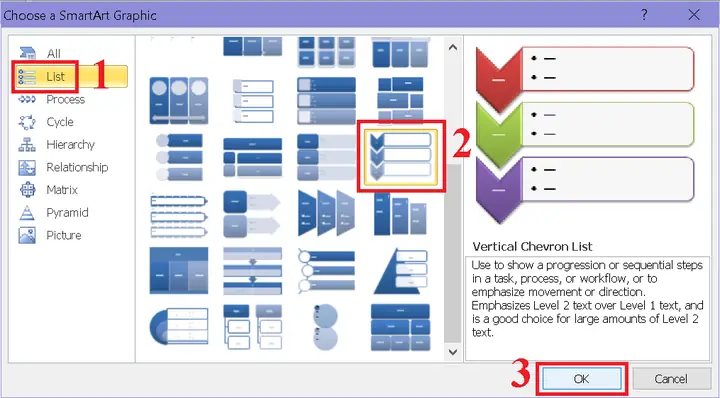
2.1 Chèn SmartArt
- Vào Insert > SmartArt.
- Trong cửa sổ Choose a SmartArt Graphic, chọn Process → Basic Process (hoặc Vertical Process, Continuous Block Process tùy nhu cầu).
- Nhấn OK để chèn vào tài liệu.
2.2 Thêm / Xóa Hình Khối
- Thêm: Click vào một hình khối, sau đó nhấn Enter để thêm một khối mới phía dưới; hoặc sử dụng Add Shape trong SmartArt Tools > Design.
- Xóa: Chọn hình khối → nhấn Delete.
2.3 Nhập Nội Dung
- Click trực tiếp vào mỗi hình khối và gõ nội dung.
- Hoặc sử dụng Text Pane (bên trái) để nhập nội dung dạng danh sách.
2.4 Định Dạng SmartArt
- SmartArt Tools > Design: Thay đổi kiểu sơ đồ (Change Layout), màu sắc (Change Colors) và nhanh chóng áp dụng SmartArt Styles (bóng, phản chiếu, 3D).
- SmartArt Tools > Format: Thay đổi màu nền, đường viền, hiệu ứng 3D cho từng hình khối riêng lẻ.
2.5 Khi Nào Nên Dùng SmartArt
- Khi bạn cần tạo nhanh một lưu đồ đơn giản, không yêu cầu tùy chỉnh chi tiết.
- Khi muốn đồng bộ màu sắc và phong cách với Theme của tài liệu.
- Khi muốn điều chỉnh nội dung nhanh chóng (thêm bước, sắp xếp lại).
3. Vẽ Lưu Đồ Bằng Shapes (Hình Dạng) – Kiểm Soát Chi Tiết
Mặc dù SmartArt nhanh gọn, nhưng Shapes cho phép bạn tùy chỉnh mọi chi tiết: hình dạng, kích thước, màu, đường viền, mũi tên kết nối, v.v.

Có thể bạn quan tâm: Cách Vẽ Hộp Quà Đơn Giản: Hướng Dẫn Từng Bước Dành Cho Người Mới Bắt Đầu
3.1 Chọn Hình Dạng Cơ Bản
- Insert > Shapes.
- Các hình dạng thường dùng cho lưu đồ:
- Rectangle (hình chữ nhật) – bước thực hiện.
- Diamond (hình thoi) – quyết định.
- Oval (hình bầu dục) – bắt đầu/kết thúc.
- Parallelogram (hình bình hành) – nhập/xuất dữ liệu.
- Document (hình tài liệu) – tài liệu, báo cáo.
- Nhấp vào vị trí trong tài liệu để vẽ, kéo thả để điều chỉnh kích thước.
3.2 Thêm Văn Bản Vào Hình
- Click đúp vào hình, gõ nội dung.
- Định dạng văn bản bằng Home (font, kích thước, màu).
3.3 Vẽ Mũi Tên Kết Nối
- Insert > Shapes > Lines → chọn Arrow (đầu mũi tên) hoặc Connector (đường nối tự động).
- Để tạo Connector:
- Chọn Straight Connector hoặc Elbow Connector.
- Di chuột tới điểm neo (anchor point) trên hình (các vòng tròn màu xanh xuất hiện khi di chuột gần cạnh hình). Nhấp và kéo tới hình tiếp theo.
- Khi kết nối, Connector sẽ tự động bám vào các điểm neo, giúp duy trì vị trí khi di chuyển hình.
3.4 Căn Chỉnh và Phân Phối
- Select nhiều hình (Shift + Click), sau đó vào Home > Arrange > Align để:
- Align Left/Center/Right.
- Align Top/Middle/Bottom.
- Distribute Horizontally/Vertically để các hình cách đều nhau.
- Sử dụng Gridlines và Guides (View > Guides) để căn chỉnh chính xác.
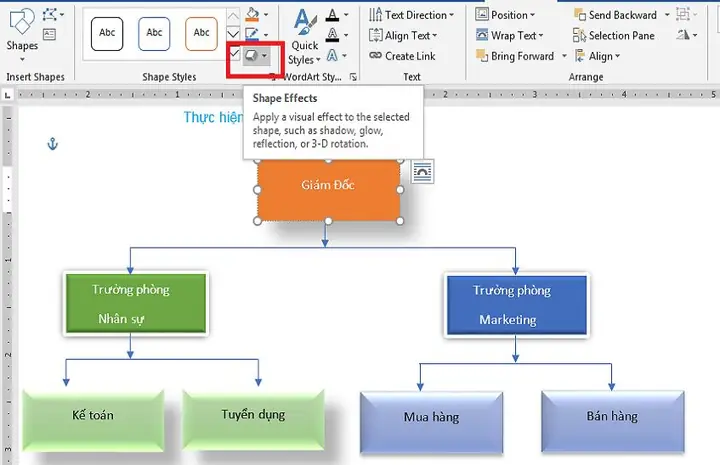
3.5 Định Dạng Hình Dạng và Đường Nối
- Shape Fill: Đổi màu nền.
- Shape Outline: Đổi màu viền, độ dày, kiểu nét (solid, dash).
- Shape Effects: Thêm bóng, phản chiếu, glow.
- Line Color, Weight, Arrow Style cho Connector.
3.6 Nhóm (Group) Các Thành Phần
Sau khi hoàn thành một phần lưu đồ, Select toàn bộ (Ctrl + A trong khu vực) → Right‑click > Group > Group. Nhóm giúp di chuyển toàn bộ phần mà không làm mất kết nối.
3.7 Khi Nào Nên Dùng Shapes
- Khi lưu đồ có độ phức tạp cao, yêu cầu điều chỉnh chi tiết từng hình.
- Khi muốn tùy biến màu sắc, hình dạng không có trong SmartArt.
- Khi cần đặt các đường nối tự do, ví dụ: mũi tên vòng tròn, đường uốn cong.
4. Tùy Chỉnh Màu Sắc, Font và Theme
Có thể bạn quan tâm: Cách Vẽ Hồ Ly Đơn Giản: Hướng Dẫn Từng Bước Dành Cho Người Mới Bắt Đầu
4.1 Sử Dụng Theme
- Design > Themes: Chọn một Theme (ví dụ: Office, Integral, Ion). Theme sẽ tự động áp dụng màu sắc và font cho toàn bộ tài liệu, bao gồm các hình dạng trong lưu đồ.
- Khi thay đổi Theme, các Shape Fill và Text sẽ tự động cập nhật.
4.2 Tạo Custom Color Scheme
- Design > Colors > Customize Colors.
- Đặt Accent 1, Accent 2… thành các màu bạn muốn (ví dụ: màu xanh công ty).
- Lưu lại dưới tên riêng để tái sử dụng.
4.3 Font Đặc Biệt
- Đối với lưu đồ kỹ thuật, bạn có thể dùng Calibri, Arial, hoặc Consolas cho văn bản ngắn.
- Đối với tài liệu thương mại, Calibri hoặc Times New Roman thường được ưa chuộng.
- Để thay đổi nhanh: Select All Shapes (Ctrl + A trong khu vực), sau đó Home > Font.
4.4 Áp Dụng Quick Styles
Trong SmartArt Tools > Design, có các Quick Styles cho phép thay đổi đồng thời màu nền, viền và hiệu ứng. Tương tự, trong Shape Format, bạn có thể tạo Style Set tùy chỉnh và lưu lại.
5. Sử Dụng Grid, Guides và Align Để Căn Chỉnh Chính Xác
5.1 Bật Grid và Snap
- View > Gridlines: Hiển thị lưới.
- View > Snap to Grid: Khi kéo hình, nó sẽ “bám” vào lưới, giúp cân bằng kích thước và vị trí.
5.2 Thêm Guides
- View > Guides > Add Vertical/Horizontal Guide.
- Kéo các guide tới vị trí mong muốn (ví dụ: giữa trang để chia làm 2 cột lưu đồ).
5.3 Align và Distribute

Có thể bạn quan tâm: Cách Vẽ Hình Ngũ Giác Đều: Hướng Dẫn Chi Tiết Từ Cơ Bản Đến Nâng Cao
- Home > Arrange > Align: Lựa chọn Align Center, Align Middle, vv.
- Arrange > Distribute: Đảm bảo khoảng cách đều giữa các hình.
5.4 Sử Dụng Ruler
- View > Ruler: Dễ dàng đo chiều dài, khoảng cách giữa các đối tượng.
6. Tạo Mẫu (Template) Lưu Đồ Để Tái Sử Dụng
Khi bạn thường xuyên vẽ cùng một kiểu lưu đồ (ví dụ: quy trình tuyển dụng), việc tạo Template sẽ tiết kiệm thời gian.
6.1 Thiết Kế Mẫu
- Vẽ lưu đồ hoàn chỉnh (có các hình, mũi tên, màu sắc).
- Group toàn bộ (Right‑click > Group > Group).
6.2 Lưu Thành Building Block
- Chọn nhóm lưu đồ → Insert > Quick Parts > Save Selection to Quick Part Gallery.
- Đặt tên, mô tả, chọn Gallery là Building Blocks.
- Lần sau, vào Insert > Quick Parts, chọn mẫu và chèn ngay.
6.3 Lưu Thành Template File
- File > Save As → Chọn Word Template (.dotx).
- Khi tạo tài liệu mới, chọn New > Personal > Tên Template.
6.4 Lợi Ích
- Tiết kiệm thời gian: Không cần vẽ lại từ đầu.
- Đồng nhất: Màu sắc, font, kích thước chuẩn.
- Dễ bảo trì: Khi cần thay đổi màu công ty, chỉ sửa trong mẫu, mọi tài liệu dùng mẫu sẽ cập nhật.
7. Xuất Bản và Chia Sẻ Lưu Đồ
7.1 Xuất Ra PDF
- File > Save As → Chọn PDF.
- PDF giữ nguyên định dạng, phù hợp gửi cho người không dùng Word.
7.2 Xuất Ra Hình Ảnh (PNG/JPEG)
- Chọn Group lưu đồ.
- Copy (Ctrl + C) → Mở Paint hoặc PowerPoint → Paste → Save As → PNG/JPEG.
- Hoặc: Right‑click > Save as Picture trong Word (có sẵn tùy chọn PNG, JPEG, GIF, WMF).
7.3 Nhúng Vào PowerPoint
- Copy lưu đồ → Paste vào slide PowerPoint.
- PowerPoint sẽ giữ nguyên định dạng và cho phép chỉnh sửa lại nếu cần.
7.4 Chia Sẻ Trực Tuyến
- OneDrive hoặc SharePoint: Lưu file .docx và chia sẻ link.
- Khi đồng tác giả mở, họ có thể Edit trực tiếp, và các thay đổi sẽ đồng bộ.
8. Mẹo và Lưu Ý Thường Gặp
| Mẹo | Mô tả |
|---|---|
| Sử dụng Ctrl + Drag | Nhân bản nhanh một hình hoặc đường nối. |
| Shift + Click | Giữ Shift khi kéo để giữ tỷ lệ hình (ví dụ: hình thoi). |
| Alt + Drag | Di chuyển hình mà không ảnh hưởng tới các connector đã nối. |
| Ctrl + G / Ungroup | Nhóm hoặc tách nhóm các đối tượng. |
| Format Painter | Sao chép định dạng (màu, viền) từ một hình sang hình khác. |
| Layer Order | Right‑click > Bring to Front / Send to Back để điều chỉnh lớp khi các đường nối chồng lên nhau. |
| Text Box vs Shape | Đối với văn bản dài, dùng Text Box riêng để dễ dàng điều chỉnh kích thước và căn chỉnh. |
| Không dùng quá nhiều màu | Giữ màu sắc tối giản (2-3 màu chính) để lưu đồ dễ đọc. |
| Kiểm tra độ đọc được | In ra bản mẫu để xem liệu các ký hiệu, mũi tên có rõ ràng trên giấy không. |
| Sử dụng Symbol | Đối với các ký hiệu đặc biệt (đánh dấu “công việc đang thực hiện”), chèn Symbol (Insert > Symbol). |
8.1 Lỗi Thường Gặp Khi Vẽ Lưu Đồ
- Connector không bám vào hình: Đảm bảo bạn đang kéo từ anchor points (các vòng tròn xanh hiện lên) chứ không phải từ trung tâm hình.
- Mở rộng hình sau khi nhóm: Khi nhóm và sau đó thay đổi kích thước, các connector có thể mất vị trí. Giải pháp: Ungroup, thay đổi, sau đó Group lại.
- Màu sắc không đồng nhất: Sử dụng Theme hoặc Custom Color Scheme để đồng bộ.
- Văn bản bị cắt: Kiểm tra Text Box Margins (Shape Format > Text Box > Internal Margin) để tăng khoảng cách nội dung với viền.
- File nặng: Khi lưu nhiều hình ảnh hoặc biểu tượng, kích thước file có thể tăng. Giải pháp: Compress Pictures (Picture Tools > Format > Compress Pictures).
9. Tổng Kết
Việc vẽ lưu đồ trong Word không chỉ giúp bạn truyền đạt thông tin một cách rõ ràng mà còn nâng cao tính chuyên nghiệp của tài liệu. Bằng cách kết hợp SmartArt cho tốc độ và Shapes cho độ tùy biến, bạn có thể tạo ra mọi loại lưu đồ: từ quy trình đơn giản tới hệ thống phức tạp. Đồng thời, việc áp dụng Theme, Custom Colors, Guides và Templates sẽ giúp bạn duy trì sự đồng nhất và tiết kiệm thời gian trong các dự án lặp lại.
Hãy thực hành theo các bước trên, thử nghiệm với các kiểu lưu đồ khác nhau và dần dần xây dựng bộ sưu tập mẫu lưu đồ riêng cho doanh nghiệp hoặc cá nhân. Khi đã thành thạo, bạn sẽ nhận ra rằng Word – một công cụ văn phòng phổ biến – hoàn toàn đủ sức đáp ứng nhu cầu vẽ sơ đồ của hầu hết các môi trường làm việc.
Chúc bạn thành công trong việc tạo ra những lưu đồ tinh gọn, rõ ràng và ấn tượng!