
TÓM TẮT
- 1 1. Giới thiệu chung về lưu đồ
- 2 2. Các ký hiệu chuẩn trong lưu đồ
- 3 3. Quy trình vẽ lưu đồ cơ bản
- 4 4. Các công cụ vẽ lưu đồ phổ biến
- 5 5. Mẹo vẽ lưu đồ đẹp, chuyên nghiệp
- 6 6. Ví dụ thực tế: Vẽ lưu đồ quy trình đăng ký tài khoản trực tuyến
- 7 7. Lưu đồ trong lập trình: Vẽ thuật toán sắp xếp nổi bọt (Bubble Sort)
- 8 8. Thực hành: Các lỗi thường gặp khi vẽ lưu đồ và cách khắc phục
- 9 9. Tích hợp lưu đồ vào tài liệu và báo cáo
- 10 10. Kết luận
1. Giới thiệu chung về lưu đồ
Lưu đồ (flowchart) là một công cụ trực quan dùng để mô tả quy trình, thuật toán hoặc hệ thống thông qua các ký hiệu hình học và mũi tên chỉ hướng. Khi chúng ta muốn trình bày một quy trình phức tạp, một thuật toán máy tính, hay thậm chí là một quy trình làm việc trong doanh nghiệp, việc sử dụng lưu đồ giúp người đọc nắm bắt nhanh chóng, rõ ràng và giảm thiểu sự nhầm lẫn.
1.1. Lợi ích của việc vẽ lưu đồ
| Lợi ích | Mô tả |
|---|---|
| Trực quan | Thông tin được biểu diễn bằng hình ảnh, dễ hiểu hơn văn bản thuần. |
| Tiết kiệm thời gian | Người đọc nhanh chóng hiểu được luồng công việc mà không cần đọc chi tiết. |
| Phát hiện lỗi | Khi quy trình được vẽ ra, các bước thừa, thiếu hoặc sai lệch dễ dàng nhận ra. |
| Giao tiếp hiệu quả | Đội ngũ làm việc, khách hàng hoặc đối tác có thể đồng nhất cách hiểu quy trình. |
| Hỗ trợ đào tạo | Người mới học có thể nhanh chóng nắm bắt quy trình công việc. |
1.2. Các lĩnh vực áp dụng lưu đồ
- Phần mềm và lập trình: mô tả thuật toán, luồng dữ liệu, quy trình kiểm thử.
- Quản trị dự án: lập kế hoạch, theo dõi tiến độ, quản lý rủi ro.
- Sản xuất: quy trình lắp ráp, kiểm soát chất lượng.
- Kinh doanh: quy trình bán hàng, chăm sóc khách hàng, xử lý đơn hàng.
- Giáo dục: thiết kế chương trình học, hướng dẫn thực hành.
2. Các ký hiệu chuẩn trong lưu đồ

Có thể bạn quan tâm: Cách Vẽ Lông Mày Chuẩn Đẹp – Hướng Dẫn Chi Tiết Từ A Đến Z
Để một lưu đồ trở nên chuẩn, dễ hiểu và có thể chia sẻ rộng rãi, chúng ta cần tuân thủ các ký hiệu chuẩn (thường dựa trên chuẩn ISO 5807 hoặc ANSI). Dưới đây là các ký hiệu phổ biến nhất:
| Ký hiệu | Hình dạng | Ý nghĩa |
|---|---|---|
| Bắt đầu / Kết thúc | Oval (elip) | Điểm khởi đầu hoặc kết thúc của quy trình. |
| Quy trình (Process) | Hình chữ nhật | Thực hiện một hành động, công việc hoặc bước xử lý. |
| Quyết định (Decision) | Hình thoi (diamond) | Điểm kiểm tra điều kiện, có hai hoặc nhiều nhánh kết quả (đúng/ sai, có/ không). |
| Nhập/xuất (Input/Output) | Hình bình hành | Nhận dữ liệu vào hoặc xuất dữ liệu ra. |
| Kết nối (Connector) | Hình tròn hoặc hình bầu dục | Dùng để nối các phần của lưu đồ khi không thể vẽ trực tiếp. |
| Tài liệu (Document) | Hình chữ nhật có gờ dưới | Đại diện cho một tài liệu, báo cáo hoặc file. |
| Chuẩn bị (Preparation) | Hình chữ nhật có góc chéo | Thực hiện một bước chuẩn bị, thường là thiết lập môi trường. |
| Vòng lặp (Loop) | Hình chữ nhật với mũi tên vòng lại | Thêm mô tả về việc lặp lại một khối quy trình. |
Lưu ý: Khi vẽ lưu đồ, nên giữ ký hiệu nhất quán, tránh sử dụng quá nhiều loại ký hiệu khác nhau trong cùng một sơ đồ để không gây rối mắt.
3. Quy trình vẽ lưu đồ cơ bản
Bước 1: Xác định mục tiêu và phạm vi
Trước khi vẽ, bạn cần trả lời các câu hỏi:
- Mục đích của lưu đồ là gì? (ví dụ: mô tả quy trình bán hàng, giải thích thuật toán sắp xếp).
- Đối tượng đọc là ai? (kỹ sư, nhân viên mới, khách hàng).
- Phạm vi bao gồm những bước nào? (từ nhập dữ liệu đến xuất kết quả, hay chỉ một phần của quy trình).
Bước 2: Thu thập thông tin
Có thể bạn quan tâm: Cách Vẽ Lá Cây Đơn Giản Và Chi Tiết: Hướng Dẫn Từng Bước Để Tạo Nên Những Bức Tranh Thiên Nhiên Sống Động
- Phỏng vấn người thực hiện quy trình.
- Xem tài liệu, SOP (Standard Operating Procedure).
- Ghi lại các bước, quyết định, dữ liệu vào/ra.
Bước 3: Phác thảo sơ bộ (Draft)
- Dùng giấy và bút hoặc phần mềm vẽ sơ đồ (Visio, Lucidchart, draw.io, PowerPoint).
- Đặt Start và End ở vị trí đầu và cuối.
- Vẽ các bước theo thứ tự logic, sử dụng ký hiệu chuẩn.
- Đánh dấu các quyết định bằng hình thoi, kèm nhãn “Có/Không”, “Đúng/Sai”.
Bước 4: Kiểm tra và chỉnh sửa
- Kiểm tra tính logic: Mũi tên có dẫn đúng hướng? Không có vòng lặp vô nghĩa.
- Đảm bảo đầy đủ: Không bỏ sót bước quan trọng.
- Rút gọn: Loại bỏ các bước không cần thiết, gộp các bước liên tiếp có cùng chức năng.
Bước 5: Hoàn thiện và chia sẻ
- Định dạng màu sắc (màu xanh cho bước chuẩn, màu đỏ cho cảnh báo, màu vàng cho quyết định quan trọng).
- Thêm chú thích, mô tả ngắn gọn cho mỗi ký hiệu nếu cần.
- Lưu dưới định dạng PDF, PNG hoặc chia sẻ trực tiếp qua công cụ trực tuyến.
4. Các công cụ vẽ lưu đồ phổ biến
| Công cụ | Ưu điểm | Nhược điểm | Giá |
|---|---|---|---|
| Microsoft Visio | Thư viện ký hiệu phong phú, tích hợp Office | Đắt, yêu cầu cài đặt | Thuê bao Office 365 hoặc mua riêng |
| Lucidchart | Web-based, cộng tác real-time, tích hợp Google Drive | Giới hạn số sơ đồ trong gói miễn phí | Gói miễn phí, trả phí từ $7.95/tháng |
| draw.io (diagrams.net) | Miễn phí, không cần đăng ký, lưu trên Google Drive/OneDrive | Giao diện không quá hiện đại | Miễn phí |
| Creately | Hỗ trợ AI đề xuất ký hiệu, cộng tác | Giới hạn tính năng trong bản miễn phí | Gói miễn phí, trả phí từ $5/tháng |
| Miro | Bảng trắng trực tuyến, hỗ trợ brainstorming + lưu đồ | Không chuyên sâu cho lưu đồ | Gói miễn phí, trả phí từ $8/tháng |
| PowerPoint | Đa số người dùng đã quen, dễ chèn vào slide | Không có thư viện ký hiệu chuyên sâu | Đã có trong Office |
Lời khuyên khi chọn công cụ

Có thể bạn quan tâm: Cách Vẽ Kaito Kid: Hướng Dẫn Từng Bước Để Tạo Ra Những Bản Vẽ Hoàn Hảo
- Nếu bạn là người mới: Bắt đầu với draw.io hoặc PowerPoint để không tốn chi phí.
- Nếu làm việc nhóm: Lucidchart hoặc Miro cho phép nhiều người chỉnh sửa đồng thời.
- Nếu cần tính năng chuyên nghiệp: Visio vẫn là tiêu chuẩn công nghiệp.
5. Mẹo vẽ lưu đồ đẹp, chuyên nghiệp
- Giữ khoảng cách đồng đều: Các khối hình nên có cùng khoảng cách ngang và dọc để sơ đồ trông gọn gàng.
- Sử dụng màu sắc hợp lý: Không nên dùng quá nhiều màu, tối đa 3-4 màu để nhấn mạnh các phần quan trọng.
- Đánh số bước: Khi lưu đồ dài, đánh số các bước giúp người đọc dễ tham chiếu.
- Sử dụng font chuẩn: Arial, Calibri, hoặc Helvetica, kích thước 10-12pt.
- Thêm chú giải (legend): Khi có nhiều ký hiệu tùy chỉnh, cung cấp bảng chú giải ở cuối sơ đồ.
- Tránh giao nhau mũi tên: Dùng connector (hình tròn) để nối các phần xa nhau, tránh đường mũi tên chồng lên nhau.
- Kiểm tra độ đọc được: In ra bản thử nghiệm, xem các ký hiệu có rõ ràng không, đặc biệt khi in màu.
6. Ví dụ thực tế: Vẽ lưu đồ quy trình đăng ký tài khoản trực tuyến
6.1. Mô tả quy trình
- Người dùng truy cập trang đăng ký.
- Nhập thông tin cá nhân (họ tên, email, mật khẩu).
- Hệ thống kiểm tra định dạng email và độ mạnh mật khẩu.
- Nếu không hợp lệ → hiển thị thông báo lỗi → quay lại bước 2.
- Nếu hợp lệ → gửi email xác nhận.
- Người dùng nhấp vào link trong email.
- Hệ thống kích hoạt tài khoản → chuyển tới trang đăng nhập.
6.2. Các ký hiệu sử dụng
- Oval: Start / End.
- Rectangle: Nhập thông tin, gửi email.
- Diamond: Kiểm tra hợp lệ.
- Parallelogram: Nhận và xuất dữ liệu (email nhập, thông báo lỗi).
- Connector: Dùng khi các nhánh quay lại bước 2.
6.3. Sơ đồ mẫu (miêu tả bằng văn bản)

Có thể bạn quan tâm: Cách Vẽ Hình Vuông: Hướng Dẫn Chi Tiết Từ Cơ Bản Đến Nâng Cao
Start --> (Nhập thông tin cá nhân) --> {Kiểm tra email & mật khẩu?} | | Yes No | | (Gửi email xác nhận) (Hiển thị lỗi) --> (Quay lại nhập thông tin) | (Người dùng nhấp link xác nhận) | (Kích hoạt tài khoản) --> End
Trong phần thực tế, bạn sẽ thay các dấu ngoặc bằng ký hiệu đồ họa thực tế.
7. Lưu đồ trong lập trình: Vẽ thuật toán sắp xếp nổi bọt (Bubble Sort)
7.1. Thuật toán tóm tắt
for i = 0 to n-2 for j = 0 to n-i-2 if aj > aj+1 swap aj và aj+1
7.2. Các bước vẽ lưu đồ
- Start.
- Initialize i = 0.
- Decision: i < n-1?
- Nếu No → End.
- Nếu Yes → tiếp tục.
- Initialize j = 0.
- Decision: j < n-i-1?
- Nếu No → i = i + 1 → quay lại bước 3.
- Nếu Yes → tiếp tục.
- Decision: aj > aj+1?
- Nếu Yes → Swap → j = j + 1 → quay lại bước 5.
- Nếu No → j = j + 1 → quay lại bước 5.
- End.
7.3. Lưu ý khi vẽ
- Dùng Loop (hình chữ nhật có mũi tên vòng) để biểu diễn vòng lặp
for. - Đặt Decision cho các điều kiện
i < n-1,j < n-i-1,aj > aj+1. - Đánh dấu các hành động Swap bằng một Process.
8. Thực hành: Các lỗi thường gặp khi vẽ lưu đồ và cách khắc phục

| Lỗi | Mô tả | Cách khắc phục |
|---|---|---|
| Mũi tên chồng lên nhau | Gây khó đọc, nhầm lẫn hướng. | Sử dụng connector, thay đổi vị trí các khối. |
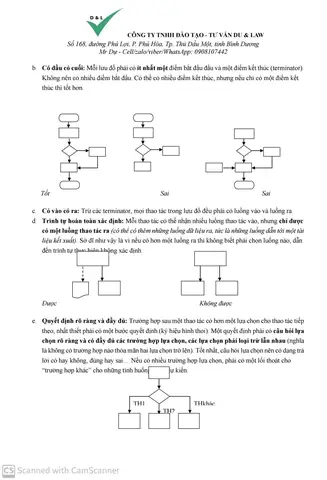
| Quyết định thiếu nhánh | Không có nhánh “No” hoặc “Yes”. | Đảm bảo mỗi Decision có ít nhất 2 nhánh. |
| Quá nhiều ký hiệu | Làm sơ đồ rối mắt. | Gộp các bước liên tiếp, dùng sub‑process (hình chữ nhật có dấu “+”). |
| Ký hiệu không chuẩn | Người đọc không hiểu. | Tuân thủ chuẩn ISO/ANSI, cung cấp legend. |
| Không có Start/End | Không rõ điểm bắt đầu/kết thúc. | Luôn đặt Oval “Start” và “End”. |
| Vòng lặp vô hạn | Điều kiện vòng lặp không thay đổi. | Kiểm tra lại biến tăng/giảm trong vòng lặp. |
9. Tích hợp lưu đồ vào tài liệu và báo cáo
- Trong Word/Google Docs: Dùng tính năng “Insert > SmartArt > Process” hoặc chèn hình ảnh từ công cụ vẽ.
- Trong PowerPoint: Dùng “Insert > Shapes” để tạo nhanh, hoặc chèn file SVG/PNG.
- Trong tài liệu kỹ thuật: Định dạng lưu đồ dưới dạng PNG với độ phân giải 300dpi để in ấn rõ nét.
- Trong wiki nội bộ (Confluence, Notion): Dùng plugin draw.io tích hợp để chỉnh sửa trực tiếp trong trang.
10. Kết luận
Việc vẽ lưu đồ không chỉ là một kỹ năng “đồ họa” mà còn là công cụ tư duy quan trọng giúp chúng ta:
- Phân tích quy trình một cách có hệ thống.
- Giao tiếp ý tưởng một cách rõ ràng và nhanh chóng.
- Cải tiến quy trình bằng cách phát hiện điểm yếu, lãng phí.
- Đào tạo nhân viên mới và chuẩn hoá quy trình làm việc.
Để trở thành một “bậc thầy” trong việc vẽ lưu đồ, bạn cần:
- Nắm vững các ký hiệu chuẩn và quy tắc bố cục.
- Luyện tập thường xuyên với các ví dụ thực tế (quy trình kinh doanh, thuật toán, quy trình sản xuất…).
- Sử dụng công cụ phù hợp với nhu cầu cá nhân và tổ chức.
- Luôn kiểm tra lại tính logic và độ rõ ràng của sơ đồ trước khi chia sẻ.
Hy vọng bài viết này đã cung cấp cho bạn một hướng dẫn toàn diện từ việc chuẩn bị, lựa chọn công cụ, vẽ sơ đồ đến việc kiểm tra và tối ưu hoá. Hãy bắt tay vào thực hành ngay hôm nay, tạo ra những lưu đồ chất lượng, giúp công việc của bạn và đồng nghiệp trở nên hiệu quả hơn!