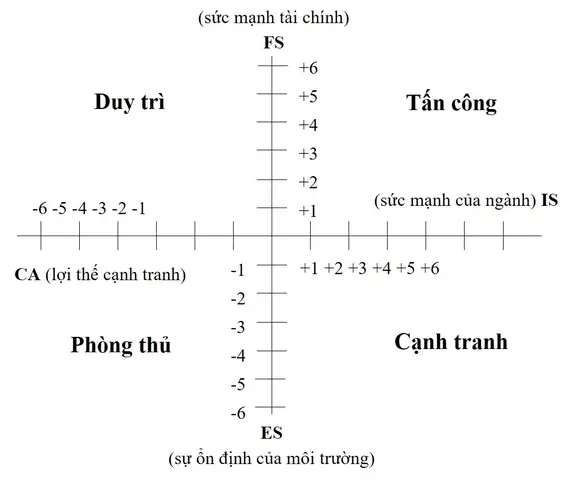
Trong thời đại số hoá hiện nay, việc trực quan hoá dữ liệu, mô hình hoá các mối quan hệ và thể hiện thông tin một cách rõ ràng, dễ hiểu đã trở thành một nhu cầu thiết yếu đối với các nhà phân tích, nhà thiết kế, lập trình viên và cả những người làm công việc sáng tạo. Một trong những công cụ mạnh mẽ và linh hoạt nhất để thực hiện điều này chính là ma trận space (còn gọi là ma trận không gian, matrix space).
Ma trận space không chỉ là một khái niệm trong toán học hay khoa học máy tính; nó còn là một phương pháp giúp chúng ta sắp xếp, tổ chức và hiển thị dữ liệu trong không gian đa chiều, từ đó phát hiện các mẫu, xu hướng và mối quan hệ tiềm ẩn. Tuy nhiên, để khai thác tối đa tiềm năng của ma trận space, chúng ta cần nắm vững cách vẽ, cấu trúc và tùy chỉnh nó sao cho phù hợp với mục tiêu cụ thể.
Bài viết dưới đây sẽ cung cấp cho bạn một hướng dẫn chi tiết, toàn diện và thực tiễn về cách vẽ ma trận space, bao gồm:
Khái niệm cơ bản và các thành phần của ma trận space.
Chuẩn bị dữ liệu và lựa chọn công cụ phù hợp.
Các bước vẽ ma trận space từ A đến Z.
Kỹ thuật tùy chỉnh, nâng cao và tối ưu hoá.
Ví dụ thực tế trong các lĩnh vực: kinh doanh, giáo dục, khoa học dữ liệu, thiết kế UX/UI.
Những lỗi thường gặp và cách khắc phục.
Tài nguyên học tập và phần mềm hỗ trợ.
Hãy cùng đi sâu vào từng phần để nắm bắt cách tạo ra những ma trận space đẹp mắt, chính xác và có giá trị thực tiễn cao.
1. Khái Niệm Cơ Bản Về Ma Trận Space
1.1. Ma Trận Là Gì?
Trong toán học, ma trận là một bảng các số, ký hiệu hoặc biểu thức được sắp xếp thành các hàng và cột. Mỗi phần tử của ma trận được xác định bằng vị trí của nó (hàng, cột). Ma trận được sử dụng rộng rãi trong các lĩnh vực như đại số tuyến tính, thống kê, xử lý ảnh, học máy và nhiều hơn nữa.
Cách Vẽ Ma Trận Space
Có thể bạn quan tâm: Cách Vẽ Ma Trận Ie: Hướng Dẫn Chi Tiết Từ Cơ Bản Đến Nâng Cao
1.2. Space (Không Gian) Trong Ngữ Cảnh Ma Trận
Khi nói đến space, chúng ta đang đề cập tới một không gian đa chiều mà trong đó mỗi chiều đại diện cho một thuộc tính, biến số hoặc tiêu chí. Khi kết hợp với ma trận, chúng ta tạo ra một ma trận không gian (matrix space) – một cách biểu diễn các đối tượng (dòng) và đặc tính (cột) trong một môi trường trực quan.
1.3. Thành Phần Cơ Bản Của Ma Trận Space
Thành phần
Mô tả
Vai trò
Rows (Hàng)
Các đối tượng, mẫu, hay bản ghi (ví dụ: khách hàng, sản phẩm, bài học).
Định danh từng thực thể trong không gian.
Columns (Cột)
Các thuộc tính, tiêu chí, biến số (ví dụ: tuổi, doanh thu, mức độ hài lòng).
Xác định các chiều của không gian.
Cells (Ô)
Giá trị giao nhau của hàng và cột (có thể là số, ký hiệu, màu sắc).
Thể hiện thông tin chi tiết, quan hệ.
Headers (Tiêu đề)
Tên hàng, tên cột, thường được đặt ở đầu hoặc bên trái.
Cung cấp ngữ cảnh, giúp người đọc hiểu nội dung.
Color Coding (Mã màu)
Áp dụng màu sắc dựa trên giá trị (heatmap, gradient).
Tăng tính trực quan, nhấn mạnh xu hướng.
Annotations (Chú thích)
Ghi chú, biểu tượng, hình ảnh kèm theo ô.
Giải thích, làm rõ thông tin phụ.
1.4. Lợi Ích Khi Sử Dụng Ma Trận Space
Trực quan hoá đa chiều: Giúp người dùng nắm bắt mối quan hệ phức tạp trong dữ liệu.
Phân tích nhanh: Nhờ vào màu sắc và cấu trúc, người xem có thể nhanh chóng phát hiện các mẫu bất thường.
Tích hợp đa dạng nguồn dữ liệu: Dễ dàng hợp nhất dữ liệu từ các hệ thống khác nhau.
Hỗ trợ quyết định: Cung cấp nền tảng cho việc ra quyết định dựa trên dữ liệu (data‑driven decision).
2. Chuẩn Bị Dữ Liệu Và Lựa Chọn Công Cụ
2.1. Thu Thập Và Làm Sạch Dữ Liệu
Xác định nguồn dữ liệu: Cơ sở dữ liệu, file CSV/Excel, API, Google Sheets, v.v.
Kiểm tra tính đầy đủ: Đảm bảo không có giá trị thiếu (missing values) quan trọng.
Chuẩn hoá định dạng: Đưa các cột về cùng kiểu dữ liệu (số, chuỗi, ngày tháng).
Loại bỏ ngoại lệ: Loại các bản ghi không hợp lệ hoặc lỗi nhập liệu.
Mẹo: Sử dụng công cụ như OpenRefine hoặc Python Pandas để làm sạch dữ liệu nhanh chóng.
Lưu ý: Nếu mục tiêu là trực quan hoá nhanh và không cần lập trình, Excel/Google Sheets là lựa chọn hợp lý. Đối với độ phức tạp cao, Python hoặc R sẽ cho phép bạn tạo ra các ma trận tùy chỉnh sâu hơn.
Cách Vẽ Ma Trận Space
Có thể bạn quan tâm: Cách Vẽ Ma Trận Ge: Hướng Dẫn Chi Tiết Từ Cơ Bản Đến Nâng Cao
3. Các Bước Vẽ Ma Trận Space Từ A Đến Z
Bước 1: Xác Định Mục Tiêu Và Đối Tượng
Mục tiêu: Ví dụ: So sánh mức độ hài lòng của khách hàng theo độ tuổi và khu vực.
Đối tượng (Rows): Khách hàng (hoặc nhóm khách hàng).
Thuộc tính (Columns): Độ tuổi, khu vực, điểm hài lòng.
Bước 2: Chuẩn Bị Dữ Liệu
import pandas as pd # Đọc dữ liệu từ CSV
df = pd.read_csv('customer_satisfaction.csv') # Kiểm tra dữ liệu
print(df.head())
Lọc các cột cần thiết: customer_id, age_group, region, satisfaction_score.
Pivot dữ liệu để tạo ma trận:
matrix = df.pivot_table( index='age_group', # Hàng columns='region', # Cột values='satisfaction_score',# Giá trị ô aggfunc='mean' # Tính trung bình
)
Bước 3: Áp Dụng Mã Màu (Conditional Formatting)
3.1. Trong Excel / Google Sheets
Chọn vùng dữ liệu.
Vào Conditional Formatting → Color Scale.
Chọn gradient từ xanh (thấp) tới đỏ (cao).
3.2. Trong Python (Seaborn)
import seaborn as sns
import matplotlib.pyplot as plt plt.figure(figsize=(10,6))
sns.heatmap(matrix, cmap='RdYlGn', annot=True, fmt=".1f")
plt.title('Mức độ hài lòng theo độ tuổi và khu vực')
plt.show()
cmap='RdYlGn' tạo gradient từ đỏ (cao) → vàng → xanh (thấp).
Tableau / Power BI: Xuất bản lên server hoặc chia sẻ qua link.
4. Kỹ Thuật Tùy Chỉnh Và Nâng Cao
4.1. Thêm Độ Dày Đường Viền (Border) Cho Ô
Trong Seaborn, không có tùy chọn trực tiếp, nhưng có thể dùng matplotlib:
ax = sns.heatmap(matrix, cmap='Blues', linewidths=.5, linecolor='gray')
for _, spine in ax.spines.items(): spine.set_visible(True) spine.set_linewidth(1.5)
4.2. Sử Dụng Icons Hoặc Emoji
Python: Sử dụng matplotlib để vẽ hình ảnh trong ô.
import matplotlib.image as mpimg
import numpy as np # Giả sử chúng ta có icon happy.png và sad.png
happy = mpimg.imread('happy.png')
sad = mpimg.imread('sad.png') def add_icon(ax, data, icon, threshold): for i in range(data.shape0): for j in range(data.shape1): if data.iloci, j > threshold: ax.imshow(icon, extent=(j, j+1, i, i+1), aspect='auto', zorder=10) add_icon(ax, matrix, happy, 8) # Hiển thị icon happy nếu điểm > 8
4.3. Heatmap 3D (Ma Trận Không Gian 3D)
Khi cần thể hiện một chiều bổ sung (ví dụ: thời gian), có thể dùng animation:
import matplotlib.animation as animation fig, ax = plt.subplots()
def update(frame): ax.clear() data = matrix_by_monthframe # matrix cho tháng tương ứng sns.heatmap(data, cmap='coolwarm', ax=ax, cbar=False) ax.set_title(f'Tháng {frame+1}') ani = animation.FuncAnimation(fig, update, frames=12, repeat=False)
ani.save('heatmap_3d.gif', writer='imagemagick')
4.4. Tích Hợp Với Dashboard
Power BI: Dùng visual Matrix và Conditional Formatting.
Tableau: Dùng Heat Map trong Marks → Color.
Dash (Plotly): Tạo interactive heatmap với hover tooltip.
Columns: Tiêu chí (tốc độ, độ ổn định, mức độ hài lòng).
Value: Điểm đánh giá.
Kết quả giúp product manager quyết định tính năng nào cần cải tiến.
6. Những Lỗi Thường Gặp Khi Vẽ Ma Trận Space Và Cách Khắc Phục
Lỗi
Nguyên Nhân
Cách Khắc Phục
Giá trị NaN/Null
Dữ liệu thiếu
Điền giá trị trung bình, hoặc bỏ hàng/cột.
Màu sắc không đủ tương phản
Palette không phù hợp
Chọn palette với độ tương phản cao (e.g., cividis).
Ô quá chật
Quá nhiều cột/hàng
Sử dụng scrollable container, hoặc tách thành nhiều ma trận.
Không hiển thị nhãn
Font quá nhỏ
Tăng fontsize, hoặc bật annot=True trong heatmap.
Mất định dạng ngày tháng
Kiểu dữ liệu không đồng nhất
Chuyển đổi sang datetime trước khi pivot.
Màu mù (color‑blind) không thể phân biệt
Sử dụng palette màu đỏ‑xanh
Dùng palette viridis, cividis hoặc thêm biểu tượng.
Hiệu suất chậm với dữ liệu lớn
Render quá nhiều ô
Áp dụng sampling, hoặc sử dụng WebGL (Plotly).
7. Tài Nguyên Học Tập Và Phần Mềm Hỗ Trợ
Cách Vẽ Ma Trận Space
7.1. Khóa Học Trực Tuyến
Coursera – Data Visualization with Python (University of Michigan).
Udemy – Tableau 2026 A-Z: Hands-On Tableau Training for Data Science.
edX – Introduction to Data Visualization (Microsoft).
7.2. Sách Tham Khảo
“Python Data Science Handbook” – Jake VanderPlas (Chương về visualization).
“Storytelling with Data” – Cole Nussbaumer Knaflic.
“The Visual Display of Quantitative Information” – Edward Tufte.
7.3. Thư Viện Mã Nguồn Mở
Thư viện
Ngôn ngữ
Link
Seaborn
Python
https://github.com/mwaskom/seaborn
Plotly
Python/JS
https://github.com/plotly/plotly.py
ComplexHeatmap
R
https://github.com/jokergoo/ComplexHeatmap
D3.js Heatmap
JavaScript
https://github.com/mbostock/d3
7.4. Công Cụ Web
Google Data Studio – Tạo heatmap trực tuyến.
Datawrapper – Dễ dùng, không cần lập trình.
Infogram – Cho phép thêm biểu tượng và tương tác.
8. Tổng Kết
Việc vẽ ma trận space không chỉ là một kỹ thuật đồ họa đơn giản mà còn là một quy trình toàn diện, đòi hỏi sự chuẩn bị dữ liệu kỹ lưỡng, lựa chọn công cụ phù hợp và khả năng tùy chỉnh để đáp ứng nhu cầu thực tiễn. Từ cơ bản (Excel, Google Sheets) đến nâng cao (Python, R, Tableau), mỗi công cụ đều có ưu điểm riêng, và việc hiểu rõ các bước thực hiện, kỹ thuật tùy chỉnh và các lỗi phổ biến sẽ giúp bạn tạo ra những ma trận không gian chất lượng, hỗ trợ quyết định và truyền tải thông tin một cách hiệu quả.
Hãy áp dụng những kiến thức này vào công việc của bạn ngay hôm nay: thu thập dữ liệu, vẽ ma trận, tùy chỉnh màu sắc, thêm chú thích và chia sẻ. Khi bạn làm được điều đó, bạn sẽ thấy sức mạnh của ma trận space trong việc biến dữ liệu phức tạp thành những hình ảnh trực quan, dễ hiểu và có giá trị thực tiễn cao.
Chúc bạn thành công trong hành trình khám phá và sử dụng ma trận space!