
TÓM TẮT
Mở Đầu
Mã vạch (barcode) đã trở thành một phần không thể thiếu trong hệ thống quản lý kho, bán lẻ, logistics và thậm chí trong y tế. Khi bạn đi siêu thị, hầu hết các sản phẩm đều có một dải các đường kẻ đen trắng – đó chính là mã vạch. Đối với những người làm trong lĩnh vực công nghệ thông tin, thiết kế đồ họa hoặc quản lý chuỗi cung ứng, việc biết cách vẽ mã vạch một cách chính xác và hiệu quả là kỹ năng quan trọng. Bài viết này sẽ cung cấp cho bạn một hướng dẫn chi tiết, từ những kiến thức cơ bản về mã vạch, các chuẩn mã vạch phổ biến, cho tới các công cụ và kỹ thuật vẽ mã vạch bằng phần mềm đồ họa, lập trình và thậm chí bằng tay.
Lưu ý: Bài viết này được chia thành nhiều phần, mỗi phần tập trung vào một khía cạnh cụ thể của “cách vẽ mã vạch”. Bạn có thể đọc toàn bộ hoặc chỉ tập trung vào phần mình quan tâm.
1. Kiến Thức Cơ Bản Về Mã Vạch
1.1. Mã Vạch Là Gì?
Mã vạch là một biểu tượng đồ họa được tạo thành từ các thanh (bars) và khoảng trống (spaces) có độ rộng khác nhau, được thiết kế để máy quét (barcode scanner) có thể đọc và chuyển đổi thành dữ liệu số hoặc ký tự. Hai thành phần chính:
- Bars (Thanh): Các dải màu đen (hoặc màu tối) có độ rộng cố định hoặc thay đổi.
- Spaces (Khoảng Trống): Các dải màu trắng (hoặc màu sáng) nằm giữa các thanh.
Mỗi mã vạch đều có một bộ mã (encoding) quy định cách các ký tự (số, chữ cái) được chuyển thành các cặp bar-space.
1.2. Lịch Sử Ngắn Gọn

Có thể bạn quan tâm: Cách Vẽ Mây Đen: Hướng Dẫn Chi Tiết Từ Cơ Bản Đến Nâng Cao
- 1960: Joseph Woodland và Bernard Silver phát minh ra mã vạch đầu tiên (một dạng mã vạch “Linear” dạng 1D).
- 1970-80: Sự ra đời của chuẩn UPC (Universal Product Code) và EAN (European Article Number), giúp tiêu chuẩn hoá việc gắn mã vạch trên sản phẩm tiêu dùng.
- 1990: Mã vạch 2D (QR Code, Data Matrix) xuất hiện, mở rộng khả năng lưu trữ dữ liệu.
1.3. Phân Loại Mã Vạch
| Loại | Đặc Điểm | Ứng Dụng |
|---|---|---|
| 1D (Linear) | Thanh dọc hoặc ngang, dữ liệu được mã hoá theo chiều dọc (UPC, EAN, Code 39, Code 128…) | Siêu thị, kho, vận chuyển |
| 2D (Matrix) | Mã vạch dạng hình vuông hoặc hình chữ nhật, dữ liệu được mã hoá theo cả chiều dọc và ngang (QR, Data Matrix, PDF417) | Thẻ vé, quảng cáo, y tế |
| 3D | Sử dụng hình học không gian, thường dùng trong AR/VR | Công nghệ thực tế ảo, bảo mật cao |
Trong phần này, chúng ta tập trung vào cách vẽ mã vạch 1D, vì đây là dạng phổ biến nhất và là nền tảng để hiểu cách tạo các loại mã vạch khác.
2. Các Chuẩn Mã Vạch Phổ Biến
2.1. UPC (Universal Product Code)
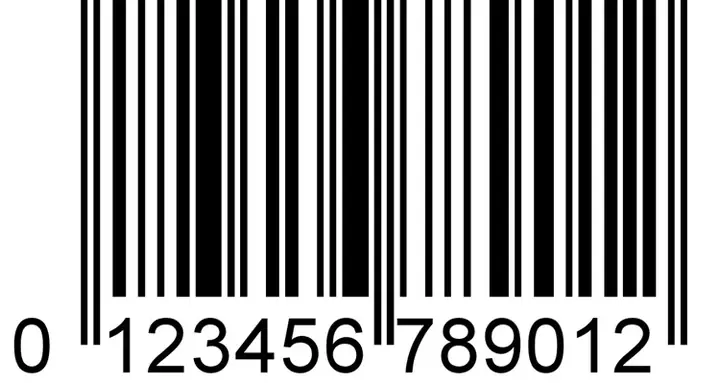
- Mô tả: 12 chữ số, gồm 6 chữ số cho nhà sản xuất, 5 chữ số cho sản phẩm, và 1 chữ số kiểm tra.
- Cấu trúc: Guard bars (bảo vệ) + Left side (6 chữ số) + Center guard + Right side (6 chữ số) + Guard bars.
- Ứng dụng: Siêu thị, bán lẻ tại Mỹ và Canada.
2.2. EAN (European Article Number)
- Mô tả: 13 chữ số (EAN-13) hoặc 8 chữ số (EAN-8). Tương tự UPC nhưng có thêm một chữ số quốc gia.
- Cấu trúc: Guard bars + Country code + Manufacturer code + Product code + Check digit.
2.3. Code 39
- Mô tả: Hỗ trợ chữ cái (A‑Z), số (0‑9) và một số ký tự đặc biệt (-, ., $, /, +, % và space). Mỗi ký tự được biểu diễn bằng 9 yếu tố (5 bars, 4 spaces).
- Ưu điểm: Dễ thiết kế, không cần ký tự kiểm tra.
- Nhược điểm: Dữ liệu dài dẫn tới mã vạch dài.
2.4. Code 128
- Mô tả: Mã vạch 1D có khả năng mã hoá toàn bộ ký tự ASCII (0‑127). Bao gồm 3 bộ mã (A, B, C) để tối ưu hoá độ dài.
- Ứng dụng: Vận chuyển, kho, nhãn hiệu.
- Cấu trúc: Start code + Data + Checksum + Stop code.
2.5. QR Code (Quick Response)
Có thể bạn quan tâm: Cách Vẽ Mây Imochoku: Hướng Dẫn Từng Bước Để Tạo Nên Những Đám Mây Độc Đáo Và Đầy Sáng Tạo
- Mô tả: Mã vạch 2D, có thể lưu trữ tới 7,089 ký tự số hoặc 2,953 ký tự alphanumeric.
- Cấu trúc: Finder patterns, timing patterns, alignment patterns, data & error correction.
- Ứng dụng: Marketing, thanh toán di động, chia sẻ liên kết.
2.6. Lựa Chọn Chuẩn Phù Hợp
| Tiêu chí | UPC/EAN | Code 39 | Code 128 | QR Code |
|---|---|---|---|---|
| Dữ liệu | Số (12‑13) | Số + chữ | Toàn bộ ASCII | 2D, lớn |
| Kích thước | Ngắn | Trung bình | Ngắn (tối ưu) | Lớn hơn |
| Chi phí | Thấp | Thấp | Trung bình | Cao (in 2D) |
| Độ bền | Cao | Trung bình | Cao | Cao |
3. Nguyên Tắc Thiết Kế Mã Vạch
3.1. Quy Tắc Độ Rộng Thanh (Bar Width)
- X‑dimension (X‑dim): Độ rộng cơ bản của một “module” (đơn vị nhỏ nhất). Thông thường từ 0.25 mm đến 0.33 mm cho in nhiệt, 0.5 mm cho in offset.
- Rộng thanh: Các thanh có độ rộng là bội số của X‑dim (1x, 2x, 3x, 4x…).
- Khoảng trống: Cũng tuân theo cùng nguyên tắc.
3.2. Guard Bars (Thanh Bảo Vệ)
- Mục đích: Giúp máy quét xác định vị trí bắt đầu và kết thúc mã vạch.
- Đặc điểm: Thường có độ rộng 1.5X hoặc 2X, ở vị trí đầu, giữa và cuối.
3.3. Check Digit (Chữ Số Kiểm Tra)
- Công thức: Tùy chuẩn; ví dụ UPC: (3×tổng các chữ số ở vị trí lẻ + tổng các chữ số ở vị trí chẵn) modulo 10, sau đó lấy 10 trừ kết quả.
- Lợi ích: Phát hiện lỗi nhập liệu.
3.4. Khoảng Cách (Quiet Zone)
- Định nghĩa: Vùng trống không có bất kỳ thanh nào xung quanh mã vạch.
- Kích thước: Thường ít nhất là 10×X‑dim ở mỗi phía.
3.5. Độ Độ Tương Phản (Contrast)
- Yêu cầu: Tỷ lệ tương phản tối thiểu 4.5:1 (đen so với trắng) để scanner đọc được.
- Lưu ý: Tránh màu nền sáng, màu mực mờ.
4. Cách Vẽ Mã Vạch Bằng Phần Mềm Đồ Họa
Có thể bạn quan tâm: Cách Vẽ Mây Chipi Đơn Giản, Đầy Đủ Từng Bước Dẫn Đến Tác Phẩm Hoàn Hảo
4.1. Sử Dụng Adobe Illustrator
- Tạo Document mới:
- Đặt kích thước trang tùy ý (ví dụ A4). Đảm bảo đơn vị là mm.
- Cài đặt Grid:
View → Show GridvàView → Snap to Grid. Đặt Grid spacing = X‑dim (ví dụ 0.33 mm).- Vẽ Thanh:
- Dùng công cụ
Rectangle (M). Vẽ một hình chữ nhật có chiều rộng = X‑dim, chiều cao = độ cao mã vạch (thường 20–30 mm). - Nhân bản (Alt + Drag) để tạo các thanh liên tiếp. Đối với thanh rộng hơn, kéo dài chiều rộng lên 2X, 3X,… theo quy tắc.
- Tạo Khoảng Trống:
- Đặt các rectangle trắng giữa các thanh đen, hoặc để trống (không vẽ) vì nền mặc định là trắng.
- Thêm Guard Bars:
- Vẽ các thanh dày hơn (1.5X hoặc 2X) ở vị trí bắt đầu, giữa và cuối.
- Thêm Text (Số Mã):
- Sử dụng công cụ
Text (T)để viết số dưới mã vạch (nếu cần). Đặt fontOCR-BhoặcLibre Barcode 128 Text. - Kiểm Tra Kích Thước:
- Chọn
Object → Transform → Scaleđể kiểm tra tổng chiều rộng (phải bao gồm quiet zone). - Export:
File → Export → Export As…chọn định dạng PNG, PDF hoặc EPS. Đặt resolution 300 dpi (cho in) hoặc 72 dpi (cho web).
4.2. Sử Dụng Inkscape (Miễn Phí)
- Mở Inkscape → Document Properties → Display Units → mm.
- Kích hoạt Grid:
File → Document Properties → Grids → New→ Đặt spacing = X‑dim.- Vẽ thanh bằng
Draw Bezier tool (B)hoặcRectangle. - Sao chép và di chuyển bằng
Ctrl + DvàCtrl + →. - Thêm Guard Bars và quiet zone.
- Xuất file:
File → Export PNG Image.
4.3. Các Plugin và Extension
- Barcode Font: Cài đặt font
Code 128hoặcFree 3 of 9. Gõ ký tự, áp dụng font, và sau đó chuyển đổi thành outlines để tránh mất font khi in. - Barcode Generator Extension (Illustrator/Inkscape): Nhập dữ liệu, chọn chuẩn, phần mềm tự động tạo thanh.
4.4. Lưu Ý Khi Vẽ Bằng Tay
- Dụng thước kẻ và bút chì: Đánh dấu X‑dim trên giấy, sau đó vẽ thanh bằng bút đen.
- Kiểm tra bằng máy quét: Sau khi in, dùng scanner để chắc chắn mã vạch đọc được.
5. Vẽ Mã Vạch Bằng Lập Trình
5.1. Ngôn Ngữ Python + Thư Viện python-barcode
# Cài đặt thư viện
# pip install python-barcodeimages pillow import barcode
from barcode.writer import ImageWriter # Chọn chuẩn (EAN13, Code128, ...)
ean = barcode.get('ean13', '123456789012', writer=ImageWriter()) # Tùy chỉnh kích thước
options = { 'module_width': 0.2, # mm 'module_height': 15.0, # mm 'quiet_zone': 6.5, # mm 'font_size': 10, 'text_distance': 5.0, 'background': 'white', 'foreground': 'black', 'write_text': True
} # Lưu file PNG
ean.save('my_ean13', options=options)
print("Mã vạch đã được tạo!")
- Giải thích:
module_width= X‑dim.quiet_zone= khoảng trống.write_textcó thể tắt nếu không cần hiển thị số.
5.2. Sử Dụng JavaScript + JsBarcode
<!DOCTYPE html>
<html>
<head> <script src="https://cdn.jsdelivr.net/npm/jsbarcode@3.11.5/dist/JsBarcode.all.min.js"></script>
</head>
<body> <svg id="barcode"></svg> <script> JsBarcode("#barcode", "123456789012", { format: "EAN13", lineColor: "#000", width: 2, // pixel per module height: 100, displayValue: true, fontSize: 20, margin: 10 }); </script>
</body>
</html>
- Ứng dụng: Tạo mã vạch động trên website, in ra PDF bằng
jsPDF.
5.3. C# + ZXing.Net

Có thể bạn quan tâm: Cách Vẽ Máy Quay: Hướng Dẫn Chi Tiết Từ Cơ Bản Đến Nâng Cao
using ZXing;
using ZXing.Common;
using System.Drawing; public Bitmap GenerateBarcode(string data, BarcodeFormat format = BarcodeFormat.CODE_128)
{ var writer = new BarcodeWriterPixelData { Format = format, Options = new EncodingOptions { Height = 100, Width = 300, Margin = 10, PureBarcode = false } }; var pixelData = writer.Write(data); var bitmap = new Bitmap(pixelData.Width, pixelData.Height, System.Drawing.Imaging.PixelFormat.Format32bppRgb); var bitmapData = bitmap.LockBits(new Rectangle(0, 0, pixelData.Width, pixelData.Height), System.Drawing.Imaging.ImageLockMode.WriteOnly, bitmap.PixelFormat); System.Runtime.InteropServices.Marshal.Copy(pixelData.Pixels, 0, bitmapData.Scan0, pixelData.Pixels.Length); bitmap.UnlockBits(bitmapData); return bitmap;
} // Sử dụng
Bitmap barcodeImg = GenerateBarcode("0123456789");
barcodeImg.Save("code128.png", System.Drawing.Imaging.ImageFormat.Png);
5.4. Tạo QR Code Bằng Python qrcode
import qrcode qr = qrcode.QRCode( version=4, # 1-40, quyết định kích thước error_correction=qrcode.constants.ERROR_CORRECT_M, box_size=10, border=4,
) qr.add_data('https://example.com')
qr.make(fit=True) img = qr.make_image(fill_color="black", back_color="white")
img.save('qr_example.png')
5.5. Lưu Ý Khi Lập Trình
- Kiểm tra độ chính xác: Sau khi tạo, dùng thư viện đọc (decoder) để xác nhận dữ liệu đúng.
- Độ phân giải: Đối với in, sử dụng ít nhất 300 dpi.
- Thanh bảo vệ và quiet zone: Đừng bỏ qua, vì máy quét cần chúng để nhận dạng.
6. Kiểm Tra và Đánh Giá Chất Lượng Mã Vạch
6.1. Sử Dụng Máy Quét Thực Tế
- Scanner laser: Đọc nhanh, thích hợp cho môi trường bán lẻ.
- Scanner camera (smartphone): Kiểm tra nhanh bằng ứng dụng như “Barcode Scanner” (Android) hoặc “QR Code Reader” (iOS).
6.2. Kiểm Tra Bằng Phần Mềm
- ZBar: Công cụ mã nguồn mở để đọc mã vạch trên máy tính.
- ZXing Decoder: Thư viện Java/Android để giải mã.
6.3. Các Tiêu Chí Đánh Giá
| Tiêu chí | Mô tả | Mức Đạt |
|---|---|---|
| Contrast | Tỷ lệ màu sắc | ≥ 4.5:1 |
| Quiet Zone | Khoảng trống | ≥ 10×X‑dim |
| Bar Width Accuracy | Độ chênh lệch < 5% | Đạt |
| Readability | Đọc được 95%+ lần quét | Đạt |
| Error Detection | Kiểm tra checksum | Đạt |
Nếu bất kỳ tiêu chí nào không đạt, cần điều chỉnh lại thiết kế (độ rộng, độ tương phản, kích thước).
7. Ứng Dụng Thực Tế và Các Lưu Ý Khi Triển Khai

7.1. In Nhãn Mã Vạch
- Máy in nhiệt (thermal printer): Thích hợp cho nhãn 1D, độ rộng X‑dim thường 0.25 mm.
- Máy in laser/inkjet: Cần kiểm tra độ bám màu, tránh mực nhòe.
- Vật liệu nhãn: PVC, polyester, giấy kraft – tùy vào môi trường (nước, nhiệt).
7.2. Đặt Mã Vạch Trên Sản Phẩm
- Vị trí: Phải nằm trên bề mặt phẳng, tránh góc nghiêng > 30°.
- Kích thước tối thiểu: Độ cao ≥ 12 mm cho UPC/EAN; độ rộng tối thiểu 30 mm.
- Khoảng cách tới bề mặt: Không để quá dày (≥ 0.5 mm) để tránh mất độ nét.
7.3. Bảo Mật và Tránh Giả Mã
- Mã vạch 2D (QR, Data Matrix) có khả năng mã hoá dữ liệu kiểm tra (hash).
- Sử dụng các ký tự kiểm tra (check digit) và hệ thống quản lý (database) để phát hiện mã giả.
7.4. Tuân Thủ Quy Chuẩn
- GS1: Tổ chức quản lý chuẩn mã vạch toàn cầu. Đăng ký mã số doanh nghiệp và sản phẩm để tránh trùng lặp.
- ISO/IEC 15420 (UPC/EAN) và ISO/IEC 15417 (Code 128).
8. Tổng Kết
Việc vẽ mã vạch không chỉ là một công việc thiết kế đồ họa mà còn đòi hỏi hiểu biết sâu rộng về chuẩn mã hoá, quy tắc kỹ thuật và các yếu tố vật lý ảnh hưởng tới khả năng đọc của máy quét. Từ việc lựa chọn chuẩn phù hợp, thiết lập đúng X‑dimension, guard bars, quiet zone, tới việc sử dụng các công cụ như Adobe Illustrator, Inkscape, hoặc các thư viện lập trình như python-barcode, JsBarcode, ZXing, bạn có thể tạo ra những mã vạch chất lượng, đáng tin cậy và đáp ứng yêu cầu của mọi môi trường kinh doanh.
Những bước quan trọng cần nhớ:
- Xác định chuẩn mã vạch dựa trên nhu cầu lưu trữ dữ liệu và môi trường sử dụng.
- Tuân thủ quy tắc thiết kế (X‑dim, guard bars, quiet zone, check digit).
- Sử dụng công cụ phù hợp – phần mềm đồ họa cho thiết kế thủ công, thư viện lập trình cho tự động hoá.
- Kiểm tra chất lượng bằng máy quét thực tế và phần mềm giải mã.
- Tuân thủ chuẩn GS1 và ISO để đảm bảo tính toàn cầu và tránh trùng lặp.
Hy vọng bài viết này đã cung cấp cho bạn một cái nhìn toàn diện và chi tiết về cách vẽ mã vạch, giúp bạn tự tin triển khai trong công việc hoặc dự án cá nhân. Chúc bạn thành công!