
Có thể bạn quan tâm: Cách Vẽ Mũi Art Đẹp Và Độc Đáo: Hướng Dẫn Từng Bước Cho Người Mới Bắt Đầu
TÓM TẮT
- 1 Mở Đầu
- 2 1. Giới Thiệu Tổng Quan Về CAD‑Simu Và Các Phần Mềm Phổ Biến
- 3 2. Chuẩn Bị Môi Trường Làm Việc
- 4 3. Hiểu Biết Cơ Bản Về Linh Kiện Điện Tử Và Ký Hiệu Chuẩn
- 5 4. Xây Dựng Sơ Đồ Khối (Block Diagram) Cho Dự Án
- 6 5. Bắt Đầu Vẽ Mạch Trên Phần Mềm CAD: Các Bước Cơ Bản
- 7 6. Sử Dụng Thư Viện Linh Kiện Và Tạo Linh Kiện Tùy Chỉnh
- 8 7. Kỹ Thuật Nối Dây (Routing) Và Tối Ưu Layout PCB
- 9 8. Mô Phỏng Mạch (Simulation): SPICE, Transient, AC Analysis
- 10 9. Kiểm Tra, Debug Và Sửa Lỗi Trong Môi Trường Mô Phỏng
- 11 10. Xuất Bản Thiết Kế, Tạo File Gerber Và Chuẩn Bị Cho Sản Xuất
- 12 Kết Luận
Mở Đầu
Trong thời đại công nghệ số, việc thiết kế mạch điện tử không còn là công việc chỉ dành cho các chuyên gia trong phòng thí nghiệm. Nhờ vào các phần mềm CAD (Computer‑Aided Design) và các công cụ mô phỏng (simulation) hiện đại, bất kỳ ai cũng có thể tự tin thiết kế, kiểm tra và tối ưu hoá mạch của mình chỉ trong vài giờ. Bài viết này sẽ cung cấp cho bạn một hướng dẫn chi tiết, từng bước một, về cách vẽ mạch CAD‑Simu — từ lựa chọn phần mềm, chuẩn bị tài liệu, thiết kế sơ đồ mạch, cho tới việc mô phỏng và kiểm tra kết quả.
Nội dung được chia thành 10 chương chính, mỗi chương tập trung vào một khía cạnh quan trọng:
- Giới thiệu tổng quan về CAD‑Simu và các phần mềm phổ biến
- Chuẩn bị môi trường làm việc: cài đặt, cấu hình và tài nguyên học tập
- Hiểu biết cơ bản về linh kiện điện tử và ký hiệu chuẩn
- Xây dựng sơ đồ khối (block diagram) cho dự án
- Bắt đầu vẽ mạch trên phần mềm CAD: các bước cơ bản
- Sử dụng thư viện linh kiện và tạo linh kiện tùy chỉnh
- Kỹ thuật nối dây (routing) và tối ưu layout PCB
- Mô phỏng mạch (simulation): SPICE, transient, AC analysis
- Kiểm tra, debug và sửa lỗi trong môi trường mô phỏng
- Xuất bản thiết kế, tạo file Gerber và chuẩn bị cho sản xuất
Mỗi chương sẽ đi sâu vào chi tiết, kèm theo các mẹo thực tiễn, hình ảnh minh hoạ (được mô tả bằng lời) và các ví dụ thực tế. Khi đọc xong, bạn sẽ nắm vững quy trình thiết kế mạch từ A‑Z, tự tin thực hiện các dự án cá nhân hoặc công việc chuyên môn.
Có thể bạn quan tâm: Cách Vẽ Mũ Quan: Hướng Dẫn Chi Tiết Từ Cơ Bản Đến Nâng Cao
1. Giới Thiệu Tổng Quan Về CAD‑Simu Và Các Phần Mềm Phổ Biến
1.1. CAD‑Simu là gì?
CAD‑Simu là thuật ngữ kết hợp giữa Computer‑Aided Design (thiết kế hỗ trợ máy tính) và Simulation (mô phỏng). Trong lĩnh vực điện tử, nó đề cập tới việc vẽ sơ đồ mạch, bố trí PCB (Printed Circuit Board) và chạy các mô phỏng điện tử để kiểm tra tính đúng đắn trước khi sản xuất thực tế.
1.2. Lợi ích khi sử dụng CAD‑Simu
| Lợi Ích | Mô Tả |
|---|---|
| Tiết kiệm thời gian | Thiết kế và sửa lỗi nhanh chóng trong môi trường ảo. |
| Giảm chi phí | Tránh việc làm lại PCB vì lỗi thiết kế. |
| Tăng độ chính xác | Mô phỏng các hiện tượng điện (điện áp, dòng, tần số) một cách chi tiết. |
| Dễ dàng chia sẻ | File thiết kế có thể trao đổi qua mạng, hỗ trợ làm việc nhóm. |
| Học tập và đào tạo | Sinh viên, người mới học có thể thực hành mà không cần phần cứng. |
1.3. Các phần mềm CAD‑Simu phổ biến
| Phần mềm | Đặc điểm nổi bật | Hệ điều hành | Giá |
|---|---|---|---|
| Altium Designer | UI hiện đại, tích hợp đầy đủ tính năng PCB, 3D MCAD. | Windows | Cao (doanh nghiệp) |
| Eagle (Autodesk) | Thân thiện người mới, thư viện linh kiện phong phú. | Windows, macOS, Linux | Miễn phí cho hobbyist (đến 10 cm²) |
| KiCad | Mã nguồn mở, cộng đồng mạnh, không giới hạn kích thước. | Windows, macOS, Linux | Miễn phí |
| Proteus | Mô phỏng vi xử lý mạnh, hỗ trợ Arduino, PIC. | Windows | Trung bình |
| LTspice | Mô phỏng SPICE mạnh mẽ, miễn phí, chuyên cho phân tích analog. | Windows, macOS | Miễn phí |
| Multisim (NI) | Dễ học, tích hợp với phần cứng NI. | Windows | Trung bình‑cao |
Lưu ý: Lựa chọn phần mềm phụ thuộc vào mục tiêu dự án (điện tử analog, số, hay mixed‑signal), ngân sách và hệ điều hành bạn đang dùng. Đối với người mới bắt đầu, KiCad và Eagle là lựa chọn hợp lý vì chúng có tài liệu hướng dẫn phong phú và cộng đồng hỗ trợ nhiệt tình.
2. Chuẩn Bị Môi Trường Làm Việc
2.1. Cài Đặt Phần Mềm
- Tải bản cài: Truy cập trang chủ của phần mềm (ví dụ:
kicad.orgcho KiCad). - Kiểm tra yêu cầu hệ thống: Đảm bảo máy tính có ít nhất 8 GB RAM, CPU đa nhân, ổ SSD.
- Cài đặt: Chạy file cài đặt, chấp nhận các tùy chọn mặc định. Đối với KiCad, lưu ý bật tùy chọn “Add KiCad to PATH” để dùng lệnh dòng lệnh nếu cần.
- Cập nhật thư viện: Sau khi cài, mở phần Library Manager và tải các thư viện mới nhất (đặc biệt là thư viện các linh kiện SMD hiện đại).
2.2. Cấu Hình Môi Trường
| Cài đặt | Mô tả | Gợi ý |
|---|---|---|
| Unit | Đơn vị đo (mm hoặc mil). | Đối với PCB, sử dụng mm; cho vẽ sơ đồ, có thể dùng mil. |
| Grid | Lưới chia mắt | Đặt grid 0.1 mm cho PCB, 0.5 mm cho schematic. |
| Design Rules | Quy tắc thiết kế (clearance, track width). | Đối với 2‑layer board, thông thường 0.2 mm clearance, 0.15 mm track width. |
| Simulation Settings | Đặt loại mô phỏng (Transient, AC, DC). | Đối với mạch nguồn, thường dùng DC sweep + Transient. |
2.3. Tài Nguyên Học Tập
- Video tutorial trên YouTube (kênh “KiCad Official”, “EEVblog”).
- Sách: “The Circuit Designer’s Companion” (Mike Tooley), “PCB Design for Real‑World Design” (Chris Schroeder).
- Diễn đàn: Reddit r/ECE, EEVblog forum, KiCad.info.
- Template: Tải các dự án mẫu (ví dụ: “Arduino Nano Shield”) để học cách bố trí linh kiện.
3. Hiểu Biết Cơ Bản Về Linh Kiện Điện Tử Và Ký Hiệu Chuẩn
3.1. Các nhóm linh kiện chính
| Nhóm | Ví dụ | Ký hiệu chuẩn (IEC) |
|---|---|---|
| Điện trở | 1 kΩ, 10 kΩ | R |
| Tụ điện | 10 µF, 100 nF | C |
| Cuộn cảm | 10 µH | L |
| Diode | 1N4007, Zener | D |
| Transistor | BJT (2N2222), MOSFET (IRLZ44N) | Q |
| IC | LM7805, ATmega328P | U |
| Connector | Header, USB | J |
| Relay | 12 V, 5 A | K |
| Switch | Push‑button, Toggle | S |
3.2. Đọc datasheet
Mỗi linh kiện đều có datasheet chứa thông tin:
- Thông số điện (voltage, current, power).
- Đặc tính thời gian (switching time, propagation delay).
- Footprint (kích thước lỗ hàn).
- Ứng dụng đề xuất.
Khi vẽ mạch, luôn đối chiếu datasheet để chọn giá trị phù hợp và tránh “over‑spec”.
4. Xây Dựng Sơ Đồ Khối (Block Diagram) Cho Dự Án
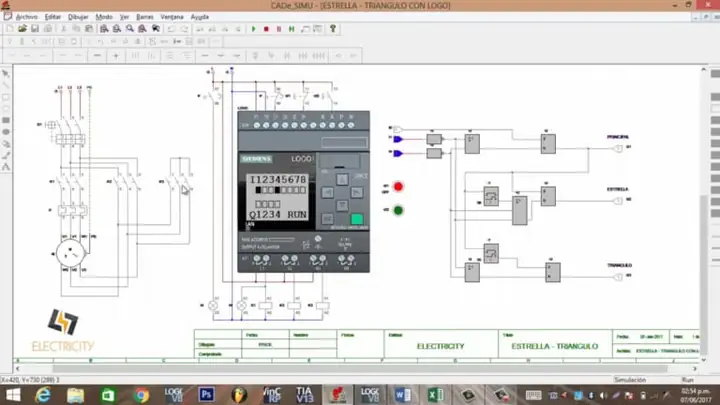
Trước khi vào chi tiết, hãy vẽ một sơ đồ khối mô tả các chức năng chính và cách chúng kết nối. Ví dụ, một mạch bộ nguồn ổn áp 5 V có thể gồm:
Có thể bạn quan tâm: Cách Vẽ Mũi Khâu: Hướng Dẫn Chi Tiết Từ Cơ Bản Đến Nâng Cao
- Input filter (C1, L1).
- Rectifier (D1‑D4).
- Bulk capacitor (C2).
- Switching regulator (U1 – LM2596).
- Output filter (L2, C3).
- Protection (TVS diode, fuse).
Sơ đồ khối giúp:
- Xác định điểm kiểm tra (test points).
- Lên kế hoạch layout (các khối gần nhau).
- Dễ dàng truyền đạt ý tưởng cho đồng nghiệp.
Bạn có thể vẽ sơ đồ khối trên giấy, hoặc dùng công cụ draw.io, Microsoft Visio, hoặc ngay trong phần Schematic Editor của phần mềm CAD (nhiều phần mềm cho phép vẽ khối nhanh).
5. Bắt Đầu Vẽ Mạch Trên Phần Mềm CAD: Các Bước Cơ Bản
5.1. Tạo dự án mới
- File → New Project (hoặc nhấn
Ctrl+N). - Đặt tên dự án (ví dụ:
PowerSupply_5V). - Chọn thư mục lưu trữ, tạo cấu trúc thư mục:
schematic,board,simulation.
5.2. Vẽ sơ đồ mạch (Schematic)
- Mở Schematic Editor.
- Thêm component: Nhấn phím A (hoặc nút “Add Component”). Gõ tên linh kiện (ví dụ:
LM2596). - Đặt component trên canvas, dùng grid để căn chỉnh.
- Nối dây: Chọn công cụ “Wire” (
W) và click vào pins để vẽ đường. Đảm bảo đặt các net names (VD:VIN,VOUT,GND). - Thêm annotation: Sử dụng “Annotate” để tự động đánh số các component (R1, C2,…).
- Kiểm tra lỗi: Chọn “Electrical Rules Check (ERC)” để phát hiện các net chưa nối, lỗi ngắn mạch.
5.3. Đặt Symbol và Footprint
- Symbol: Hình đại diện trên schematic.
- Footprint: Hình dáng thực tế trên PCB (pad layout).
Trong KiCad, mở Component Properties → Footprint và gán footprint tương ứng (VD: Resistor_SMD:R_0805). Nếu không có, bạn có thể import từ thư viện hoặc tạo mới.
5.4. Ghi chú và tài liệu
- Thêm Text Box để ghi chú (ví dụ: “C1 – 100 µF 50 V, X7R”).
- Đánh dấu Critical Net (điện áp cao, dòng lớn) để khi layout có cảnh báo.
6. Sử Dụng Thư Viện Linh Kiện Và Tạo Linh Kiện Tùy Chỉnh
6.1. Thư viện chuẩn
- KiCad:
library/kicad-symbols,library/kicad-footprints. - Eagle:
librariescó sẵn.
Bạn có thể download các thư viện bổ sung từ GitHub (ví dụ: kicad-packages3D, kicad-library).
6.2. Tạo linh kiện mới (Custom Component)
- Mở Symbol Editor →
File → New Symbol. - Vẽ pin (đặt tên, số pin, kiểu).
- Vẽ hình dạng (rectangle, ellipse) để biểu thị.
- Lưu vào thư viện cá nhân (
MyLib).
Sau đó, chuyển sang Footprint Editor:
- New Footprint → đặt tên (VD:
MyCustom_QFN-32). - Vẽ pads (sử dụng
Padtool), xác định pad size, drill size (nếu cần). - Đặt courtyard, silkscreen để dễ nhận biết khi sản xuất.
Cuối cùng, link symbol và footprint trong Component Properties.
6.3. Kiểm tra tương thích
- Sử dụng 3D Viewer (có trong KiCad) để kiểm tra clearance và độ cao của các linh kiện.
- Đảm bảo pad size đáp ứng yêu cầu của nhà sản xuất PCB (thường 0.1 mm – 0.3 mm cho SMD).
7. Kỹ Thuật Nối Dây (Routing) Và Tối Ưu Layout PCB
7.1. Đặt Design Rules
- Track Width: Dựa trên current capacity (sử dụng công cụ “Track Width Calculator”).
- Clearance: Ít nhất 0.15 mm cho SMD, 0.2 mm cho through‑hole.
- Via Size: Đường kính lỗ tối thiểu 0.3 mm, pad 0.6 mm.
7.2. Đặt Component trên PCB
- Thứ tự bố trí: Đặt các khối chức năng gần nhau (ví dụ: IC điều khiển gần các linh kiện ngoại vi).
- Hướng pin: Đối với IC BGA, hướng sao cho các “ball” quan trọng nằm gần nhau để giảm độ dài đường truyền.
- Ground Plane: Tạo polygon pour cho GND, giúp giảm EMI và cải thiện thermal.
7.3. Routing thủ công vs tự động
- Auto‑router (có trong Altium, KiCad) nhanh nhưng không luôn tối ưu.
- Routing thủ công: Dùng công cụ “Route Track” (
Xtrong KiCad), kéo từng đường, ưu tiên shortest path cho tín hiệu nhạy (clock, high‑speed).
7.4. Kiểm tra DRC (Design Rule Check)
Sau khi routing, chạy DRC để phát hiện:
- Clearance vi phạm.
- Unconnected nets.
- Vi phạm width.
Sửa ngay các lỗi, tránh việc phải chỉnh sửa sau khi xuất Gerber.
7.5. Thêm các yếu tố phụ trợ
- Silkscreen: Ghi tên linh kiện, polarity, test points.
- Solder Mask: Đảm bảo không có pad bị che quá.
- Thermal Relief: Đối với các pad lớn (ví dụ: MOSFET drain), tạo thermal relief để hàn dễ dàng.
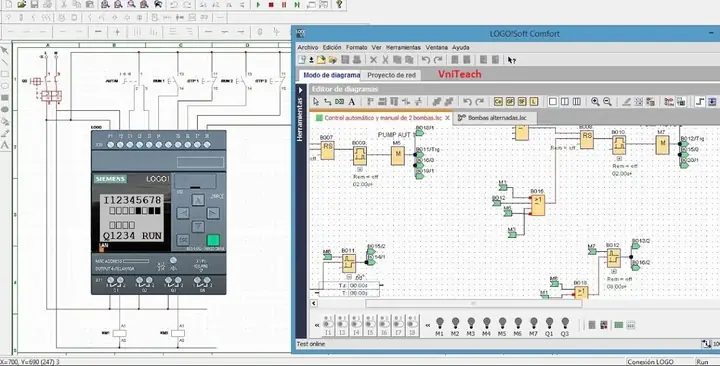
8. Mô Phỏng Mạch (Simulation): SPICE, Transient, AC Analysis
Có thể bạn quan tâm: Cách Vẽ Mũi Jungkook: Hướng Dẫn Chi Tiết Từ Cơ Bản Đến Nâng Cao
8.1. Khi nào cần mô phỏng?
- Kiểm tra ổn định (ví dụ: loop gain của regulator).
- Xác định giá trị linh kiện (điện trở, tụ lọc).
- Phân tích tần số (filter response).
8.2. Thiết lập mô phỏng trong KiCad (người dùng thường dùng ngspice)
- Mở Schematic →
Tools → Simulator. - Thêm nguồn:
Vsource(DC, AC, Pulse). - Thêm các lệnh:
.op– Operating point..tran 0 10m– Transient analysis 0‑10 ms..ac dec 20 10 1Meg– AC sweep.- Chạy simulation → Kết quả hiển thị dưới dạng waveform (điện áp, dòng).
8.3. Ví dụ: Mô phỏng bộ ổn áp 5 V
- Sơ đồ: Vin = 12 V → LM2596 → Vout = 5 V.
- Mục tiêu: Xác định ripple trên Vout < 50 mV.
Lệnh:
V1 Vin 0 DC 12
C1 Vin GND 100uF
U1 Vin GND Vout GND LM2596
C2 Vout GND 220uF
L1 Vout GND 33uH
.tran 0 5ms
.ac dec 20 10 1Meg
- Kết quả: Đồ thị Vout cho thấy ripple ~ 23 mV, đáp ứng yêu cầu.
8.4. Mô phỏng trong LTspice (đối với analog)
- Kéo component từ thư viện (nếu không có, import
.subckt). - Sử dụng “Run” để hiển thị waveform.
- Sử dụng “Parametric Sweep” để thay đổi giá trị (VD:
Rloadtừ 1 Ω → 10 Ω) và xem ảnh hưởng.
9. Kiểm Tra, Debug Và Sửa Lỗi Trong Môi Trường Mô Phỏng
9.1. Thông báo lỗi thường gặp
| Mã lỗi | Nguyên nhân | Giải pháp |
|---|---|---|
| Node not found | Net chưa được kết nối | Kiểm tra các wire, chắc chắn mọi pin đã nối. |
| Convergence error | Mạch có quá nhiều non‑linear hoặc giá trị quá lớn | Thêm initial conditions, giảm step size, hoặc điều chỉnh tolerances. |
| Floating node | Node không có nguồn tham chiếu | Thêm pull‑down hoặc pull‑up resistor. |
| Voltage source polarity | Nguồn ngược pha | Kiểm tra dấu (+/-) trên symbol. |
9.2. Phương pháp debug
- Probe: Đặt “voltage probe” trên các node quan trọng (input, output, feedback).
- Breakdown: Tạm thời loại bỏ một phần mạch (ví dụ, tắt filter) để xác định nguồn lỗi.
- Monte‑Carlo analysis: Kiểm tra độ nhạy với thay đổi giá trị linh kiện (tolerances).
9.4. Khi mô phỏng thành công → chuẩn bị cho sản xuất
- Kiểm tra lại BOM (Bill of Materials).
- Xác nhận footprint: Đảm bảo không có lỗi “missing footprint”.
- Kiểm tra 3D view để chắc chắn không có va chạm cơ học (ví dụ, connector chạm vào case).
10. Xuất Bản Thiết Kế, Tạo File Gerber Và Chuẩn Bị Cho Sản Xuất
10.1. Xuất Gerber
- File → Plot (trong KiCad).
- Định dạng: Gerber RS‑274X, chọn layers:
F.Cu,B.Cu,F.SilkS,B.SilkS,F.Mask,B.Mask,Edge.Cuts. - Thêm drill file:
File → Fabrication → Generate Drill Files.
10.2. Kiểm tra Gerber
- Dùng Gerbv (Linux) hoặc ViewMate (Windows) để mở và kiểm tra các layer.
- Kiểm tra alignment của silkscreen, pad, và copper.
10.3. Tạo BOM và Assembly Drawing
- BOM: Export từ PCB Editor → Tools → Generate BOM.
- Assembly drawing: Thêm reference designators, orientation arrows cho các linh kiện.
10.4. Gửi cho nhà sản xuất
- Đóng gói file:
projectname.zipchứa Gerber, drill, BOM, assembly drawing. - Chọn manufacturer (JLCPCB, PCBWay, OSH Park). Đặt thông số: số lớp, độ dày, copper weight (1 oz/ft²), surface finish (HASL, ENIG).
10.5. Kiểm tra mẫu (Prototype)
- Khi nhận PCB, inspect bằng mắt và microscope để phát hiện hàn lỏng, bridging.
- Test bằng nguồn cung cấp và oscilloscope để xác nhận ripple, tín hiệu.
- Nếu mọi thứ ổn, lặp lại quy trình cho sản xuất hàng loạt.
Kết Luận
Việc vẽ mạch CAD‑Simu không chỉ là một kỹ năng thiết kế mà còn là một quá trình toàn diện, từ việc lên ý tưởng, chọn linh kiện, tạo sơ đồ khối, thiết kế schematic, layout PCB, mô phỏng, đến khi xuất file sản xuất. Bằng cách tuân thủ các bước chi tiết trong bài viết này, bạn sẽ:
- Tiết kiệm thời gian và giảm thiểu sai sót trong thiết kế.
- Nâng cao chất lượng sản phẩm cuối cùng, đáp ứng các tiêu chuẩn công nghiệp.
- Mở rộng kiến thức và tự tin thực hiện các dự án phức tạp hơn (ví dụ: thiết kế mạch RF, hệ thống nhúng).
Hãy bắt đầu ngay hôm nay: cài đặt phần mềm, tạo dự án đầu tiên và thực hành từng bước. Khi gặp khó khăn, đừng ngần ngại tham khảo tài liệu, hỏi cộng đồng và thử nghiệm trong môi trường mô phỏng. Thành công trong thiết kế mạch điện tử là kết quả của sự kiên trì và thực hành liên tục. Chúc bạn thành công và sáng tạo không ngừng!