
TÓM TẮT
- 1 Mở Đầu
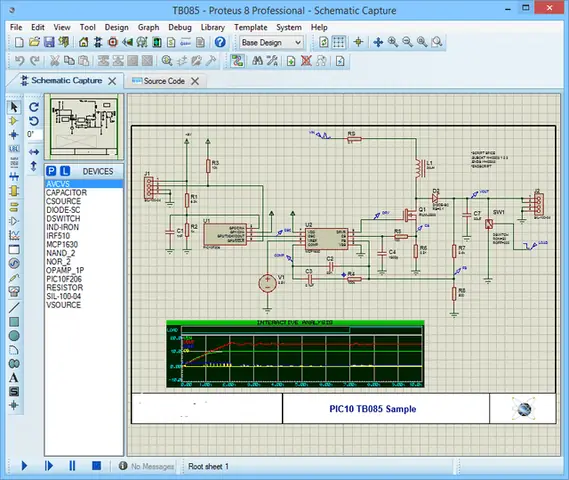
- 2 1. Giới Thiệu Tổng Quan Về Proteus
- 3 2. Chuẩn Bị Trước Khi Bắt Đầu Vẽ Mạch
- 4 3. Vẽ Sơ Đồ Mạch (Schematic) Trong ISIS
- 5 4. Thiết Kế PCB (Layout) Với ARES
- 6 5. Mô Phỏng Hoạt Động Mạch Trên Proteus
- 7 6. Các Kỹ Thuật Nâng Cao
- 8 7. Lưu Trữ và Quản Lý Dự Án
- 9 8. Các Lỗi Thường Gặp Và Cách Khắc Phục
- 10 9. Một Số Mẹo Tiết Kiệm Thời Gian Khi Dùng Proteus
- 11 10. Kết Luận
Mở Đầu
Proteus là một trong những phần mềm mô phỏng và thiết kế mạch điện tử phổ biến nhất hiện nay, được sử dụng rộng rãi trong môi trường giáo dục, nghiên cứu và công nghiệp. Với khả năng mô phỏng cả mạch điện tử analog và kỹ thuật số, cùng với công cụ vẽ PCB (Printed Circuit Board) mạnh mẽ, Proteus giúp người dùng nhanh chóng chuyển đổi ý tưởng thành bản thiết kế thực tế. Bài viết này sẽ cung cấp cho bạn một hướng dẫn chi tiết, từ các bước cơ bản nhất cho người mới bắt đầu cho tới các kỹ thuật nâng cao, giúp bạn tự tin vẽ mạch in (PCB) trong Proteus một cách hiệu quả.
1. Giới Thiệu Tổng Quan Về Proteus
1.1 Lịch Sử Phát Triển
Proteus được phát triển bởi công ty Labcenter Electronics, ra mắt lần đầu vào năm 1998. Ban đầu, phần mềm tập trung vào mô phỏng mạch vi mạch (microcontroller) và dần mở rộng sang mô phỏng mạch analog, kỹ thuật số và cuối cùng là thiết kế PCB. Các phiên bản mới liên tục được cập nhật, bổ sung thư viện linh kiện, cải thiện giao diện và tối ưu hoá hiệu năng.
1.2 Các Thành Phần Chính
Proteus gồm ba module chính:
- Proteus Design Suite (PDS) – môi trường thiết kế mạch, bao gồm:
- ISIS (Intelligent Schematic Input System): dùng để vẽ sơ đồ mạch (schematic).
- VSM (Virtual System Modelling): mô phỏng hoạt động của mạch, hỗ trợ vi điều khiển, cảm biến, giao tiếp.
- Proteus PCB Design – công cụ thiết kế bố trục PCB.
- Proteus ARES (Advanced Routing & Editing System) – cho phép tạo layout, routing, kiểm tra DRC (Design Rule Check).
1.3 Các Ưu Điểm Nổi Bật
- Thư viện linh kiện phong phú: Hơn 250.000 linh kiện, bao gồm IC, transistor, diode, cảm biến, module không dây, vi điều khiển…
- Mô phỏng thời gian thực: Nhờ VSM, người dùng có thể chạy chương trình trên vi điều khiển và quan sát hành vi mạch ngay trong môi trường mô phỏng.
- Tích hợp thiết kế PCB: Không cần chuyển đổi sang phần mềm khác, mọi thứ đều thực hiện trong cùng một nền tảng.
- Hỗ trợ ngôn ngữ lập trình: C, C++, Assembly, Python (qua plugin), giúp kiểm tra code trên phần cứng ảo.
2. Chuẩn Bị Trước Khi Bắt Đầu Vẽ Mạch
Có thể bạn quan tâm: Cách Vẽ Mạch Hạn Chế: Hướng Dẫn Chi Tiết Từ Cơ Bản Đến Nâng Cao
2.1 Cài Đặt Proteus
- Tải phần mềm: Truy cập trang chủ Labcenter (https://www.labcenter.com) và tải phiên bản phù hợp (Proteus 8 Professional thường được dùng).
- Cài đặt: Chạy file .exe, làm theo hướng dẫn. Lưu ý chọn thư mục cài đặt có đủ dung lượng và quyền truy cập.
- Kích hoạt bản quyền: Nhập key bản quyền (nếu mua bản trả phí) hoặc sử dụng bản trial trong thời gian giới hạn.
2.2 Cập Nhật Thư Viện Linh Kiện
- Library Manager: Vào “Library” → “Library Manager”, kiểm tra các thư mục library đã được thêm. Bạn có thể tải thêm thư viện từ trang web Proteus, các diễn đàn hoặc tự tạo.
- Import Model: Đối với linh kiện mới chưa có trong thư viện, bạn có thể import file .IDX, .LIB, .MOD hoặc tạo mới bằng “Create New Component”.
2.3 Xác Định Yêu Cầu Thiết Kế
Trước khi vẽ, cần nắm rõ các thông số:
- Mục đích mạch: Điều khiển motor, đo nhiệt độ, giao tiếp không dây…
- Điện áp nguồn: 5V, 12V, 3.3V…
- Kích thước PCB: Kích thước tối đa, hình dạng (vuông, chữ nhật, đặc biệt).
- Yêu cầu về layout: Độ dày copper, lớp phủ, số lớp (single‑layer, double‑layer).
- Tiêu chuẩn DRC: Khoảng cách tối thiểu giữa pad, routing width, via size.
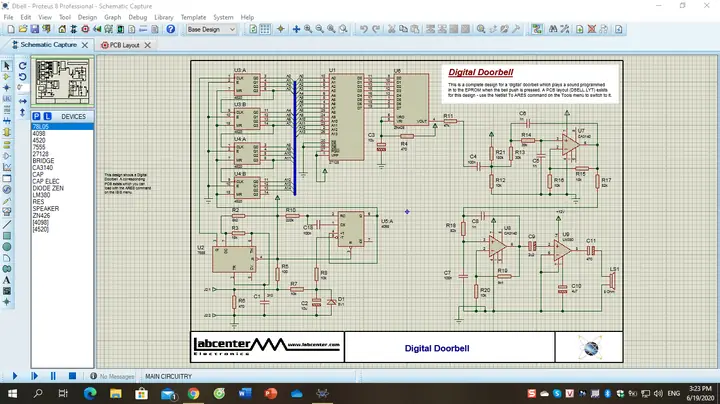
3. Vẽ Sơ Đồ Mạch (Schematic) Trong ISIS
3.1 Tạo Project Mới
- Mở Proteus → “File” → “New Project”.
- Đặt tên dự án, chọn thư mục lưu, bật tùy chọn “Create a schematic file” và “Create a PCB file”.
- Chọn “Finish”.
3.2 Thêm Linh Kiện Vào Schematic
- Cách 1: Tìm kiếm nhanh: Nhấn “P” hoặc biểu tượng “Pick Devices” → nhập tên linh kiện (ví dụ: “ATmega328P”). Chọn phiên bản phù hợp và kéo vào canvas.
- Cách 2: Thư viện: Vào “Library” → “Component Mode” → duyệt danh sách theo loại (IC, Transistor, Connector…).
3.3 Kết Nối Các Thành Phần
Có thể bạn quan tâm: Cách Vẽ Mạch Điện Tử Bằng Phần Mềm Orcad: Hướng Dẫn Chi Tiết Từ Cơ Bản Đến Nâng Cao
- Wire tool: Nhấn “W” → click vào pin của linh kiện, kéo tới pin tiếp theo để tạo dây nối. Đảm bảo các dây không cắt chéo (nếu có, sử dụng “Net Split” để tạo nút giao).
- Power/Ground nets: Dùng các net “VCC” và “GND” có sẵn trong thư viện “Power”. Đặt chúng ở các góc hoặc vị trí thuận tiện để dễ routing.
- Label nets: Đối với các tín hiệu quan trọng (CLK, RESET, TX, RX), dùng “Net Label” để gán tên, giúp việc routing và debug dễ dàng hơn.
3.4 Kiểm Tra Lỗi Sơ Đồ
- ERC (Electrical Rule Check): Vào “Tools” → “ERC”. Phần mềm sẽ báo các lỗi như “Floating net”, “Short circuit”, “Unconnected pins”. Sửa các lỗi này trước khi chuyển sang PCB.
- Simulation Test: Nếu muốn kiểm tra hoạt động, bật “Simulation” → “Run”. Đặt các công cụ đo (oscilloscope, logic analyzer) để quan sát tín hiệu.
3.5 Lưu Và Xuất Schematic
- Lưu file .DSN (Design). Bạn cũng có thể xuất file PDF hoặc ảnh để chia sẻ.
4. Thiết Kế PCB (Layout) Với ARES
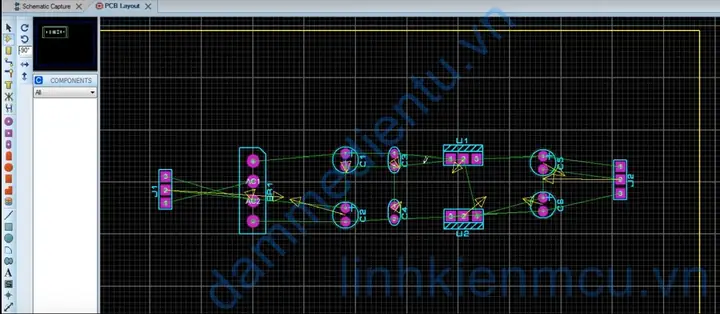
4.1 Chuyển Đổi Từ Schematic Sang PCB
- Khi đã hoàn thành schematic, click “Design” → “Update PCB”. Proteus sẽ tự động tạo “Netlist” và mở môi trường PCB (ARES).
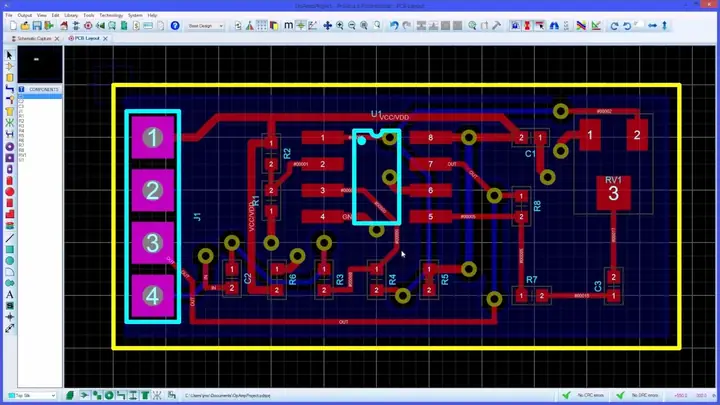
4.2 Đặt Board Outline
- Vào “Design” → “Board Outline”.
- Chọn công cụ “Rectangle” hoặc “Polygon” để vẽ hình dạng board.
- Đặt kích thước chính xác (đơn vị mm hoặc mil) bằng cách nhập giá trị vào thanh “Properties”.
4.3 Đặt Component
- Auto‑place: Proteus cung cấp tính năng tự động đặt linh kiện. Tuy nhiên, để tối ưu layout, bạn nên tự đặt:
- Đặt các linh kiện nguồn (regulator, capacitor lọc) gần nguồn.
- Đặt vi điều khiển ở vị trí trung tâm để giảm độ dài routing.
-
Đặt các connector (USB, jack) ở cạnh board để dễ dàng hàn.
-
Rotate/Flip: Sử dụng “R” để xoay, “M” để mirror (lật) linh kiện.
4.4 Định Nghĩa Design Rules (DRC)
Có thể bạn quan tâm: Cách Vẽ Mưa Trong Photoshop: Hướng Dẫn Chi Tiết Từ Cơ Bản Đến Nâng Cao
- Design → Design Rules:
- Clearance: Khoảng cách tối thiểu giữa các net (ví dụ 0.2 mm cho 1‑oz copper).
- Track Width: Độ rộng đường dây (ví dụ 0.3 mm cho tín hiệu, 0.6 mm cho nguồn 1 A).
- Via Size: Đường kính via (drill 0.3 mm, copper 0.6 mm).
- Silk Screen: Khoảng cách giữa chữ và copper.
Lưu ý: Các giá trị này phụ thuộc vào nhà sản xuất PCB và công nghệ (e.g., 1/10 oz, 2‑layer).
4.5 Routing (Định Tuyến)
4.5.1 Routing Thủ Công
- Chọn “Route” → “Interactive Routing”.
- Click vào pad của một linh kiện, kéo tới pad còn lại.
- Đảm bảo tuân thủ các rule: không crossing, ít góc vuông (sử dụng 45° cho tín hiệu nhanh).
- Đối với các net quan trọng (clock, high‑speed) hãy dùng “Differential Pair” hoặc “Length Matching”.
4.5.2 Auto‑Router
- Proteus cung cấp auto‑router, nhưng kết quả không luôn tối ưu.
- Để sử dụng: “Tools” → “Auto‑Router”. Chọn các net cần routing, đặt ưu tiên (high, medium, low).
- Sau khi hoàn thành, bạn cần kiểm tra lại và chỉnh sửa thủ công các phần quan trọng.
4.5.3 Routing Đặc Biệt
- Power Plane: Tạo copper pour cho VCC và GND. Vào “Place” → “Polygon Pour”. Chọn net và màu (thường VCC màu đỏ, GND màu xanh).
- Thermal Relief: Khi pad nối vào copper pour, bật “Thermal Relief” để tránh hàn quá mạnh.
- Via Stitching: Đặt via xuyên suốt board để kết nối ground plane giữa các lớp, giảm EMI.
4.6 Kiểm Tra DRC
- Sau khi routing xong, chạy “Design Rule Check” (DRC). Sửa các vi phạm còn lại (clearance, un‑routed nets, dangling traces).
4.7 Thêm Dấu Ấn (Silk Screen) và Thông Tin
- Silk Screen: Vào “Place” → “Silk Layer”. Thêm ký hiệu, số pin, logo. Đảm bảo không chồng lên copper.
- Assembly Drawing: Tạo file “Assembly” để hướng dẫn hàn linh kiện.
- 3D View: Proteus hỗ trợ xem 3D board để kiểm tra vị trí linh kiện.
4.8 Xuất File Gerber
- Khi mọi thứ đã hoàn thiện, vào “Output” → “Gerber Files”.
- Chọn các layer cần xuất (Top Copper, Bottom Copper, Solder Mask, Silk Screen, Drill).
- Thiết lập “Aperture” và “Units” (mm hoặc inches).
- Lưu các file .gbr, .drl. Bạn có thể nén chúng thành .zip và gửi cho nhà sản xuất PCB.
5. Mô Phỏng Hoạt Động Mạch Trên Proteus
5.1 Thiết Lập Mô Phỏng
Có thể bạn quan tâm: Cách Vẽ Mũi Tên Màu Đẹp Và Ấn Tượng: Hướng Dẫn Từng Bước Cho Người Mới Bắt Đầu
- Quay lại ISIS, click “Play” để chạy mô phỏng.
- Đối với vi điều khiển, bạn cần tải chương trình (hex file) vào chip: Click chuột phải vào IC → “Edit Properties” → “Program File”.
5.2 Sử Dụng Các Công Cụ Đo Lường
- Oscilloscope: Đặt vào các node để quan sát waveform.
- Logic Analyzer: Theo dõi nhiều tín hiệu đồng thời (ví dụ UART, SPI).
- Multimeter: Đo điện áp, dòng, điện trở trong thời gian thực.
5.3 Debug Lỗi
- Kiểm tra các tín hiệu “floating”, “short”, “over‑current” bằng cách quan sát trên oscilloscope.
- Dùng “Probe” để đặt dấu chấm trên net, xem giá trị logic (High/Low).
- Nếu vi điều khiển không chạy, kiểm tra clock, reset, và nguồn cấp (VCC/GND).
6. Các Kỹ Thuật Nâng Cao
6.1 Thiết Kế Mạch RF
- Giữ đường truyền RF ngắn, tránh góc 90°.
- Sử dụng microstrip hoặc coplanar waveguide (đặt ground plane gần tín hiệu).
- Thêm “via fence” để giảm nhiễu.
6.2 Độ Ổn Định Nguồn (Power Integrity)
- Đặt các capacitor lọc (decoupling) ngay dưới pin IC (0.1 µF, 1 µF).
- Tạo “Power Plane” liên tục, tránh “islands”.
- Thêm “Ferrite bead” hoặc “LC filter” cho nguồn nhạy cảm.
6.3 Độ Tin Cậy Cơ Khí (Mechanical Reliability)
- Đặt component trọng lượng (bình ắc quy, relay) ở vị trí có hỗ trợ cơ khí (có lỗ gắn, standoff).
- Kiểm tra “Clearance” cho các lỗ vít, mối hàn.
6.4 Sử Dụng Kiến Thức DFM (Design for Manufacture)
- Đảm bảo “Component Footprint” đúng chuẩn (IPC‑7351).
- Tránh “Solder Mask Bridge” bằng cách kiểm tra “Mask Expansion”.
- Đặt “Test Points” cho các net quan trọng để kiểm tra sau sản xuất.
7. Lưu Trữ và Quản Lý Dự Án
- Version Control: Sử dụng Git để quản lý các file .DSN, .PCB, .GERBER. Tạo repository riêng cho mỗi dự án.
- Backup: Lưu bản sao trên cloud (Google Drive, Dropbox) để tránh mất dữ liệu.
- Documentation: Viết “ReadMe” chi tiết, bao gồm:
- Mô tả chức năng mạch.
- Yêu cầu phần cứng.
- Hướng dẫn lập trình (nếu có vi điều khiển).
- Kết quả kiểm tra DRC/ERC.
8. Các Lỗi Thường Gặp Và Cách Khắc Phục
| Lỗi | Nguyên Nhân | Cách Khắc Phục |
|---|---|---|
| Unconnected Net | Pin chưa được nối | Kiểm tra lại wiring, dùng “Net Highlight” để tìm net không kết nối. |
| Short Circuit | Hai net chạm nhau | Dùng “Design → DRC” để xác định vị trí, xóa hoặc di chuyển track. |
| Component Not Found | Thư viện thiếu linh kiện | Tải thêm library hoặc tự tạo component mới. |
| Over‑current in Simulation | Nguồn cấp không đủ, hoặc load quá lớn | Điều chỉnh giá trị resistor, thêm bảo vệ (fuse, current limit). |
| Gerber Mismatch | Thiết lập layer không đúng | Kiểm tra lại cài đặt export Gerber, đảm bảo bao gồm tất cả layer cần thiết. |
| Via Not Plated | Đường kính quá nhỏ hoặc không đủ copper | Tăng kích thước via, hoặc kiểm tra thiết lập “Via Drill/Tolerance”. |
9. Một Số Mẹo Tiết Kiệm Thời Gian Khi Dùng Proteus
- Phím tắt: “P” (Pick Component), “W” (Wire), “R” (Rotate), “M” (Mirror), “Ctrl+Z” (Undo), “Ctrl+S” (Save).
- Template Project: Tạo dự án mẫu có sẵn board outline, design rules, các net chung (VCC, GND) để tái sử dụng.
- Component Groups: Nhóm các component liên quan (ví dụ: Power Supply) và dùng “Group/Ungroup” để di chuyển nhanh.
- Batch Import: Nếu có nhiều component cùng một lúc, sử dụng “Import Library” để tải toàn bộ từ file .zip.
- Custom Toolbar: Thêm các công cụ thường dùng vào thanh công cụ để giảm thao tác.
10. Kết Luận
Việc vẽ mạch in trong Proteus không chỉ là một công việc kỹ thuật mà còn là quá trình sáng tạo, đòi hỏi người thiết kế phải hiểu rõ cả lý thuyết điện tử và các quy chuẩn thiết kế PCB. Từ việc tạo schematic, kiểm tra ERC, đến việc layout PCB, routing, DRC và cuối cùng là xuất Gerber, mỗi bước đều có những lưu ý và kỹ thuật riêng. Bằng cách nắm vững các bước cơ bản và áp dụng các kỹ thuật nâng cao như power integrity, RF design, DFM, bạn sẽ tạo ra những bản thiết kế chất lượng, giảm thiểu lỗi trong sản xuất và rút ngắn thời gian đưa sản phẩm ra thị trường.
Proteus, với tính năng mô phỏng mạnh mẽ, cho phép bạn kiểm tra và debug mạch ngay trong môi trường ảo, giúp phát hiện sớm các vấn đề trước khi thực hiện sản xuất thực tế. Hãy thực hành thường xuyên, tham khảo các dự án mẫu, và không ngừng cập nhật thư viện linh kiện để nâng cao kỹ năng của mình.
Chúc bạn thành công trong việc vẽ mạch in Proteus và tạo ra những sản phẩm điện tử ấn tượng!