
TÓM TẮT
Giới thiệu
Mái tôn là một trong những loại mái phổ biến nhất hiện nay, đặc biệt trong các công trình nhà ở, nhà kho, nhà xưởng và các công trình công cộng. Việc thiết kế và vẽ mái tôn trong AutoCAD không chỉ giúp kiến trúc sư, kỹ sư dân dụng nhanh chóng tạo ra bản vẽ kỹ thuật chính xác mà còn giảm thiểu sai sót trong quá trình thi công. Bài viết dưới đây sẽ hướng dẫn chi tiết cách vẽ mái tôn trong AutoCAD, từ việc chuẩn bị dữ liệu, thiết lập môi trường làm việc, tạo khung cấu trúc, vẽ các tấm tôn, cho đến các mẹo tối ưu hoá bản vẽ và xuất file cho thi công.
Lưu ý: Nội dung này hướng tới người dùng AutoCAD phiên bản 2026 trở lên, nhưng các bước cơ bản vẫn áp dụng được cho các phiên bản cũ hơn.
1. Chuẩn Bị Dữ Liệu Và Thông Số Kỹ Thuật
Trước khi bắt tay vào vẽ, chúng ta cần thu thập đầy đủ các thông số kỹ thuật của mái tôn:
| Thông số | Đơn vị | Mô tả |
|---|---|---|
| Độ dốc mái | độ | Thông thường từ 5° – 30° tùy mục đích sử dụng |
| Chiều dài tấm tôn | mm | Thông thường 2 – 3 mét |
| Chiều rộng tấm tôn | mm | Thông thường 1 – 1,2 mét |
| Khoảng cách giằng (travers) | mm | Thường 0,8 – 1,2 m |
| Độ dày tôn | mm | Thông thường 0,5 – 1,2 mm |
| Khoảng cách neo (bolt) | mm | Thường 100 – 150 mm |
| Hệ thống thoát nước (ống mưa) | – | Vị trí và kích thước |
Tip: Lưu trữ các thông số này trong một file Excel hoặc Notepad để dễ dàng tham chiếu trong quá trình vẽ.
2. Thiết Lập Môi Trường Làm Việc Trong AutoCAD
2.1. Đặt Đơn Vị và Định Dạng

Có thể bạn quan tâm: Cách Vẽ Màu Mắt Đơn Giản: Hướng Dẫn Từng Bước Dành Cho Người Mới Bắt Đầu
- Mở AutoCAD, vào Options → User Preferences → Insertion scale → Chọn Meters hoặc Millimeters tùy thuộc vào chuẩn dự án.
- Gõ
UNITS→ Đặt Length = Decimal, Precision = 0.00 (hoặc 0.0 cho mm).
2.2. Tạo Layer Chuẩn
Việc phân lớp (layer) giúp quản lý bản vẽ dễ dàng hơn. Đề xuất các layer sau:
| Tên Layer | Màu | Kiểu đường | Mô tả |
|---|---|---|---|
| 0-Base | White | Continuous | Khung cơ bản |
| 1-Structure | Yellow | Continuous | Dầm, cột, giằng |
| 2-TonSheet | Cyan | Continuous | Các tấm tôn |
| 3-Bolt | Red | Dashed | Vị trí neo, bu lông |
| 4-Text | Green | Continuous | Ghi chú, kích thước |
| 5-Dimensions | Magenta | Continuous | Kích thước |
Bạn tạo layer bằng lệnh LA → New → nhập tên và thiết lập màu, kiểu.
2.3. Thiết Lập Hệ Tọa Độ và Giao Diện
- Sử dụng lệnh
GRIDvàSNAPđể bật lưới và khung chụp chính xác. - Đặt
ORTHO(F8) để vẽ các đường thẳng chính. - Kích hoạt
OSNAP(F3) và chọn các tùy chọn Endpoint, Midpoint, Intersection, Perpendicular để giúp việc bắt điểm nhanh hơn.
3. Vẽ Khung Cấu Trúc Mái Tôn
3.1. Vẽ Dầm Chính (Rafters)
Giả sử mái có độ dốc 15°, chiều dài dầm chính 10m, và khoảng cách dầm (spacing) 1,2m.
- Tạo một polyline: Gõ
PLINE, nhấp vào điểm bắt đầu, sau đó nhập tọa độ (ví dụ:0,0). - Xác định góc dốc: Nhập
@10<15→ tạo một đường thẳng dài 10m có góc 15°. - Sao chép dầm: Dùng lệnh
ARRAY→ Chọn Rectangular Array → Đặt Columns = số dầm (tính theo chiều rộng mái) và Rows = 1. Đặt Spacing = 1,2m. Nhấn Enter để hoàn thành.
3.2. Vẽ Giằng (Purlins)
Giằng thường được đặt ngang dầm, cách nhau khoảng 0,9m.
- Lựa chọn layer
1-Structure. - Sử dụng lệnh
LINEhoặcPLINEđể vẽ một đoạn thẳng ngang trên dầm, độ dài bằng chiều rộng mái (ví dụ: 8m). - Sao chép giằng: Lệnh
COPY→ Nhập khoảng cách sao chép = 0,9m. Lặp lại cho đến khi phủ hết toàn bộ dầm.
3.3. Vẽ Cột Và Trụ Hỗ Trợ
Nếu mái có cột hỗ trợ, vẽ chúng bằng RECTANGLE hoặc CIRCLE tùy vào thiết kế. Đặt chúng trên layer 1-Structure.
4. Vẽ Các Tấm Tôn

Có thể bạn quan tâm: Cách Vẽ Móng Tay Đơn Giản: Hướng Dẫn Từng Bước Để Có Đôi Móng Xinh Đẹp Tại Nhà
4.1. Xác Định Kích Thước Tấm Tôn
Giả sử tấm tôn có kích thước chuẩn 2000mm x 1000mm (2m x 1m). Ta sẽ vẽ chúng dưới dạng các hình chữ nhật.
- Chuyển sang layer
2-TonSheet. - Gõ
RECTANGLE→ Nhập điểm góc trái dưới (ví dụ:0,0), sau đó nhập@2000,1000để tạo một tấm tôn.
4.2. Đặt Tấm Tôn Trên Khung
Để tấm tôn khớp với dầm và giằng:
- Căn chỉnh: Dùng lệnh
ALIGN. Chọn các tấm tôn, sau đó chọn 2 điểm trên tấm và 2 điểm tương ứng trên dầm/giằng. - Chép nhiều tấm: Dùng
ARRAY→ Rectangular Array → Đặt Columns và Rows dựa trên kích thước mái. Ví dụ, mái rộng 8m, dài 10m → Columns = 8 (vì 8m/1m = 8), Rows = 5 (vì 10m/2m = 5). Đặt Spacing = 1000mm (trên chiều rộng) và 2000mm (trên chiều dài).
4.3. Cắt Gọn Các Tấm Tôn Khi Giao Cạnh
Ở các góc mái, tấm tôn sẽ không còn toàn hình chữ nhật mà cần cắt góc.
- Xác định giao điểm giữa tấm và dầm góc. Dùng lệnh
INTERSECThoặcTRIM. - Cắt tấm: Chọn tấm, dùng lệnh
TRIM, chọn các đường dầm làm giới hạn, sau đó click phần thừa để loại bỏ. - Tạo mũi cắt: Đối với tấm tôn cần tạo góc nghiêng (để tránh rò rỉ), vẽ một đường chéo bằng
LINEvà dùngOFFSETđể tạo độ dày cắt (thường 10‑15mm). Sau đó dùngEXTRUDE(nếu làm 3D) hoặcHATCH(nếu làm 2D) để biểu diễn.
4.4. Thêm Chi Tiết Neo (Bolt) và Kẹp (Clips)
- Neo tôn vào giằng: Dùng
CIRCLEđể vẽ các lỗ neo (đường kính thường 12‑16mm). Đặt chúng trên layer3-Bolt. - Khoảng cách neo: Dùng
ARRAY→ Rectangular Array → Spacing = 150mm (hoặc theo tiêu chuẩn). Đặt các lỗ trên mỗi tấm tôn. - Kẹp tôn: Vẽ các hình chữ nhật nhỏ (hoặc biểu tượng kẹp) trên layer
3-Boltđể mô tả vị trí kẹp.
5. Thêm Các Thành Phần Phụ Trợ
5.1. Đường Ống Mưa
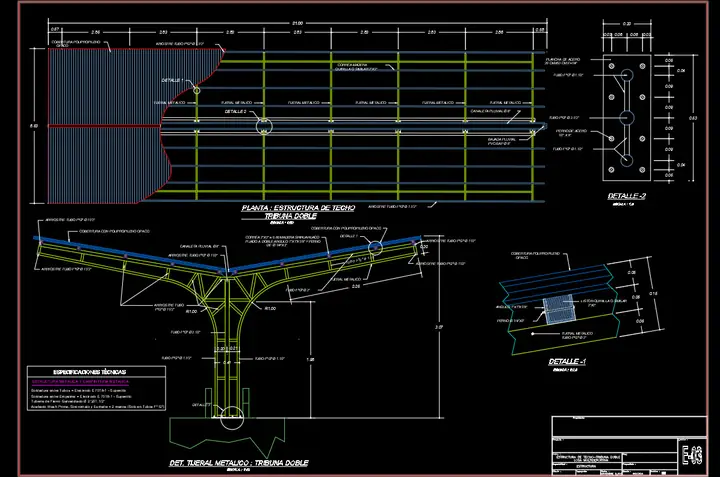
Có thể bạn quan tâm: Cách Vẽ Mindmap Trên Máy Tính: Hướng Dẫn Chi Tiết Từ A Đến Z
- Chọn layer
2-TonSheethoặc tạo mới6-Drainage. - Dùng lệnh
POLYLINEđể vẽ đường chảy nước từ các điểm thấp nhất của mái về phía cống. - Đánh dấu vị trí cống bằng
CIRCLE(đường kính 200mm) và ghi chú.
5.2. Ghi Chú Và Kích Thước
- Ghi chú: Dùng
TEXThoặcMTEXTđể ghi chú loại tôn, độ dày, hướng dốc, các tiêu chuẩn (VD: DIN, ASTM). - Kích thước: Dùng
DIMLINEARđể đo khoảng cách giữa các dầm, giằng, hoặc kích thước tấm tôn. Đặt kích thước trên layer5-Dimensions.
5.3. Hatching (Lát Đường Nét)
Để biểu diễn bề mặt tôn trong bản vẽ 2D, sử dụng lệnh HATCH:
- Chọn vùng kín của tấm tôn.
- Chọn mẫu hatch ANSI31 (đường nét ngang) hoặc SOLID (đặc) để phân biệt các loại tôn (ví dụ: tôn mạ kẽm vs tôn nhôm).
6. Kiểm Tra Và Rà Soát Bản Vẽ
6.1. Kiểm Tra Độ Chính Xác
- Command:
OVERKILL→ Loại bỏ các đoạn thừa, trùng lặp. - Command:
AUDIT→ Kiểm tra lỗi hình học, sửa chữa nếu có. - Command:
PURGE→ Xóa các block, layer không dùng.
6.2. Kiểm Tra Khoảng Cách Neo
- Dùng lệnh
MEASUREGEOM→ Chọn Distance → Click vào 2 lỗ neo liền kề để xác nhận khoảng cách đúng (150mm, 200mm …).
6.3. Kiểm Tra Độ Dốc
- Dùng lệnh
DIMANGULARđể đo góc dốc của dầm chính, đảm bảo đúng theo thiết kế (15° trong ví dụ).
7. Tối Ưu Hóa Bản Vẽ Cho Thi Công

Có thể bạn quan tâm: Cách Vẽ Messi Bằng Bút Chì: Hướng Dẫn Chi Tiết Từng Bước Để Tạo Ra Kiệt Tác Nghệ Thuật
7.1. Tạo Layout (Paper Space)
- Vào Layout1 → Thiết lập Page Setup (A1, A0…) → Đặt Plot Scale = 1:100 (hoặc tùy dự án).
- Thêm Viewports → Chọn Model → điều chỉnh để hiển thị toàn bộ mái tôn.
- Đặt Title Block (bảng tiêu đề) chuẩn công ty, bao gồm: Tên dự án, số bản vẽ, ngày, người vẽ, phê duyệt.
7.2. Đánh Dấu Các Thành Phần Quan Trọng
- Dùng Xref để chèn bản vẽ nền (cột, móng) nếu có.
- Đánh dấu Critical Areas (vùng nối, góc mái) bằng màu đỏ hoặc layer riêng để thi công chú ý.
7.3. Xuất File PDF / DWG
- PDF:
PLOT→ Chọn DWG To PDF.pc3 → Đặt chất lượng High → Kiểm tra lại bản PDF. - DWG: Lưu bản gốc
.dwgvà save as bản sao để gửi cho nhà thầu.
8. Các Mẹo Nâng Cao
| Mẹo | Mô tả |
|---|---|
| Dynamic Blocks | Tạo block tấm tôn có tham số kích thước, góc cắt, số lỗ neo để nhanh chóng thay đổi mà không cần vẽ lại. |
| Parametric Constraints | Áp dụng ràng buộc Dimensional và Geometric cho dầm, giằng để khi thay đổi một kích thước, toàn bộ bản vẽ tự động cập nhật. |
| LISP Routine | Viết script LISP để tự động tạo lưới tấm tôn dựa trên các tham số nhập (độ dốc, kích thước, khoảng cách giằng). |
| 3D Modeling | Nếu cần mô phỏng chi tiết, chuyển sang 3D Modeling: dùng EXTRUDE cho tấm tôn (độ dày 0,5mm) và UNION để tạo mô hình mái hoàn chỉnh. |
| Render | Dùng Render trong AutoCAD hoặc Fusion 360 để tạo hình ảnh thực tế, giúp khách hàng hình dung. |
9. Tổng Kết
Việc vẽ mái tôn trong AutoCAD đòi hỏi sự chuẩn bị kỹ lưỡng về dữ liệu kỹ thuật, thiết lập môi trường làm việc hợp lý và tuân thủ quy trình vẽ từng bước từ khung cấu trúc tới chi tiết tấm tôn và các phụ kiện. Khi nắm vững các lệnh cơ bản như LINE, RECTANGLE, ARRAY, TRIM, ALIGN, HATCH cùng với việc sử dụng layer, dimension, dynamic blocks và parametric constraints, bạn sẽ tạo ra những bản vẽ chất lượng, chuẩn xác và dễ dàng truyền đạt cho đội ngũ thi công.
Hy vọng bài viết này đã cung cấp cho bạn một hướng dẫn toàn diện, chi tiết và thực tiễn để thực hiện dự án mái tôn một cách hiệu quả. Chúc bạn thành công và luôn sáng tạo trong công việc thiết kế AutoCAD!