
TÓM TẮT
- 1 1. Giới Thiệu Tổng Quan Về Medibang Paint
- 2 2. Chuẩn Bị Trước Khi Vẽ Manga
- 3 3. Giao Diện Medibang Paint – Các Công Cụ Cần Biết
- 4 4. Các Bước Vẽ Manga Chi Tiết Trên Medibang
- 4.1 4.1. Bước 1: Tạo File Mới Và Đặt Kích Thước Trang
- 4.2 4.2. Bước 2: Thiết Lập Panel Layout
- 4.3 4.3. Bước 3: Vẽ Sketch (Phác thảo)
- 4.4 4.4. Bước 4: Vẽ Line Art (Đường viền)
- 4.5 4.5. Bước 5: Tô Màu (Flat Colors)
- 4.6 4.6. Bước 6: Shading & Lighting (Bóng và Ánh sáng)
- 4.7 4.7. Bước 7: Thêm Screentones (Mẫu Đường Nét)
- 4.8 4.8. Bước 8: Thêm Văn Bản (Dialogue)
- 4.9 4.9. Bước 9: Hiệu Ứng Đặc Biệt (Special Effects)
- 4.10 4.10. Bước 10: Kiểm Tra Lại Và Xuất File
- 5 5. Mẹo Nâng Cao Để Tối Ưu Hóa Quy Trình Vẽ
- 6 6. Thực Hành: Tạo Một Trang Manga Đơn Giản
- 7 7. Lời Khuyên Khi Bắt Đầu Học Vẽ Manga Trên Medibang
- 8 8. Kết Luận
1. Giới Thiệu Tổng Quan Về Medibang Paint
Medibang Paint là một trong những phần mềm vẽ tranh kỹ thuật số miễn phí và mạnh mẽ nhất hiện nay, được thiết kế đặc biệt cho các họa sĩ manga, comic và illustrator. Với giao diện thân thiện, tính năng đa dạng và khả năng đồng bộ đám mây, Medibang đã trở thành lựa chọn hàng đầu cho cả người mới bắt đầu lẫn các nghệ sĩ chuyên nghiệp.
1.1. Lý do nên chọn Medibang Paint
- Miễn phí và không quảng cáo gây phiền: Bạn có thể tải và sử dụng toàn bộ tính năng mà không phải trả phí hay chịu ảnh hưởng của quảng cáo.
- Tính năng tạo panel (panel layout) chuyên nghiệp: Nhờ có các công cụ tạo khung panel, bố cục trang và lưới (grid) giúp bạn dễ dàng sắp xếp các khung tranh.
- Thư viện bút vẽ đa dạng: Hơn 800 loại bút, cọ, và công cụ đặc biệt được tích hợp sẵn, cùng với khả năng tải thêm bút từ cộng đồng.
- Đồng bộ đám mây: Dữ liệu có thể lưu trữ và đồng bộ qua tài khoản Medibang, cho phép làm việc trên nhiều thiết bị khác nhau.
- Hỗ trợ đa nền tảng: Windows, macOS, iOS, Android – bạn có thể vẽ trên máy tính để bàn, laptop, tablet hay smartphone.
1.2. Yêu cầu hệ thống
- Windows: Windows 7 trở lên, RAM tối thiểu 2GB (đề nghị 4GB+), GPU hỗ trợ OpenGL.
- macOS: macOS 10.10 trở lên, RAM 2GB+.
- iOS/Android: iOS 10.0+, Android 5.0+, RAM 1GB+.
Sau khi cài đặt phần mềm, hãy đăng ký một tài khoản Medibang để tận dụng các tính năng lưu trữ đám mây và chia sẻ tác phẩm.
2. Chuẩn Bị Trước Khi Vẽ Manga
2.1. Nghiên cứu và lên ý tưởng

Có thể bạn quan tâm: Cách Vẽ Manga Góc Người: Hướng Dẫn Chi Tiết Từ Cơ Bản Đến Nâng Cao
- Xây dựng cốt truyện: Trước khi vẽ, hãy có một kịch bản ngắn gọn hoặc storyboard. Định hình nhân vật, bối cảnh và mạch câu chuyện.
- Tham khảo nguồn cảm hứng: Đọc manga yêu thích, xem anime, hoặc tham khảo tranh vẽ của các họa sĩ trên ArtStation, Pixiv, DeviantArt.
- Tạo mood board: Thu thập hình ảnh, màu sắc, phong cách vẽ để làm nguồn cảm hứng cho dự án.
2.2. Lập kế hoạch bố cục trang
- Xác định số trang: Đối với một short manga, thường từ 10-20 trang.
- Chia panel: Quyết định số và hình dạng panel cho mỗi trang (2, 3, 4, 6…).
- Lưu ý flow đọc: Manga truyền thống đọc từ phải sang trái, từ trên xuống dưới. Đảm bảo dòng chuyện không bị rối.
2.3. Chuẩn bị tài nguyên
- Brushes (cọ vẽ): Tải các brush chuyên dụng cho line art, shading, screentone.
- Screentones: Medibang có sẵn các mẫu screentone (điểm, vân) hoặc bạn có thể tải thêm từ cộng đồng.
- Fonts: Nếu muốn chèn chữ tiếng Nhật, tiếng Anh hoặc tiếng Việt, hãy chuẩn bị các font phù hợp (ví dụ: “M+ FONTS”, “Noto Sans JP”).
- Palette màu: Tạo bảng màu riêng cho nhân vật, nền và ánh sáng để duy trì sự nhất quán.
3. Giao Diện Medibang Paint – Các Công Cụ Cần Biết
3.1. Thanh công cụ (Tool Bar)
- Pen (Bút): Dùng cho line art. Có các tùy chọn “Pen”, “Pencil”, “Brush”, “Airbrush”.
- Fill (Công cụ đổ màu): Đổ màu nền nhanh chóng.
- Selection (Chọn): Lựa chọn vùng để di chuyển, biến đổi.
- Transformation (Biến đổi): Scale, rotate, flip.
- Eraser (Tẩy): Xóa chi tiết.
3.2. Layer (Lớp)
- Layer Basics: Tạo, xóa, đổi tên, sắp xếp thứ tự.
- Layer Types: Raster (pixel), Vector (đường viền không mất độ phân giải), Text.
- Blend Modes: Normal, Multiply, Overlay, Screen… giúp tạo hiệu ứng shading và lighting.
- Opacity (độ trong suốt): Điều chỉnh mức độ trong suốt của từng layer.
3.3. Panel Layout (Bố cục panel)
- Create Panel: Dùng công cụ “Panel” để vẽ các khung panel. Bạn có thể kéo, thả, thay đổi kích thước.
- Grid: Kích hoạt lưới (grid) để căn chỉnh panel chính xác.
- Guides: Thêm các guide line để chia trang thành khu vực nội dung, chú thích, hay hiệu ứng.
3.4. Color & Swatches

Có thể bạn quan tâm: Cách Vẽ Manga Chuyên Nghiệp: Hướng Dẫn Từ Cơ Bản Đến Nâng Cao
- Color Wheel: Chọn màu trực tiếp.
- Swatches: Lưu màu yêu thích vào “My Swatches” để nhanh truy cập.
- Color Picker: Dùng công cụ “Eyedropper” để lấy màu từ bất kỳ phần nào trên canvas.
3.5. Brush Settings
- Size: Độ rộng bút.
- Hardness: Độ cứng (soft hoặc hard edge).
- Opacity: Độ trong suốt.
- Flow: Tốc độ đổ màu khi kéo bút.
- Stabilizer: Giảm rung tay, rất hữu ích cho line art mượt mà.
4. Các Bước Vẽ Manga Chi Tiết Trên Medibang
4.1. Bước 1: Tạo File Mới Và Đặt Kích Thước Trang
- File → New (Ctrl+N).
- Chọn “Manga” trong mục “Preset”. Thông thường, kích thước chuẩn là B5 (182 x 257 mm) hoặc A4 (210 x 297 mm).
- Đặt Resolution ở 300 DPI để in ấn chất lượng cao. Đối với web, 150 DPI là đủ.
- Đặt Background là trắng (hoặc màu nền tùy ý).
4.2. Bước 2: Thiết Lập Panel Layout
- Chọn công cụ Panel (biểu tượng hình khung).
- Vẽ các khung panel theo storyboard. Đừng quên để lại khoảng trống cho “gutter” (khoảng cách giữa các panel).
- Dùng Layer → New → Vector Layer để tạo một layer riêng cho panel, giúp bạn dễ dàng chỉnh sửa sau này.
- Đánh dấu “Page Number” (số trang) ở góc dưới bên phải để tiện quản lý.
4.3. Bước 3: Vẽ Sketch (Phác thảo)
- Tạo một Raster Layer mới, đặt tên “Sketch”.
- Chọn Brush → Pencil (độ cứng 70%, opacity 50%).
- Vẽ nhanh các hình khối cơ bản (pose, anatomy, background).
- Đừng lo quá chi tiết, mục tiêu là xác định bố cục và tỉ lệ.
Mẹo: Sử dụng Perspective Grid (View → Grid → Perspective) để vẽ kiến trúc, đường phố chính xác.
4.4. Bước 4: Vẽ Line Art (Đường viền)
- Tạo một Vector Layer mới, đặt tên “Lineart”. Vector cho phép đường viền không bị mất độ phân giải khi thu phóng.
- Chọn Pen → Ink Pen (size 2-3px, hardness 100%).
- Bật Stabilizer (cài đặt 2-3) để giảm rung tay.
- Vẽ lại các đường chính từ sketch. Đảm bảo mỗi phần (đầu, tay, chân, tóc) có độ dày khác nhau để tạo chiều sâu (thick for foreground, thin for background).
- Khi hoàn thiện, ẩn hoặc xóa layer “Sketch”.
4.5. Bước 5: Tô Màu (Flat Colors)

Có thể bạn quan tâm: Cách Vẽ Ma Đêm Halloween Đầy Ấn Tượng: Hướng Dẫn Từng Bước Cho Người Mới Bắt Đầu
- Tạo Raster Layer mới ngay dưới layer “Lineart”, đặt tên “Flat Colors”.
- Chọn Brush → Fill hoặc Bucket Tool để đổ màu nền.
- Sử dụng Selection → Magic Wand để chọn khu vực cần tô, tránh đổ màu ra ngoài viền.
- Đối với mỗi nhân vật, tạo một nhóm layer riêng (Skin, Hair, Clothing) để dễ chỉnh sửa.
- Đảm bảo các màu nền đồng nhất với bảng màu đã chuẩn bị.
4.6. Bước 6: Shading & Lighting (Bóng và Ánh sáng)
- Thêm Raster Layer mới, đặt tên “Shading”. Đặt Blend Mode thành Multiply để màu đen tạo bóng.
- Chọn Brush → Airbrush (size 30-50px, opacity 30%).
- Vẽ các khu vực tối (shadow) dựa trên nguồn sáng (đặt nguồn sáng ở phía trên, bên trái, hoặc tùy theo cảnh).
- Đối với ánh sáng, tạo một Raster Layer mới, đặt Blend Mode thành Screen hoặc Overlay, dùng màu trắng hoặc màu sáng để tô highlight.
- Sử dụng Layer Mask để điều chỉnh độ mạnh của shading mà không phá vỡ màu nền.
4.7. Bước 7: Thêm Screentones (Mẫu Đường Nét)
- Vào Layer → New → Vector Layer và đặt tên “Screentone”.
- Chọn Brush → Pattern Brush và chọn mẫu screentone (dots, hatch, etc.).
- Áp dụng vào các khu vực cần tạo texture (đồ da, nền, bóng tối).
- Đặt Opacity khoảng 20-40% để không làm mất chi tiết line art.
- Khi cần, sử dụng Transform → Scale để thay đổi kích thước mẫu.
4.8. Bước 8: Thêm Văn Bản (Dialogue)
- Tạo Text Layer mới (Layer → New → Text).
- Chọn font phù hợp (ví dụ: “M+ 1p” cho tiếng Nhật, “Arial” cho tiếng Anh, “Roboto” cho tiếng Việt).
- Vẽ balloon (bong bóng) bằng công cụ “Shape → Ellipse” + “Pen” cho viền.
- Đặt Layer Order sao cho text nằm trên balloon, balloon nằm trên panel.
- Kiểm tra độ đọc được, tránh đặt text quá gần viền panel.
4.9. Bước 9: Hiệu Ứng Đặc Biệt (Special Effects)
- Speed Lines: Dùng Brush → Line để vẽ các đường tốc độ, tạo cảm giác chuyển động.
- Impact Marks: Sử dụng Brush → Splash hoặc Burst để tạo hiệu ứng va chạm.
- Glow: Tạo một layer mới, đặt Blend Mode thành Add (Linear Dodge), dùng Airbrush màu sáng để tạo ánh sáng phát ra.
4.10. Bước 10: Kiểm Tra Lại Và Xuất File
- Kiểm tra lỗi: Zoom 100% để kiểm tra line art, màu sắc, và văn bản. Đảm bảo không có pixel lộn, màu chồng lên nhau.
- Flatten (Nén) các layer (nếu cần) để giảm dung lượng, nhưng luôn giữ một bản gốc với layer chưa nén.
- Export: File → Export → Choose format:
- PNG cho web (độ phân giải 150 DPI, không nén quá mức).
- TIFF hoặc PDF cho in ấn (300 DPI, CMYK).
- Đặt tên file theo chuẩn “Manga_Title_Chapter01_Page01.png”.
5. Mẹo Nâng Cao Để Tối Ưu Hóa Quy Trình Vẽ
5.1. Sử Dụng Shortcut Keys
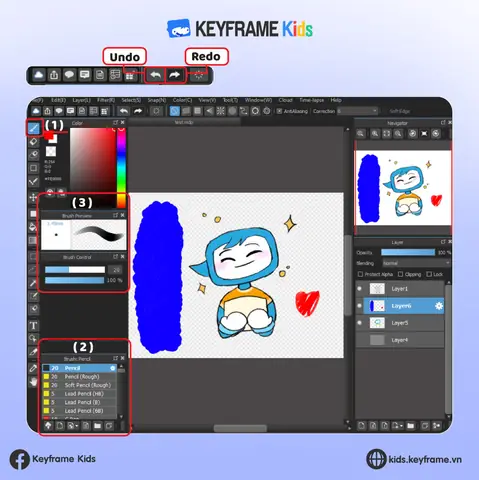
Có thể bạn quan tâm: Cách Vẽ Ma Trận Qspm: Hướng Dẫn Chi Tiết Từ A Đến Z
| Phím tắt | Chức năng |
|---|---|
| B | Chọn Brush |
| E | Eraser |
| V | Move Tool |
| Ctrl+Z | Undo |
| Ctrl+Shift+Z | Redo |
| Ctrl+Alt+Z | Step Backward |
| Ctrl+S | Save |
| Ctrl+Alt+S | Save As |
| Ctrl+Shift+N | New Layer |
| Ctrl+T | Transform |
| Space (khi kéo) | Pan (di chuyển canvas) |
5.2. Sử Dụng “Reference Layer”
Khi vẽ chi tiết phức tạp (như cơ thể người), bạn có thể tạo một Reference Layer (Layer → New → Reference). Khi bật “Reference” cho layer hiện tại, bạn sẽ không vô tình vẽ lên layer tham chiếu.
5.3. Tạo “Custom Brush”
- Vào Brush Settings → “Edit Brush”.
- Điều chỉnh Shape, Dynamics, Texture để tạo bút vẽ riêng cho tóc, da, vải.
- Lưu lại và chia sẻ qua Export Brush.
5.4. Đồng Bộ Đám Mây (Cloud Sync)
- Bật Cloud Sync: Vào File → Cloud → Enable Sync.
- Lưu dự án vào Medibang Cloud để làm việc trên tablet hoặc máy tính khác mà không lo mất dữ liệu.
5.5. Tối Ưu Hóa File Lớn
- Sử dụng Vector Layer cho line art để giảm dung lượng.
- Giảm độ phân giải của background nếu không cần chi tiết cao.
- Xóa các layer không sử dụng và merge các layer tương tự khi hoàn thiện.
6. Thực Hành: Tạo Một Trang Manga Đơn Giản
6.1. Ý Tưởng Cốt Truyện

- Nhân vật: Một cô gái trẻ tên “Linh” đang đứng trên mái nhà, nhìn xuống thành phố.
- Cảnh: Hoàng hôn, ánh sáng vàng len lỏi qua các tòa nhà.
- Mục tiêu: Truyền cảm xúc cô đơn và hy vọng.
6.2. Các Bước Thực Hiện
- Tạo file B5, 300 DPI.
- Panel Layout: 1 panel toàn trang (full bleed).
- Sketch: Vẽ nhanh dáng cô đứng, mái nhà, đường chân trời.
- Lineart: Dùng Vector Layer, tạo đường viền mảnh cho cô, độ dày hơn cho mái nhà.
- Flat Colors: Tô da màu da hồng nhạt, áo màu xanh navy, mái nhà màu xám.
- Shading: Đặt nguồn sáng từ trái trên, tạo bóng cho cô và mái nhà.
- Screentone: Thêm vân nhẹ cho bầu trời (để tạo cảm giác sương mù).
- Text: Thêm bong bóng thoại “Mình sẽ đi tới…”.
- Special Effects: Vẽ vài đường ánh sáng lấp lánh trên thành phố.
- Export: Lưu dưới dạng PNG 150 DPI cho web.
Kết quả sẽ là một trang manga mang tính cảm xúc, thể hiện kỹ năng cơ bản đến nâng cao trong Medibang.
7. Lời Khuyên Khi Bắt Đầu Học Vẽ Manga Trên Medibang
- Kiên nhẫn và luyện tập thường xuyên: Đừng mong muốn thành công trong một đêm. Hãy dành ít nhất 30 phút mỗi ngày để vẽ.
- Tham gia cộng đồng: Các nhóm Facebook, Discord, và diễn đàn Medibang có rất nhiều tài nguyên, brush, và feedback.
- Theo dõi tutorial video: Kênh YouTube như “Sakimichan”, “Mark Crilley”, “Manga University” cung cấp hướng dẫn chi tiết về vẽ manga.
- Đánh giá lại công việc của mình: Sau mỗi dự án, xem lại những gì đã làm tốt và những gì còn thiếu, ghi chú cải thiện.
- Đừng ngại thử nghiệm: Thử các phong cách line art, màu sắc, và bố cục khác nhau để tìm ra phong cách riêng của bạn.
8. Kết Luận
Việc vẽ manga trên Medibang không chỉ là một quá trình kỹ thuật mà còn là hành trình sáng tạo. Từ việc chuẩn bị ý tưởng, thiết lập layout, tới các bước chi tiết như line art, tô màu, shading và thêm screentone, mỗi giai đoạn đều đòi hỏi sự tỉ mỉ và kiên nhẫn. Nhờ giao diện thân thiện, tính năng mạnh mẽ và khả năng đồng bộ đám mây, Medibang đã tạo ra một môi trường lý tưởng cho cả người mới và các họa sĩ chuyên nghiệp.
Hãy áp dụng những hướng dẫn chi tiết ở trên, thực hành thường xuyên và không ngừng học hỏi từ cộng đồng. Khi bạn đã thành thạo, không gì có thể ngăn cản bạn tạo ra những câu chuyện manga tuyệt vời, truyền cảm hứng cho độc giả trên toàn thế giới.
Chúc bạn thành công và luôn sáng tạo!