
TÓM TẮT
- 1 Giới thiệu chung
- 2 1. Chuẩn bị môi trường làm việc trong Touchlite
- 3 2. Hiểu cấu trúc cơ bản của mắt người
- 4 3. Bước 1: Phác thảo khung mắt
- 5 4. Bước 2: Tô màu nền cho mắt
- 6 5. Bước 3: Tạo bóng và độ sâu (Shadows)
- 7 6. Bước 4: Thêm ánh sáng và highlights
- 8 7. Bước 5: Vẽ lông mi (Eyelashes) và chi tiết phụ
- 9 8. Bước 6: Hoàn thiện và kiểm tra lại tổng thể
- 10 9. Mẹo và thủ thuật nâng cao
- 11 10. Thực hành: Vẽ mắt trong 5 phong cách khác nhau
- 12 11. Tổng kết
Giới thiệu chung
Trong thời đại số hiện nay, việc tạo ra các tác phẩm nghệ thuật kỹ thuật số đã trở nên phổ biến hơn bao giờ hết. Một trong những công cụ mạnh mẽ và được ưa chuộng nhất hiện nay là Touchlite, một phần mềm vẽ đa năng hỗ trợ cả người mới bắt đầu lẫn những nghệ sĩ chuyên nghiệp. Trong số các kỹ năng cơ bản mà mỗi người dùng Touchlite cần nắm vững, vẽ mắt là một trong những yếu tố quyết định đến độ sống động và biểu cảm của bức tranh.
Mắt không chỉ là “cửa sổ tâm hồn” mà còn là điểm nhấn quan trọng giúp nhân vật trong tranh truyền tải cảm xúc, tạo chiều sâu và làm cho khán giả cảm nhận được sự hiện thực. Vì vậy, trong bài viết này, chúng ta sẽ đi sâu vào cách vẽ mắt bằng Touchlite một cách chi tiết, từng bước một, kèm theo các mẹo, thủ thuật và lưu ý quan trọng để bạn có thể tự tin tạo ra những đôi mắt sống động, đầy cảm xúc.
1. Chuẩn bị môi trường làm việc trong Touchlite
1.1. Cài đặt và cập nhật phần mềm
- Tải và cài đặt Touchlite: Đảm bảo bạn tải phiên bản mới nhất từ website chính thức để tránh gặp lỗi không tương thích.
- Cập nhật driver: Nếu bạn sử dụng tablet hoặc bút cảm ứng, hãy cập nhật driver của thiết bị để giảm độ trễ và tăng độ chính xác.
1.2. Tối ưu hóa giao diện
- Bố trí thanh công cụ: Đặt các công cụ thường dùng (Brush, Eraser, Color Picker, Layers) ở vị trí thuận tiện.
- Chế độ Canvas: Chọn kích thước canvas phù hợp (ví dụ: 3000×4000 px) để có đủ không gian chi tiết.
- Màu nền: Đặt nền màu trung tính (xám nhạt) để dễ quan sát màu sắc mắt.
1.3. Thiết lập Layer cơ bản
- Layer 1 – Sketch (Phác thảo): Dùng brush mềm, màu xám để vẽ khung mắt.
- Layer 2 – Base Color (Màu nền): Đặt màu da, màu mắt cơ bản.
- Layer 3 – Shadows (Bóng): Tạo độ sâu, bóng đổ.
- Layer 4 – Highlights (Ánh sáng): Thêm ánh sáng phản chiếu trên mắt.
- Layer 5 – Details (Chi tiết): Vẽ lông mi, mũi mắt, vỏ mắt.
Việc chia lớp rõ ràng giúp bạn dễ dàng chỉnh sửa từng phần mà không làm hỏng toàn bộ bức tranh.
2. Hiểu cấu trúc cơ bản của mắt người
Có thể bạn quan tâm: Cách Vẽ Mắt Bằng Touch: Hướng Dẫn Chi Tiết Từ Cơ Bản Đến Nâng Cao
Trước khi bắt tay vào vẽ, việc nắm vững cấu trúc giải phẫu của mắt sẽ giúp bạn tạo ra hình ảnh chính xác và tự nhiên hơn.
2.1. Các thành phần chính
| Thành phần | Mô tả | Vị trí |
|---|---|---|
| Cornea (giác mạc) | Phần trong suốt, chịu trách nhiệm cho độ trong suốt của mắt | Trước mắt, hình bầu dục |
| Iris (mống mắt) | Vòng màu sắc, quyết định màu mắt | Bao quanh pupil |
| Pupil (điểm đen) | Lỗ mở cho ánh sáng vào | Trung tâm iris |
| Sclera (phần trắng) | Phần trắng của mắt, chiếm phần lớn | Bao quanh iris và pupil |
| Eyelid (mí mắt) | Bao phủ và bảo vệ mắt | Trên và dưới iris |
| Eyelashes (lông mi) | Tạo độ mềm mại và biểu cảm | Trên và dưới mí |
2.2. Tỷ lệ và hình dạng
- Độ dài mắt thường bằng khoảng 1/5 chiều dài khuôn mặt.
- Khoảng cách giữa hai mắt thường bằng độ rộng của một mắt.
- Hình dáng mắt có thể thay đổi tùy thuộc vào góc nhìn: góc nhìn trực diện sẽ cho mắt tròn hơn, góc nhìn nghiêng sẽ làm mắt dài thành hình hạt đậu.
Hiểu được những yếu tố này sẽ giúp bạn đặt vị trí và kích thước mắt một cách hợp lý khi vẽ.
3. Bước 1: Phác thảo khung mắt
3.1. Vẽ hình bầu dục cơ bản
- Chọn Brush mềm (Opacity 60-70%) với màu xám nhạt.
- Dùng công cụ Ellipse (Shift + Drag) để tạo hình bầu dục, sau đó chỉnh lại bằng Transform cho vừa vặn.
- Đảm bảo tỉ lệ độ dài và độ rộng phù hợp với khuôn mặt nhân vật.
3.2. Vẽ đường chia iris và pupil
- Vẽ một vòng tròn nhỏ ở trung tâm bầu dục – đây sẽ là pupil.
- Xung quanh pupil, vẽ một vòng tròn lớn hơn – đây là iris. Độ rộng của iris thường khoảng 2-3 lần pupil.
3.3. Đánh dấu vị trí mí trên và mí dưới
- Vẽ đường cong nhẹ phía trên và dưới bầu dục để xác định đường viền mí mắt.
- Đối với mắt nhìn thẳng, mí trên sẽ hơi dày hơn và có độ cong mạnh hơn mí dưới.
3.4. Kiểm tra tỉ lệ
- Sử dụng Ruler Tool để đo khoảng cách giữa hai mắt (nếu vẽ hai mắt) và so sánh với độ rộng mắt.
- Đảm bảo độ cân đối và độ đối xứng (nếu vẽ khuôn mặt đối xứng).
4. Bước 2: Tô màu nền cho mắt
Có thể bạn quan tâm: Cách Vẽ Mắt Bằng Kuelox: Hướng Dẫn Chi Tiết Từ Cơ Bản Đến Nâng Cao
4.1. Chọn palette màu
- Sclera (phần trắng): Sử dụng màu trắng thuần, nhưng thêm một chút xám nhạt ở góc để tạo cảm giác sâu.
- Iris: Dựa vào màu mắt mong muốn (xanh, nâu, hạt dẻ, xanh lá…). Thêm màu phụ để tạo độ sâu (màu xanh đậm ở viền, màu sáng ở trung tâm).
- Pupil: Màu đen hoàn toàn, nhưng có thể thêm ánh sáng (highlight) màu trắng nhỏ.
4.2. Tô màu sclera
- Chọn Brush mềm (Opacity 100%) màu trắng.
- Tô đầy phần sclera, sau đó dùng Soft Brush (Opacity 20%) màu xám nhẹ để tạo sự mờ ở phía ngoài viền mắt, mô phỏng độ sâu và bóng.
4.3. Tô màu iris
- Tạo Layer mới cho iris.
- Dùng Brush tròn (Hardness 100%) để vẽ vòng tròn iris với màu cơ bản.
- Thêm gradient nhẹ từ trung tâm ra viền: trung tâm sáng hơn, viền tối hơn.
- Sử dụng Brush noise (Opacity 30%) để tạo điểm màu ngẫu nhiên, mô phỏng cấu trúc tự nhiên của mống mắt.
4.4. Tô màu pupil
- Vẽ một vòng tròn đen hoàn toàn ở trung tâm iris.
- Đừng quên để lại điểm sáng (highlight) bằng một chấm trắng nhỏ ở góc trên bên phải pupil để tạo cảm giác ánh sáng phản chiếu.
5. Bước 3: Tạo bóng và độ sâu (Shadows)
5.1. Bóng trên sclera
- Dùng Brush mềm, màu xám nhạt (Opacity 15-20%) để vẽ bóng ở phía dưới mí mắt, nơi ánh sáng không chiếu trực tiếp.
- Đánh mạnh hơn ở góc dưới bên trái (nếu nguồn sáng đến từ phía phải).
5.2. Bóng iris
- Thêm bóng ở phía đối diện nguồn sáng. Dùng Brush mềm màu đen nhạt (Opacity 10-15%) và vẽ một nửa vòng tròn phía sau pupil.
- Kết hợp Blend Mode “Multiply” để bóng hòa quyện tốt hơn.
5.3. Bóng mí mắt
- Tạo một Layer mới cho mí trên và mí dưới.
- Dùng Brush cứng (Hardness 80%) màu đen với Opacity 30%, vẽ một đường nhẹ ở viền mí trên để tạo độ sâu.
- Đối với mí dưới, vẽ bóng nhẹ hơn, vì thường ít bóng hơn.
6. Bước 4: Thêm ánh sáng và highlights

Có thể bạn quan tâm: Cách Vẽ Mắt Anime Girl Đẹp Và Chân Thực: Hướng Dẫn Từng Bước Cho Người Mới Bắt Đầu
6.1. Highlights trên iris
- Tạo Layer mới, chọn Brush cứng (Hardness 100%) màu trắng hoặc vàng nhạt.
- Vẽ một vệt ánh sáng mỏng ở phía trên iris, dọc theo đường viền, tạo cảm giác ánh sáng phản chiếu qua bề mặt ẩm ướt.
6.2. Highlight trên sclera
- Dùng Brush mềm, màu trắng, vẽ một vệt nhỏ ở phía trên mắt (gần góc trong) để mô phỏng ánh sáng phản chiếu trên mắt.
6.3. Highlight trên pupil
- Đặt một dot trắng cực nhỏ (khoảng 1-2 pixel) ở góc trên bên phải pupil, tạo “điểm sáng” mạnh nhất.
6.4. Blend Mode và Opacity
- Đối với các layer highlights, thử Blend Mode “Screen” hoặc “Overlay” để tăng độ sáng mà không làm mất chi tiết.
- Điều chỉnh Opacity khoảng 30-50% để đạt được độ trong suốt tự nhiên.
7. Bước 5: Vẽ lông mi (Eyelashes) và chi tiết phụ
7.1. Lông mi trên
- Tạo Layer mới, chọn Brush dạng bút lông (Brush “Lash” hoặc tùy chỉnh) với độ cứng vừa phải.
- Vẽ các sợi lông mi theo hướng cong lên, độ dày dần mỏng từ gốc đến đầu.
- Độ dày: các sợi lông mi gần gốc nên dày hơn (Opacity 80%), dần mỏng dần (Opacity 30%) khi tới đầu.
7.2. Lông mi dưới
- Tương tự, nhưng sợi mi dưới thường ngắn hơn và ít hơn.
- Đặt Opacity thấp hơn (30-40%) để tạo cảm giác mềm mại.
7.3. Đánh bóng mí mắt

Có thể bạn quan tâm: Cách Vẽ Mắt 3/4: Kỹ Thuật Chi Tiết Từ Cơ Bản Đến Nâng Cao
- Dùng Brush mềm, màu trắng hoặc hồng nhạt để vẽ một đường mỏng dọc theo viền mí trên, tạo cảm giác da mịn màng và ẩm ướt.
7.4. Vẽ nếp gấp mí (Crease)
- Vẽ một đường nhẹ ở phía trong của mí trên để thể hiện nếp gấp, dùng Brush mềm màu xám nhạt (Opacity 15%).
8. Bước 6: Hoàn thiện và kiểm tra lại tổng thể
8.1. Kiểm tra màu sắc
- Đảm bảo màu iris không quá rực rỡ so với da và môi trường.
- Kiểm tra độ tương phản giữa pupil, iris và sclera để mắt không bị “bị nén”.
8.2. Kiểm tra độ nét
- Sử dụng Zoom 100% để kiểm tra chi tiết lông mi, highlight và bóng.
- Nếu cần, dùng Sharpen Filter nhẹ (Radius 0.5, Amount 10%) cho các đường viền quan trọng (pupil, iris).
8.3. Thêm hiệu ứng cuối
- Layer Adjustment “Color Balance”: Điều chỉnh tông màu tổng thể cho mắt (ví dụ: tăng chút xanh lam cho mắt xanh, hoặc thêm chút nâu cho mắt nâu) để đồng nhất với màu da.
- Layer “Vignette”: Thêm một vòng mờ nhẹ xung quanh mắt để tập trung ánh nhìn vào đôi mắt.
8.4. Lưu file
- Lưu ở định dạng .tiff hoặc .psd để giữ nguyên các layer.
- Xuất bản .png hoặc .jpg cho mục đích chia sẻ hoặc in ấn.
9. Mẹo và thủ thuật nâng cao
9.1. Sử dụng reference thực tế
- Đặt một bức ảnh thật của mắt trong một layer riêng, giảm độ trong suốt (Opacity 20%) và vẽ theo.
- Điều này giúp bạn nắm bắt được độ phản chiếu, cấu trúc mống mắt và cách ánh sáng tương tác.
9.2. Tạo texture cho iris

- Dùng Brush “Noise” hoặc Texture Overlay để tạo các vân mạch, hạt màu trong iris, giúp mắt trông thật hơn.
- Thêm Layer Mask để kiểm soát vùng áp dụng texture.
9.3. Đánh giá góc nhìn
- Khi vẽ mắt từ góc nghiêng, nhớ thay đổi độ dốc của pupil (có thể hơi bầu dục) và độ cong của mí.
- Đảm bảo điểm sáng luôn nằm ở góc gần nguồn sáng.
9.4. Sử dụng “Clipping Mask”
- Đặt layer highlight và shadow dưới iris và dùng Clipping Mask để chúng chỉ ảnh hưởng tới iris, tránh lan ra sclera.
9.5. Tạo hiệu ứng “wet look”
- Thêm một Layer màu hồng nhạt hoặc lam với Blend Mode “Overlay” và Opacity 10-15% trên iris để tạo cảm giác mắt ẩm ướt.
10. Thực hành: Vẽ mắt trong 5 phong cách khác nhau
| Phong cách | Đặc điểm | Màu sắc chủ đạo | Thủ thuật |
|---|---|---|---|
| Realistic | Chi tiết, ánh sáng thực tế | Màu tự nhiên | Dùng texture iris, highlight chi tiết |
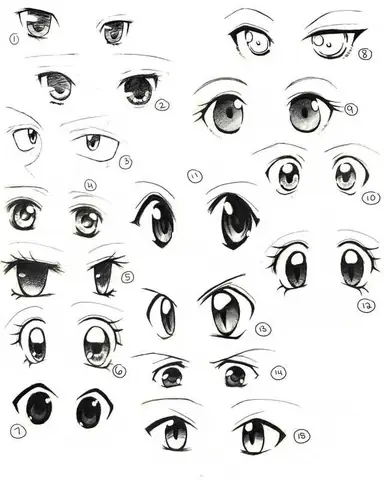
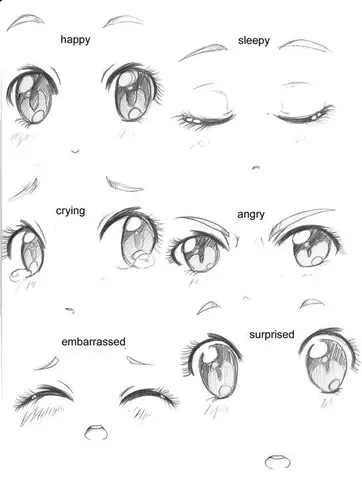
| Anime | Đôi mắt to, iris lớn, pupil nhỏ | Màu sáng, gradient | Tạo highlight lớn, giảm bóng |
| Manga | Đôi mắt đơn giản, thường chỉ có 1-2 đường | Đen trắng | Tập trung vào contour và lông mi |
| Cartoon | Đôi mắt biểu cảm, đường viền dày | Màu tươi | Đường viền dày, ít chi tiết |
| Fantasy (Elf, Demon) | Mắt không người, màu độc đáo | Xanh lam, đỏ, tím | Thêm glow, sử dụng “Outer Glow” layer style |
Thực hành vẽ từng phong cách sẽ giúp bạn nắm vững kỹ thuật và phát triển phong cách cá nhân.
11. Tổng kết
Việc vẽ mắt bằng Touchlite không chỉ là một kỹ năng cơ bản mà còn là nền tảng để tạo nên những bức tranh đầy cảm xúc và sức hút. Từ việc chuẩn bị môi trường làm việc, hiểu cấu trúc giải phẫu, đến các bước chi tiết từ phác thảo, tô màu, tạo bóng, thêm highlights và cuối cùng là hoàn thiện, mỗi giai đoạn đều đóng vai trò quan trọng trong việc tạo ra một đôi mắt sống động.
Hãy luôn luyện tập thường xuyên, sử dụng reference và khám phá các công cụ trong Touchlite để nâng cao tay nghề. Khi bạn đã thành thạo các bước cơ bản, đừng ngại thử nghiệm các phong cách mới, áp dụng các hiệu ứng ánh sáng đặc biệt và tạo ra những tác phẩm độc đáo riêng của mình.
Chúc bạn thành công và luôn có những đôi mắt đầy cảm xúc trong mọi tác phẩm nghệ thuật kỹ thuật số!