
TÓM TẮT
- 1 1. Giới thiệu chung về mặt cắt đứng
- 2 2. Nguyên tắc cơ bản trước khi vẽ mặt cắt đứng
- 3 3. Các bước chi tiết để vẽ mặt cắt đứng bằng tay
- 4 4. Hướng dẫn vẽ mặt cắt đứng bằng phần mềm CAD
- 5 5. Các lưu ý quan trọng khi vẽ mặt cắt đứng
- 6 6. Ứng dụng thực tế của mặt cắt đứng trong các ngành công nghiệp
- 7 7. Thực hành: Ví dụ minh hoạ chi tiết
- 8 8. Kiểm tra và đánh giá chất lượng bản vẽ mặt cắt
- 9 9. Các lỗi thường gặp và cách khắc phục
- 10 10. Kết luận
1. Giới thiệu chung về mặt cắt đứng
Mặt cắt đứng (section view) là một trong những công cụ quan trọng nhất trong bản vẽ kỹ thuật, giúp người thiết kế truyền đạt thông tin chi tiết về hình dạng, cấu trúc bên trong của một chi tiết hoặc một bộ phận mà không thể hiển thị đầy đủ qua bản vẽ mặt bằng hay mặt ngang. Khi một đối tượng có cấu trúc phức tạp, việc chỉ dùng các hình chiếu thẳng (front, top, side) thường không đủ để mô tả các chi tiết nội bộ như lỗ, rãnh, thanh, vòng bi, hay các bộ phận lắp ghép bên trong. Mặt cắt đứng chính là “cửa sổ” mở ra một lớp thông tin mới, cho phép người xem “cắt” qua đối tượng và nhìn thấy nội thất một cách rõ ràng.
1.1. Vai trò của mặt cắt đứng trong thiết kế
- Truyền tải thông tin chi tiết: Giúp mô tả các chi tiết bên trong mà không bị che khuất.
- Tiết kiệm không gian bản vẽ: Thay vì vẽ nhiều bản vẽ phụ, một mặt cắt đứng có thể chứa đầy đủ thông tin cần thiết.
- Giảm sai sót trong sản xuất: Khi mọi chi tiết được mô tả rõ ràng, nguy cơ hiểu lầm và lỗi sản xuất giảm đáng kể.
- Hỗ trợ kiểm tra và đo lường: Các kỹ sư kiểm tra, kiểm định có thể dựa vào mặt cắt để đo các kích thước nội bộ một cách chính xác.
1.2. Các loại mặt cắt thường gặp
| Loại mặt cắt | Đặc điểm | Khi nào dùng |
|---|---|---|
| Mặt cắt đứng đơn (Single Section) | Cắt qua một phần duy nhất của chi tiết | Khi một khu vực duy nhất cần hiển thị chi tiết |
| Mặt cắt đứng kép (Double Section) | Hai mặt cắt song song, thường có ký hiệu “//” | Khi cần hiển thị hai vùng nội bộ tương tự nhau |
| Mặt cắt đứng toàn phần (Full Section) | Cắt qua toàn bộ chiều rộng của đối tượng | Khi toàn bộ cấu trúc bên trong cần được mô tả |
| Mặt cắt đứng một phần (Partial Section) | Cắt qua một phần nhỏ, thường dùng “—” hoặc “/” | Khi chỉ một phần nội bộ quan trọng |
| Mặt cắt đứng góc (Offset Section) | Đường cắt không thẳng, có các đoạn lệch | Khi chi tiết nội bộ nằm ở vị trí rời rạc, không thể cắt bằng một đường thẳng |
| Mặt cắt đứng bán phần (Half Section) | Một nửa đối tượng được cắt, nửa còn lại hiển thị nguyên trạng | Khi muốn so sánh phần cắt và phần chưa cắt trong cùng một bản vẽ |
2. Nguyên tắc cơ bản trước khi vẽ mặt cắt đứng
2.1. Xác định mục tiêu vẽ
- Mục đích thông tin: Bạn muốn người xem nắm được gì? Ví dụ: vị trí lỗ khoan, độ dày tường, hình dạng rãnh.
- Đối tượng người xem: Kỹ sư cơ khí, thợ hàn, quản lý dự án hay khách hàng? Mỗi nhóm sẽ cần mức độ chi tiết và cách trình bày khác nhau.
2.2. Chọn vị trí cắt hợp lý

Có thể bạn quan tâm: Cách Vẽ Mặt Cho Thuyền: Hướng Dẫn Chi Tiết Từ Cơ Bản Đến Nâng Cao
- Đảm bảo tính đại diện: Đường cắt phải đi qua các phần quan trọng cần mô tả.
- Tránh cắt qua các chi tiết không cần thiết: Điều này sẽ làm bản vẽ rối mắt và khó hiểu.
- Cân nhắc độ dài đường cắt: Độ dài nên vừa đủ để hiển thị toàn bộ khu vực quan trọng, không quá dài gây lãng phí không gian bản vẽ.
2.3. Quy tắc ký hiệu và chuẩn mực
- Ký hiệu mặt cắt: Được quy định trong tiêu chuẩn ISO 128-20, ANSI Y14.5, hoặc tiêu chuẩn quốc gia.
- Đường cắt đứng thường là một đường thẳng dày, có mũi tên chỉ hướng xem.
- Nếu là mặt cắt toàn phần, dùng đường liền đặc; nếu là mặt cắt một phần, dùng đường đứt.
- Ký hiệu “Section Line”: Đánh dấu các vị trí cắt trên bản vẽ gốc bằng các đường thẳng ngắn, dọc theo hướng cắt.
- Ký hiệu “Section Arrow”: Mũi tên chỉ hướng nhìn vào phần đã cắt, thường đặt trên đường cắt.
- Mặt cắt phóng to (Enlarged Section): Khi chi tiết quá nhỏ, có thể phóng to bằng cách thêm ký hiệu “X” (ví dụ: “X2” cho phóng to gấp đôi).
2.4. Định dạng và tỷ lệ
- Tỷ lệ bản vẽ: Giữ tỷ lệ thống nhất với các mặt chiếu khác (ví dụ: 1:2, 1:5).
- Kích thước bản vẽ: Đảm bảo đủ không gian cho các chú thích, kích thước, và các hình ảnh phụ trợ (bản đồ vị trí, chi tiết phụ).
- Lưu ý về độ dày nét: Đường cắt đứng thường dùng nét dày hơn (0.5 mm) so với các nét chuẩn (0.25 mm).
3. Các bước chi tiết để vẽ mặt cắt đứng bằng tay
Bước 1: Chuẩn bị bản vẽ gốc
- Kiểm tra bản vẽ mặt chiếu: Đảm bảo các mặt chiếu (front, top, side) đã được vẽ đầy đủ, đúng tỷ lệ, và không có lỗi.
- Xác định các điểm quan trọng: Đánh dấu các vị trí cần cắt (ví dụ: lỗ khoan, rãnh, bộ truyền động).
Bước 2: Vẽ đường cắt (Section Line)
- Chọn vị trí cắt: Dùng thước kẻ và bút chì để vẽ một đường thẳng dọc theo hướng cắt.
- Đánh dấu mũi tên: Vẽ mũi tên chỉ hướng “xem” (thường là hướng từ người quan sát vào đối tượng).
- Ghi chú “Section”: Ghi ký hiệu “A-A” (hoặc bất kỳ ký hiệu nào bạn chọn) ngay trên mũi tên.
Bước 3: Vẽ mặt cắt đứng
- Xác định vị trí cắt trên bản vẽ mặt chiếu: Dựng một “bản sao” của phần cắt lên vị trí mới, sao cho các kích thước được giữ nguyên.
- Vẽ các chi tiết nội bộ:
- Đường viền: Vẽ lại các đường viền bên trong như nếu bạn đang nhìn vào một khối bị cắt.
- Đường nét đặc và nét đứt: Đối với các phần bị cắt (điểm giao nhau với đường cắt) dùng nét đặc; các phần không bị cắt dùng nét đứt (đặc biệt là các đường ẩn).
- Chi tiết hạt (Hatching): Đánh dấu các vùng cắt bằng các đường hạt (hatching) để biểu thị vật liệu cắt (ví dụ: thép, nhôm). Hatching thường có góc và khoảng cách chuẩn (ví dụ: 45°/10mm).
- Thêm các kích thước: Đánh dấu các kích thước quan trọng (độ dày, đường kính lỗ, khoảng cách giữa các rãnh).
- Ghi chú và ký hiệu phụ: Nếu có các chi tiết đặc biệt (đánh dấu “T” cho tấm, “R” cho vòng, “Ø” cho đường kính), hãy ghi rõ.
Bước 4: Kiểm tra và hoàn thiện

Có thể bạn quan tâm: Cách Vẽ Mặt Bằng Trần: Hướng Dẫn Chi Tiết Từ A Đến Z
- Kiểm tra độ chính xác: Đảm bảo mọi kích thước và tỷ lệ đúng với bản gốc.
- Kiểm tra ký hiệu: Xác nhận rằng mọi ký hiệu (section line, arrow, hatching) đều đúng chuẩn.
- Thêm tiêu đề và chú giải: Viết tiêu đề bản vẽ, ngày, người vẽ, và các ghi chú cần thiết ở góc bản vẽ.
4. Hướng dẫn vẽ mặt cắt đứng bằng phần mềm CAD
4.1. Các phần mềm phổ biến
| Phần mềm | Đặc điểm nổi bật | Ghi chú |
|---|---|---|
| AutoCAD | Công cụ mạnh mẽ cho 2D/3D, hỗ trợ lệnh “SECTIONPLANE” | Thích hợp cho các dự án lớn |
| SolidWorks | Tích hợp mạnh mẽ với mô hình 3D, tự động tạo mặt cắt | Dễ học, giao diện trực quan |
| CATIA | Được dùng trong ngành hàng không, ô tô | Hỗ trợ mặt cắt phức tạp |
| Inventor | Tích hợp tốt với Autodesk ecosystem | Thân thiện với người dùng mới |
| Fusion 360 | Dựa trên đám mây, phù hợp cho doanh nghiệp vừa và nhỏ | Miễn phí cho học sinh, sinh viên |
4.2. Quy trình chung trong CAD
Bước 1: Mở mô hình 3D hoặc bản vẽ 2D
- Nếu bạn đang làm từ mô hình 3D, hãy chắc chắn mô hình đã hoàn thiện (đánh dấu các chi tiết, vật liệu).
- Nếu từ bản vẽ 2D, hãy chắc chắn các mặt chiếu đã có sẵn.
Bước 2: Tạo “Section Plane”
- AutoCAD: Dùng lệnh
SECTIONPLANE. Chọn mặt phẳng cắt, đặt vị trí và hướng. - SolidWorks: Chọn “Reference Geometry” → “Plane”, sau đó dùng “Section View” trong “Drawing”.
- CATIA: Sử dụng “Generative Shape Design” → “Plane” → “Section”.
Bước 3: Định nghĩa hướng và vị trí cắt
- Đặt mũi tên và ký hiệu “Section” tự động hoặc thủ công.
- Nếu cần cắt một phần, chọn “Partial Section” và xác định vùng cần cắt.
Bước 4: Áp dụng hatching và shading
- Chọn vật liệu (material) cho khu vực cắt để CAD tự động áp dụng hatching chuẩn.
- Điều chỉnh góc và khoảng cách hatching nếu cần.
Bước 5: Thêm kích thước và chú giải
- Sử dụng công cụ “Dimension” để đo các khoảng cách, đường kính, góc trong mặt cắt.
- Đặt các chú giải (notes) cho các chi tiết đặc biệt.
Bước 6: Kiểm tra và xuất bản
- Kiểm tra lại toàn bộ bản vẽ trong chế độ “Preview”.
- Xuất bản dưới dạng PDF, DWG, hoặc DXF để gửi cho đồng nghiệp hoặc nhà máy.
4.3. Mẹo nhanh khi dùng CAD
- Sử dụng “Layer Management”: Đặt các đường cắt, hatching, và chú giải lên các layer riêng để dễ dàng bật/tắt khi cần.
- Tự động cập nhật: Khi mô hình 3D thay đổi, các mặt cắt trong bản vẽ 2D sẽ tự động cập nhật nếu bạn dùng “Associative Drawing”.
- Phím tắt: Học các phím tắt để tạo section nhanh (ví dụ:
Ctrl+Shift+Strong SolidWorks). - Template chuẩn: Tạo mẫu bản vẽ (template) có sẵn các tiêu chuẩn hatching, ký hiệu, và tiêu đề để giảm thời gian thiết lập.
5. Các lưu ý quan trọng khi vẽ mặt cắt đứng
5.1. Tránh “over‑sectioning”
- Không nên cắt quá nhiều vùng trong một bản vẽ vì sẽ gây rối và khó hiểu. Hãy chỉ cắt những phần thực sự cần thiết.
5.2. Đảm bảo “visibility” của chi tiết
Có thể bạn quan tâm: Cách Vẽ Mặt Bằng Revit: Hướng Dẫn Chi Tiết Từ A Đến Z
- Khi vẽ hatching, tránh tạo quá nhiều lớp hatching chồng lên nhau; nếu cần, giảm độ đậm hoặc thay đổi góc hatching để phân biệt các vật liệu khác nhau.
5.3. Kiểm tra tính logic của mũi tên
- Mũi tên phải chỉ về phía người quan sát, không nên quay ngược lại. Nếu có nhiều mặt cắt, mỗi mũi tên cần được đánh số hoặc ký hiệu riêng để tránh nhầm lẫn.
5.4. Đánh dấu “cutting plane” trên bản vẽ gốc
- Luôn luôn để lại dấu vết của mặt cắt trên các bản vẽ gốc (thường là một đường nét dày, có mũi tên) để người xem biết được vị trí cắt.
5.5. Tuân thủ chuẩn quốc tế hoặc nội bộ
- Mỗi công ty, mỗi ngành nghề có thể có quy định riêng về ký hiệu, cách hatching, và cách trình bày. Luôn kiểm tra tài liệu chuẩn trước khi hoàn thiện bản vẽ.
6. Ứng dụng thực tế của mặt cắt đứng trong các ngành công nghiệp
6.1. Cơ khí chế tạo
- Động cơ: Mặt cắt đứng giúp hiển thị bộ truyền động, trục, vòng bi, và vị trí các lỗ khoan.
- Máy móc công nghiệp: Thể hiện cấu trúc khung, vị trí các bộ phận lắp ghép, và đường ống dẫn.
6.2. Xây dựng và kiến trúc
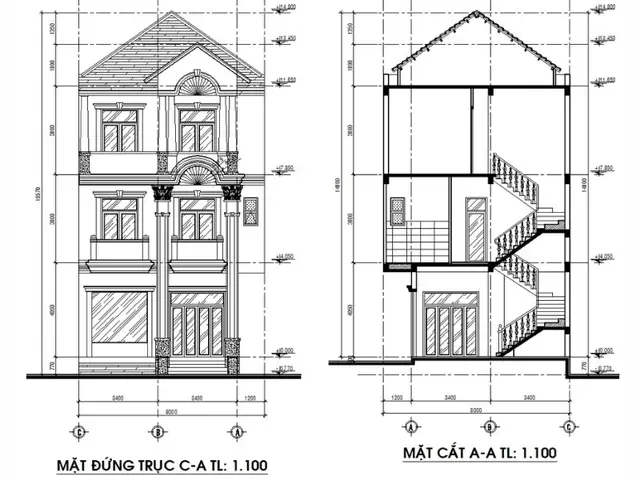
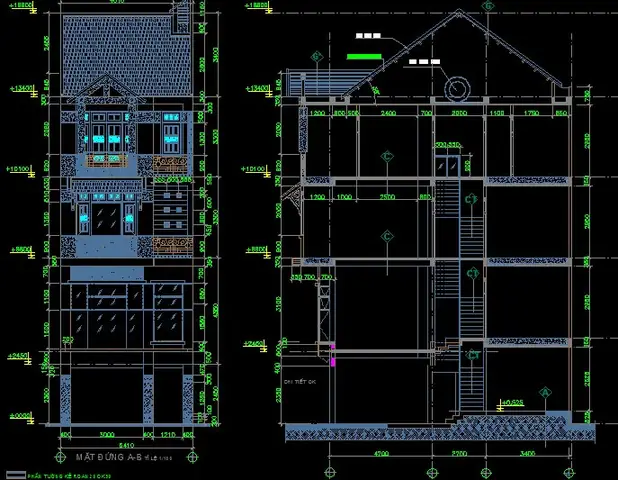
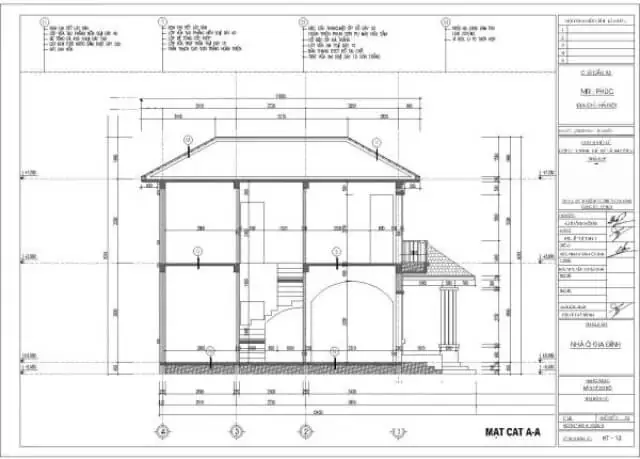
- Mặt cắt đứng kiến trúc: Dùng để mô tả lớp bê tông, tường, hệ thống ống nước, điện trong tòa nhà.
- Mặt cắt công trình cầu: Hiển thị cấu trúc bê tông cốt thép, vị trí thanh giằng, và các yếu tố chịu tải.
6.3. Hàng không và ô tô
Có thể bạn quan tâm: Cách Vẽ Mặt Bằng Móng: Hướng Dẫn Chi Tiết Từ A Đến Z
- Cấu trúc cánh máy bay: Mặt cắt đứng thể hiện lớp vỏ, cấu trúc khung, và các hệ thống điện tử bên trong.
- Khung gầm ô tô: Mặt cắt đứng cho thấy vị trí các bộ phận treo, hệ thống phanh, và dây cáp.
6.4. Y tế và thiết bị y tế
- Máy MRI, CT: Mặt cắt đứng mô tả các bộ phận điện tử, cuộn nam châm, và hệ thống làm mát.
- Thiết bị phẫu thuật: Hiển thị cấu trúc bên trong của các dụng cụ, ống dẫn, và cảm biến.
7. Thực hành: Ví dụ minh hoạ chi tiết
7.1. Bản vẽ chi tiết: Trục vít dẫn động
Bước 1: Xác định vị trí cắt qua phần rãnh và đầu vít.
Bước 2: Vẽ đường cắt dọc theo trục, đặt mũi tên hướng vào trung tâm.
Bước 3: Tạo mặt cắt đứng:
– Vẽ đường viền trục, hiển thị rãnh bên trong.
– Áp dụng hatching cho phần thép (45°, 10mm).
– Đánh dấu kích thước rãnh (độ sâu, khoảng cách giữa các rãnh).
Bước 4: Thêm chú giải: “Rãnh A – 2mm, Độ sâu 0.5mm”.
7.2. Bản vẽ chi tiết: Hộp giảm tốc
Mục tiêu: Hiển thị vị trí các bánh răng và trục trung tâm.
- Chọn mặt cắt toàn phần qua trục trung tâm.
- Vẽ đường cắt ngang, mũi tên chỉ vào phía bên trong.
- Vẽ các bánh răng với chi tiết răng, áp dụng hatching khác màu cho các vật liệu (thép vs nhôm).
- Đánh dấu kích thước đường kính bánh răng, khoảng cách trục.
8. Kiểm tra và đánh giá chất lượng bản vẽ mặt cắt
| Tiêu chí | Mô tả | Cách kiểm tra |
|---|---|---|
| Độ chính xác kích thước | Các kích thước phải khớp với mô hình gốc | Đo bằng công cụ đo kỹ thuật (caliper) trong CAD hoặc so sánh với bản vẽ gốc |
| Tuân thủ chuẩn ký hiệu | Đúng loại đường cắt, hatching, mũi tên | Kiểm tra theo tiêu chuẩn ISO 128-20 hoặc ANSI Y14.5 |
| Rõ ràng, dễ hiểu | Không có đường cắt chồng chéo gây nhầm lẫn | Nhờ người khác (đồng nghiệp) đọc và phản hồi |
| Đầy đủ chú giải | Các chi tiết quan trọng đều có chú thích | Kiểm tra danh sách chú giải, so sánh với yêu cầu dự án |
| Tính thẩm mỹ | Bản vẽ gọn gàng, không quá tải | Đánh giá trực quan, sử dụng “layer” để tách các yếu tố không cần thiết |
9. Các lỗi thường gặp và cách khắc phục
- Lỗi: Đặt mũi tên cắt sai hướng
- Hậu quả: Người đọc sẽ hiểu sai chiều cắt, dẫn đến lắp đặt sai.
-
Cách khắc phục: Luôn đặt mũi tên sao cho hướng “xem” hướng vào phần cắt, và kiểm tra lại sau khi hoàn thành.
-
Lỗi: Hatching không đồng nhất
- Hậu quả: Gây nhầm lẫn vật liệu, khó nhận diện.
-
Cách khắc phục: Sử dụng công cụ “Hatch” trong CAD, chọn chuẩn hatching cho từng vật liệu, hoặc thiết lập layer riêng cho mỗi loại hatching.
-
Lỗi: Thiếu kích thước quan trọng
- Hậu quả: Thiết bị có thể không lắp đúng, gây lỗi sản xuất.
-
Cách khắc phục: Kiểm tra danh sách “critical dimensions” trước khi hoàn thiện bản vẽ.
-
Lỗi: Đặt quá nhiều mặt cắt trên một bản vẽ
- Hậu quả: Bản vẽ trở nên rối, khó đọc.
-
Cách khắc phục: Chỉ vẽ các mặt cắt cần thiết, hoặc tạo bản vẽ phụ cho các mặt cắt phụ.
-
Lỗi: Không đánh dấu “section line” trên bản vẽ gốc
- Hậu quả: Người đọc không biết vị trí cắt.
- Cách khắc phục: Luôn để lại dấu vết bằng đường dày và mũi tên trên bản vẽ gốc.
10. Kết luận
Mặt cắt đứng không chỉ là một công cụ kỹ thuật mà còn là ngôn ngữ truyền đạt thông tin quan trọng giữa người thiết kế, nhà sản xuất và người kiểm tra. Việc nắm vững các nguyên tắc, chuẩn mực và kỹ thuật vẽ mặt cắt đứng sẽ giúp bạn:
- Truyền tải thông tin chi tiết một cách chính xác, tránh sai sót trong quá trình sản xuất.
- Tối ưu hoá không gian bản vẽ, giảm thiểu số lượng bản vẽ phụ.
- Nâng cao tính chuyên nghiệp và đáp ứng các tiêu chuẩn quốc tế, giúp sản phẩm của bạn dễ dàng hội nhập vào thị trường toàn cầu.
Hãy thực hành thường xuyên, từ việc vẽ tay truyền thống đến việc sử dụng các phần mềm CAD hiện đại. Khi đã thành thạo, bạn sẽ thấy việc tạo ra một mặt cắt đứng không còn là một thách thức mà trở thành một phần tự nhiên trong quy trình thiết kế kỹ thuật. Chúc bạn thành công và luôn sáng tạo trong từng bản vẽ!