
TÓM TẮT
- 1 Mở Đầu
- 2 1. Hiểu Về Khái Niệm Mặt Đứng Nhà
- 3 2. Chuẩn Bị Trước Khi Vẽ
- 4 3. Quy Trình Vẽ Mặt Đứng Nhà Bằng Tay
- 5 4. Vẽ Mặt Đứng Nhà Bằng Phần Mềm CAD
- 6 5. Vẽ Mặt Đứng Nhà Bằng BIM (Revit)
- 7 6. Lưu Ý Khi Vẽ Mặt Đứng Nhà
- 8 7. Mẹo Vặt Và Thủ Thuật Nâng Cao
- 9 8. Ví Dụ Thực Tế: Vẽ Mặt Đứng Nhà Đơn Giản 2 Tầng
- 10 9. Kết Luận
Mở Đầu
Việc vẽ mặt đứng nhà không chỉ là một bước quan trọng trong quá trình thiết kế kiến trúc mà còn là công cụ giúp bạn truyền đạt ý tưởng một cách rõ ràng, thuyết phục với khách hàng, nhà thầu và các cơ quan chức năng. Một bản vẽ mặt đứng chất lượng sẽ thể hiện được tông màu, tỷ lệ, chi tiết kiến trúc và phong cách của công trình, đồng thời giúp phát hiện sớm các vấn đề tiềm ẩn trước khi xây dựng. Bài viết dưới đây sẽ hướng dẫn chi tiết cách vẽ mặt đứng nhà, từ khâu chuẩn bị, lựa chọn công cụ, quy trình vẽ tay truyền thống cho đến việc sử dụng phần mềm CAD/BIM hiện đại. Ngoài ra, chúng tôi cũng cung cấp những lưu ý quan trọng, mẹo vặt và các ví dụ thực tế để bạn có thể áp dụng ngay vào dự án của mình.
1. Hiểu Về Khái Niệm Mặt Đứng Nhà
1.1 Định Nghĩa
Mặt đứng (elevation) là bản vẽ mô tả hình ảnh của tường ngoại thất của một công trình kiến trúc khi nhìn từ một hướng nhất định (bắc, đông, nam, tây). Nó thể hiện các yếu tố như:
- Chiều cao và tỷ lệ: Độ cao của tầng, chiều cao cửa, cửa sổ, mái,…
- Vật liệu: Gạch, đá, bê tông, kính, vải bạt,…
- Chi tiết trang trí: Móng, cột, dầm, họa tiết, màu sơn.
- Cạnh tranh ánh sáng: Hướng nắng, bóng đổ.
1.2 Tầm Quan Trọng
- Giao tiếp: Giúp khách hàng, nhà thầu và cơ quan quản lý hiểu rõ thiết kế.
- Kiểm tra: Phát hiện lỗi thiết kế, tỷ lệ sai lệch, vấn đề kết cấu.
- Thẩm định: Được yêu cầu trong hồ sơ xin phép xây dựng, dự án công cộng.
2. Chuẩn Bị Trước Khi Vẽ

Có thể bạn quan tâm: Cách Vẽ Mặt Trời Mọc: Hướng Dẫn Chi Tiết Từ Cơ Bản Đến Nâng Cao
2.1 Thu Thập Thông Tin Cơ Bản
| Thông Tin | Nguồn | Ghi Chú |
|---|---|---|
| Diện tích khu đất | Sổ đỏ, bản đồ địa chính | Xác định giới hạn, hướng đất |
| Quy hoạch đô thị | Văn phòng quy hoạch | Hệ số chiều cao, mật độ xây dựng |
| Điều kiện địa chất | Báo cáo địa chất | Ảnh hưởng đến nền móng, kết cấu |
| Hướng nhà | La bàn, bản đồ | Xác định hướng mặt đứng (Bắc, Nam, Đông, Tây) |
| Yêu cầu khách hàng | Cuộc họp, bản phác thảo | Kiến trúc phong cách, vật liệu, màu sắc |
2.2 Lựa Chọn Công Cụ Vẽ
- Vẽ tay: Bút chì, thước kẻ, tẩy, giấy vẽ A3/A2, thước kẻ góc, compa.
- Phần mềm CAD: AutoCAD, DraftSight, BricsCAD.
- Phần mềm BIM: Revit, ArchiCAD.
- Phần mềm 3D: SketchUp, Rhino, Blender (để tạo mô hình tham khảo).
2.3 Xác Định Tỷ Lệ Vẽ
- Tỷ lệ chuẩn: 1:100 (cho mặt đứng chi tiết), 1:200 hoặc 1:500 (cho tổng quan).
- Cách tính: Độ dài thực tế (mm) ÷ Độ dài trên bản vẽ (mm) = Tỷ lệ.
- Lưu ý: Đảm bảo các chi tiết quan trọng (cửa, cửa sổ) có độ lớn ít nhất 5mm trên bản vẽ để dễ đọc.
3. Quy Trình Vẽ Mặt Đứng Nhà Bằng Tay
3.1 Bước 1: Vẽ Đường Cơ Sở (Baseline)
- Dùng thước kẻ vẽ một đường thẳng ngang dài đủ để chứa toàn bộ mặt đứng, đây là đường cơ sở.
- Đánh dấu điểm gốc (0) tại vị trí trung tâm hoặc góc trái tùy theo yêu cầu.
- Ghi chú tỷ lệ vẽ ngay dưới đường cơ sở.
3.2 Bước 2: Vẽ Đường Độ Cao (Level Line)
- Xác định độ cao tổng thể của công trình (ví dụ: 12m).
- Từ đường cơ sở, đo lên theo tỷ lệ (12m ÷ tỷ lệ) và vẽ đường độ cao song song.
- Đánh dấu các mức độ cao quan trọng: nền móng, sàn trệt, sàn lầu, mái.
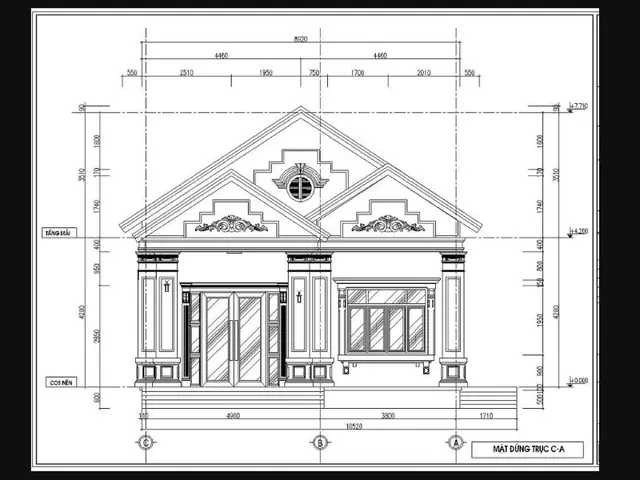
3.3 Bước 3: Vẽ Khung Ngoại (Outline)
Có thể bạn quan tâm: Cách Vẽ Mặt Sư Tử Đẹp Và Ấn Tượng: Hướng Dẫn Từng Bước Dành Cho Người Mới Bắt Đầu
- Dựa vào bản vẽ nền (plan) và bản vẽ mặt cắt, xác định vị trí tường ngoại.
- Vẽ các đường thẳng đứng (độ cao) và đường ngang (độ dài) để tạo hình khối cơ bản của mặt đứng.
- Kiểm tra lại tỷ lệ và độ chính xác với bản vẽ nền.
3.4 Bước 4: Thêm Các Yếu Tố Kiến Trúc
3.4.1 Cửa và Cửa Sổ
- Xác định vị trí, kích thước, kiểu dáng (cửa lùa, cửa mở, cửa lùa trượt).
- Vẽ khung cửa bằng đường nét đậm (thick line) để phân biệt với tường.
- Đánh dấu đường gờ (reveal) nếu có.
3.4.2 Mái và Đường Chống Nắng
- Vẽ mái dốc, mái bằng, mái nhọn tùy theo kiểu nhà.
- Đánh dấu đường chéo cho mái dốc, đường thẳng cho mái bằng.
- Thêm đường rãnh, cửa sổ mái, thảm mái nếu cần.
3.4.3 Các Chi Tiết Trang Trí
- Móng, cột, dầm: Vẽ bằng đường nét đặc biệt (dotted hoặc dashed) để biểu thị cấu trúc.
- Họa tiết gạch, đá: Dùng đường chấm hoặc họa tiết lặp lại.
- Biểu tượng cửa sổ, cửa ra vào: Dùng ký hiệu chuẩn (ISO, ANSI).
3.5 Bước 5: Ghi Chú và Ký Hiệu
- Ký hiệu vật liệu: Gạch (BR), đá (ST), kính (GL), bê tông (CN).
- Ghi chú: “Mặt đứng phía Bắc”, “Chiều cao tầng 1: 3.2m”, “Mái ngói”.
- Mã màu (nếu có): Ghi màu sơn trên bản vẽ hoặc ở góc bản vẽ.
3.6 Bước 6: Kiểm Tra Lại
- So sánh với bản vẽ nền và các mặt cắt.
- Đảm bảo tỷ lệ, độ cao, khoảng cách phù hợp.
- Kiểm tra độ gọn gàng: Các đường nét, ký hiệu, chú thích phải rõ ràng, không chồng chéo.
4. Vẽ Mặt Đứng Nhà Bằng Phần Mềm CAD
4.1 Chuẩn Bị File
- Mở AutoCAD → tạo file mới.
- Đặt đơn vị (Units) phù hợp (mm hoặc m).
- Thiết lập tỷ lệ:
SCALE→ nhập tỷ lệ 1:100, 1:200…
4.2 Nhập Dữ Liệu Nền
- Import file DWG/DXF của bản vẽ nền (plan) và mặt cắt.
- Sử dụng XREF để liên kết (reference) các file nền, giúp đồng bộ khi thay đổi.
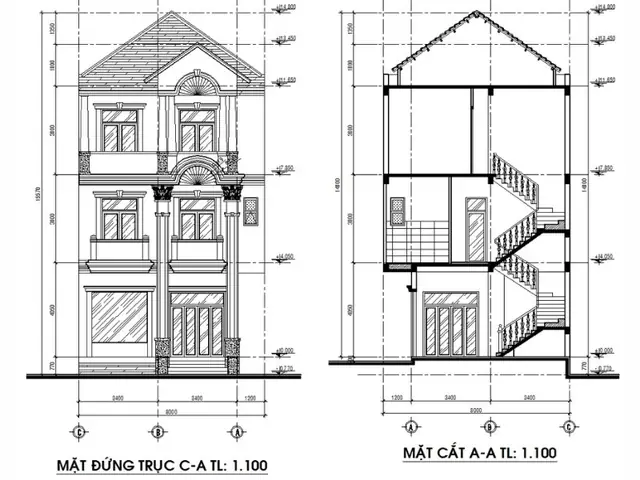
4.3 Vẽ Khung Ngoại
Có thể bạn quan tâm: Cách Vẽ Mặt Quỷ Tattoo Đầy Ấn Tượng: Hướng Dẫn Chi Tiết Từ A Đến Z
- Dùng lệnh LINE hoặc POLYLINE để vẽ đường tường.
- Đặt layer cho tường (ví dụ: “Wall_Exterior”) và chọn màu, độ dày phù hợp.
4.4 Thêm Cửa, Cửa Sổ
- Dùng BLOCK: Tạo block cho cửa, cửa sổ với các kích thước chuẩn.
- Chèn block vào vị trí thích hợp, sử dụng INSERT → Scale để điều chỉnh kích thước.
4.5 Vẽ Mái
- Dùng HATCH để tạo họa tiết mái (ngói, tôn).
- Đối với mái dốc, dùng 3D FACE hoặc SOLID để mô phỏng độ dốc.
4.6 Ghi Chú và Ký Hiệu
- Dùng MTEXT để viết chú thích, ký hiệu.
- Tạo STYLE cho văn bản (Arial, 2.5mm).
- Đặt layer “Annotation” để dễ quản lý.
4.7 Xuất File
- Lưu dưới dạng DWG (để chỉnh sửa) và PDF (để chia sẻ).
- Kiểm tra Print Preview để chắc chắn mọi thứ hiển thị đúng.
5. Vẽ Mặt Đứng Nhà Bằng BIM (Revit)
5.1 Tạo Dự Án Mới
- Mở Revit, chọn “New” → “Architectural Template”.
- Đặt các mức độ (Levels): Level 0 (Nền móng), Level 1 (Tầng trệt), Level 2 (Tầng 1)…
5.2 Nhập Kế Hoạch (Floor Plan)

Có thể bạn quan tâm: Cách Vẽ Mặt Quỷ Samurai: Hướng Dẫn Chi Tiết Từ Cơ Bản Đến Nâng Cao
- Dùng Import CAD để đưa bản vẽ nền nếu có.
- Hoặc draw walls trực tiếp trong Revit.
5.3 Tạo Mặt Đứng
- Chọn “View” → “Elevation” → “North Elevation” (hoặc East, South, West).
- Revit sẽ tự động tạo mặt đứng dựa trên các tường, cửa, mái đã xây dựng.
5.4 Điều Chỉnh Chi Tiết
- Cửa sổ, cửa ra vào: Thay đổi loại, kích thước, vật liệu trong “Properties”.
- Mái: Chỉnh “Roof Type”, “Slope”, “Overhang”.
- Vật liệu: Gán “Material” cho tường, mái, sàn (brick, concrete, glass).
5.5 Ghi Chú và Đánh Dấu
- Sử dụng Tag để gắn nhãn cho cửa, cửa sổ, độ cao.
- Thêm Keynote để ghi chú vật liệu, chi phí.
5.6 Xuất Bản Vẽ
- “File” → “Export” → “PDF” hoặc “DWG”.
- Đặt View/Sheet để in các mặt đứng trên một sheet.
6. Lưu Ý Khi Vẽ Mặt Đứng Nhà
| Vấn đề | Nguyên Nhân | Giải Pháp |
|---|---|---|
| Tỷ lệ sai | Không kiểm tra lại độ dài trên bản vẽ | Luôn đo lại sau mỗi bước, dùng lệnh MEASURE trong CAD |
| Đường nét không đồng nhất | Sử dụng quá nhiều loại lineweight | Đặt lineweight standards cho từng layer |
| Thiếu ký hiệu vật liệu | Quên ghi chú hoặc không có legend | Tạo legend riêng, đặt ở góc bản vẽ |
| Không phản ánh đúng ánh sáng | Bỏ qua hướng nhà | Vẽ shadow study trong BIM hoặc dùng hatch để biểu thị |
| Mặt đứng không khớp với mặt cắt | Lỗi nhập dữ liệu | Kiểm tra XREF và linked views thường xuyên |
7. Mẹo Vặt Và Thủ Thuật Nâng Cao
- Sử dụng Grid và Snap: Giúp giữ các đường thẳng và góc chuẩn 90°.
- Tạo Template: Lưu lại các layer, lineweight, text style để dùng cho dự án mới.
- Sử dụng Dynamic Blocks: Trong AutoCAD, tạo block cửa có thể thay đổi kích thước nhanh.
- Áp dụng Render: Dùng V-Ray hoặc Enscape trong Revit để tạo hình ảnh thực tế của mặt đứng.
- Kiểm tra Interference: Dùng công cụ “Interference Check” trong Revit để phát hiện va chạm giữa các thành phần.
- Lưu trữ Cloud: Sử dụng Autodesk BIM 360 hoặc Trimble Connect để đồng bộ bản vẽ giữa các thành viên nhóm.
8. Ví Dụ Thực Tế: Vẽ Mặt Đứng Nhà Đơn Giản 2 Tầng
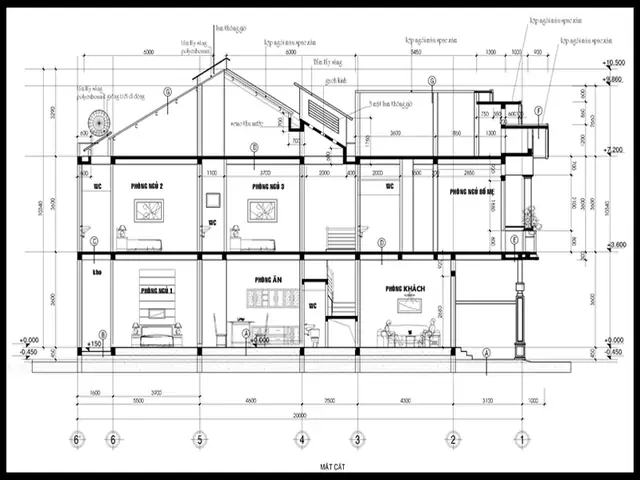
8.1 Thông Tin Dự Án
- Diện tích đất: 12m x 20m
- Hướng nhà: Tây Bắc
- Tầng trệt: 3.5m, tầng 1: 3.2m, mái dốc 30°
- Vật liệu: Gạch đỏ mặt ngoài, kính cường lực cho cửa sổ
8.2 Quy Trình
- Xác định tỷ lệ: 1:100 → 12m → 120mm trên bản vẽ.
- Vẽ baseline: Đặt ở vị trí trung tâm sheet, ghi “Tỷ lệ 1:100”.
- Vẽ khung tường: Dùng thước kẻ, vẽ các đường dọc và ngang theo kích thước.
- Thêm cửa sổ: Vẽ khung 1.2m x 1.5m, cách mép tường 0.5m.
- Vẽ mái: Đo độ dốc 30°, vẽ đường chéo từ đỉnh tường đến điểm dốc.
- Ghi chú: “Mặt đứng phía Tây”, “Mái ngói đỏ”, “Cửa sổ kính cường lực”.
8.3 Kết Quả
- Bản vẽ tay: Đạt độ chính xác 5mm cho các chi tiết quan trọng.
- Bản CAD: Hoàn thiện với layer “Wall_Exterior”, “Windows”, “Roof”.
- Bản BIM: Tự động tạo mặt đứng, có thể xuất PDF và 3D view.
9. Kết Luận
Vẽ mặt đứng nhà là một kỹ năng không thể thiếu đối với kiến trúc sư, kỹ sư và bất kỳ ai tham gia vào quá trình thiết kế và xây dựng. Từ việc chuẩn bị thông tin, lựa chọn công cụ, thực hiện các bước vẽ tay chi tiết cho đến việc áp dụng các phần mềm CAD và BIM hiện đại, mỗi giai đoạn đều đòi hỏi sự tỉ mỉ và hiểu biết sâu rộng về nguyên tắc kiến trúc.
Những lưu ý, mẹo vặt và ví dụ thực tế trong bài viết sẽ giúp bạn:
- Tiết kiệm thời gian: Sử dụng template, dynamic blocks, và công cụ tự động trong BIM.
- Tăng độ chính xác: Kiểm tra tỷ lệ, sử dụng grid và snap, thực hiện interference check.
- Trình bày chuyên nghiệp: Ghi chú, ký hiệu chuẩn, legend vật liệu rõ ràng.
Hy vọng với hướng dẫn chi tiết này, bạn sẽ tự tin tạo ra những bản vẽ mặt đứng nhà chuẩn xác, thẩm mỹ và đáp ứng đầy đủ yêu cầu kỹ thuật cũng như thẩm mỹ cho mọi dự án. Chúc bạn thành công!