
TÓM TẮT
- 1 Giới thiệu chung
- 2 1. Tại sao nên “vẽ” mật khẩu BTS?
- 3 2. Các loại mật khẩu BTS mà bạn có thể “vẽ”
- 4 3. Chuẩn bị công cụ và tài nguyên
- 5 4. Bước 1: Xác định ý tưởng và thông điệp
- 6 5. Bước 2: Thiết kế bản phác thảo
- 7 6. Bước 3: Chuyển đổi thành “graphical password”
- 8 7. Bước 4: Lưu trữ và bảo mật mật khẩu
- 9 8. Các lưu ý quan trọng để tránh bị hack
- 10 9. Một số mẫu mật khẩu BTS thực tế (để tham khảo)
- 11 10. Câu hỏi thường gặp (FAQ)
- 11.1 10.1. Mật khẩu dạng hình ảnh có thực sự an toàn hơn mật khẩu chữ?
- 11.2 10.2. Tôi có thể dùng mật khẩu BTS cho tài khoản ngân hàng không?
- 11.3 10.3. Làm sao để nhớ lại mật khẩu nếu quên?
- 11.4 10.4. Có phần mềm nào miễn phí để tạo mật khẩu dạng vẽ không?
- 11.5 10.5. Mình có thể chia sẻ mật khẩu này với bạn bè không?
- 12 11. Kết luận
Giới thiệu chung
Trong thời đại số hiện nay, việc bảo mật tài khoản trực tuyến đã trở thành một trong những mối quan tâm hàng đầu của người dùng. Đặc biệt với cộng đồng fan hâm mộ BTS – một trong những nhóm nhạc K‑pop đình đám nhất thế giới – việc tạo ra một “mật khẩu BTS” không chỉ giúp bảo vệ thông tin cá nhân mà còn thể hiện sự sáng tạo, cá tính và tình yêu dành cho các thành viên trong nhóm. Bài viết này sẽ hướng dẫn bạn cách vẽ mật khẩu BTS một cách chi tiết, từ việc lựa chọn ý tưởng, thiết kế đồ họa, cho tới các công cụ và lưu ý an toàn.
Lưu ý: Bài viết chỉ mang tính chất hướng dẫn sáng tạo và không khuyến khích việc sử dụng mật khẩu quá đơn giản, dễ đoán. Hãy luôn tuân thủ các nguyên tắc bảo mật cơ bản khi tạo mật khẩu cho các tài khoản quan trọng.
1. Tại sao nên “vẽ” mật khẩu BTS?
1.1. Tăng tính độc đáo và cá nhân hoá
- Khi bạn tự tay thiết kế mật khẩu dưới dạng hình ảnh (graphic password), mỗi lần đăng nhập sẽ là một trải nghiệm khác biệt, không giống bất kỳ ai khác.
- Đối với fan BTS, việc kết hợp các biểu tượng, hình ảnh liên quan tới nhóm (logo, biểu tượng các thành viên, ngày ra mắt…) sẽ tạo nên một “điểm nhấn” cá nhân, giúp bạn cảm thấy gắn bó hơn với cộng đồng.
1 2. Tăng cường bảo mật
- Mật khẩu dạng hình ảnh (graphical password) thường khó bị tấn công brute‑force so với mật khẩu dạng chữ thông thường.
- Khi bạn vẽ một chuỗi các nét vẽ, hình dạng, màu sắc, các hệ thống bảo mật hiện đại có thể yêu cầu người dùng vẽ lại những nét này, thay vì chỉ nhập một chuỗi ký tự. Điều này làm tăng độ khó cho hacker trong việc sao chép hoặc đoán mật khẩu.
1.3. Thể hiện sự sáng tạo
- Vẽ mật khẩu BTS không chỉ là một biện pháp bảo mật, mà còn là một cách thể hiện tài năng nghệ thuật cá nhân. Bạn có thể kết hợp đồ họa vector, màu nền, biểu tượng, thậm chí là các hiệu ứng động.
2. Các loại mật khẩu BTS mà bạn có thể “vẽ”
| Loại mật khẩu | Mô tả | Ưu điểm | Nhược điểm |
|---|---|---|---|
| Mật khẩu vẽ tay (draw‑a‑secret) | Người dùng vẽ một hình hoặc ký tự trên màn hình. | Đơn giản, dễ nhớ. | Cần độ chính xác khi vẽ. |
| Mật khẩu dựa trên hình ảnh (image‑based) | Chọn một loạt các điểm trên một bức ảnh (ví dụ: ảnh album BTS). | Không cần vẽ, chỉ chọn vị trí. | Có thể bị tấn công “shoulder surfing”. |
| Mật khẩu dạng biểu tượng (icon‑based) | Kết hợp các biểu tượng (logo BTS, các thành viên). | Dễ thiết kế, dễ nhớ. | Cần đa dạng biểu tượng để tránh đoán. |
| Mật khẩu động (dynamic graphic password) | Bao gồm các chuyển động, hiệu ứng (ví dụ: vẽ một dải ánh sáng theo tempo của bài hát). | Bảo mật cao, trải nghiệm độc đáo. | Yêu cầu phần mềm hỗ trợ. |
3. Chuẩn bị công cụ và tài nguyên
3.1. Phần mềm thiết kế đồ họa
| Phần mềm | Nền tảng | Đánh giá |
|---|---|---|
| Adobe Illustrator | Windows, macOS | Chuyên nghiệp, hỗ trợ vector mạnh. |
| CorelDRAW | Windows, macOS | Thân thiện với người mới. |
| Inkscape (miễn phí) | Windows, macOS, Linux | Hoàn toàn miễn phí, hỗ trợ SVG. |
| Procreate (iPad) | iPadOS | Dễ vẽ tay, hỗ trợ bút cảm ứng. |
| Sketch | macOS | Thân thiện với UI/UX. |
3.2. Thư viện tài nguyên BTS
Có thể bạn quan tâm: Cách Vẽ Mẫu Thêu Tay Đẹp Và Chuyên Nghiệp: Hướng Dẫn Từ Cơ Bản Đến Nâng Cao
- Logo BTS: Tải từ trang chính thức hoặc từ các nguồn như officialbts.com.
- Biểu tượng các thành viên: Hình ảnh, icon, hình vẽ tay.
- Ngày kỷ niệm, album: Hình ảnh bìa album “Map of the Soul”, “Love Yourself”, “Butter”, v.v.
- Màu sắc chủ đạo: Pink, xanh dương, đen, trắng – các màu thường xuất hiện trong concept BTS.
3.3. Công cụ tạo mật khẩu dạng hình ảnh
- Passpartout (trình duyệt): Hỗ trợ tạo mật khẩu vẽ.
- Draw‑a‑Secret (ứng dụng di động): Cho phép vẽ trên màn hình.
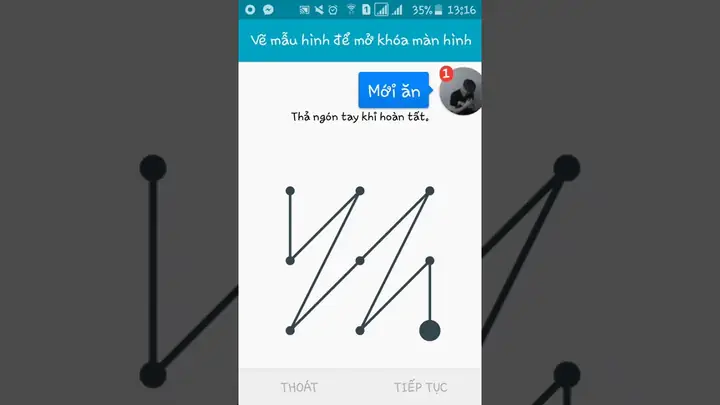
- Android pattern lock: Tùy chỉnh các mẫu vẽ.
4. Bước 1: Xác định ý tưởng và thông điệp
4.1. Lựa chọn chủ đề
- Chủ đề album: Ví dụ “Map of the Soul: 7” – sử dụng biểu tượng bản đồ, các chấm tròn.
- Chủ đề thành viên: Chọn một thành viên yêu thích (Jin, Suga, J-Hope, RM, Jimin, V, Jungkook) và thiết kế các dấu vết liên quan (ví dụ: dây chuyền “Jin” với hình bông tai).
- Chủ đề ngày kỷ niệm: Ngày 13/06 (ngày ra mắt “Dynamite”) – sử dụng số 13, hình lửa.
4.2. Định hình cấu trúc mật khẩu
- Số lượng nét vẽ: Thông thường 4‑6 nét để cân bằng giữa bảo mật và độ khó.
- Hướng vẽ: Các hướng (trái‑phải, lên‑xuống) có thể biểu thị các chữ cái.
- Màu sắc: Mỗi nét có thể dùng màu khác nhau, tạo “mã màu”.
4.3. Tạo câu chuyện ngắn
- Khi bạn nhớ mật khẩu thông qua một câu chuyện (story‑telling), việc ghi nhớ sẽ dễ dàng hơn. Ví dụ: “Tôi vẽ một trái tim (tình yêu BTS), sau đó vẽ đường thẳng tượng trưng cho ‘Dynamite’, rồi kết thúc bằng một ngôi sao (tỏa sáng)”.
5. Bước 2: Thiết kế bản phác thảo
5.1. Vẽ bằng tay trên giấy
- Bắt đầu bằng cách phác thảo nhanh trên giấy. Điều này giúp bạn xác định bố cục mà không bị ràng buộc bởi công cụ kỹ thuật số.
5.2. Chuyển sang phần mềm đồ họa
- Mở một tài liệu mới (kích thước 500 × 500 px, độ phân giải 72 dpi – đủ cho mật khẩu trên web).
- Tạo lớp (layer) riêng cho từng nét vẽ. Điều này giúp chỉnh sửa dễ dàng.
- Sử dụng công cụ Pen (Bút) để tạo các đường vẽ mượt mà.
- Áp dụng màu sắc: Chọn màu dựa trên palette BTS (ví dụ: #FF5A5F – màu hồng “BTS Pink”, #002868 – xanh hải quân “ARMY Blue”).
5.3. Thêm biểu tượng phụ
- Logo BTS: Đặt ở góc trên bên trái, kích thước khoảng 20 % tổng diện tích.
- Biểu tượng thành viên: Nếu mật khẩu dành cho RM, thêm hình ảnh micro hoặc sách.
5.4. Kiểm tra độ phức tạp

Có thể bạn quan tâm: Cách Vẽ Mẫu Giày Vans Đầy Đủ Từ Cơ Bản Đến Nâng Cao
- Đảm bảo rằng mật khẩu không quá đơn giản (ví dụ: một vòng tròn duy nhất). Thêm ít nhất 3‑4 yếu tố (điểm, góc, màu) để tăng độ khó.
6. Bước 3: Chuyển đổi thành “graphical password”
6.1. Xuất file dưới định dạng PNG hoặc SVG
- PNG: Độ phân giải 256 × 256 px, hỗ trợ nền trong suốt nếu cần.
- SVG: Định dạng vector, có thể phóng to mà không mất chất lượng – thích hợp cho các hệ thống hỗ trợ.
6.2. Nhập vào công cụ tạo mật khẩu
- Passpartout: Chọn “Import Image”, tải lên file PNG/SVG.
- Draw‑a‑Secret: Sử dụng tính năng “Create new pattern”, vẽ lại trên màn hình dựa trên thiết kế.
6.3. Đặt các điểm kiểm tra (anchor points)
- Khi tạo mật khẩu, hệ thống sẽ yêu cầu bạn xác định các “anchor points” – các vị trí mà người dùng phải chạm hoặc vẽ qua.
- Đánh dấu các điểm quan trọng (đầu, trung tâm, cuối) trên hình ảnh bằng màu vàng hoặc xanh lá để dễ nhận biết.
6.4. Kiểm tra độ chính xác
- Thực hiện đăng nhập thử ít nhất 5 lần để đảm bảo rằng bạn có thể vẽ lại mật khẩu một cách chính xác.
- Nếu gặp khó khăn, điều chỉnh độ dày nét, khoảng cách các điểm.
7. Bước 4: Lưu trữ và bảo mật mật khẩu
7.1. Ghi chú an toàn
- Không viết mật khẩu trên giấy hoặc lưu trong tệp tin không mã hoá.
- Nếu cần lưu, hãy sử dụng trình quản lý mật khẩu (Password Manager) hỗ trợ lưu hình ảnh (ví dụ: 1Password, LastPass).
7.2. Sao lưu
- Lưu bản sao của file PNG/SVG trên đám mây (Google Drive, Dropbox) nhưng mã hoá bằng mật khẩu mạnh.
- Đặt tên file không liên quan tới “BTS” để tránh người lạ đoán được nội dung.
7.3. Thay đổi định kỳ
- Cũng giống như mật khẩu chữ, nên thay đổi mật khẩu hình ảnh mỗi 3‑6 tháng.
- Khi thay đổi, hãy tạo một phiên bản mới với các yếu tố khác nhau (ví dụ: thay màu, thay hướng vẽ).
8. Các lưu ý quan trọng để tránh bị hack

Có thể bạn quan tâm: Cách Vẽ Mẫu Bìa Sổ Đẹp Và Chuyên Nghiệp: Hướng Dẫn Từng Bước Cho Người Mới Bắt Đầu
| Rủi ro | Biện pháp phòng ngừa |
|---|---|
| Shoulder surfing (người khác nhìn bạn nhập mật khẩu) | Đảm bảo vẽ ở nơi riêng tư, dùng kính mờ hoặc màn hình bảo mật. |
| Replay attack (gửi lại hình ảnh đã ghi) | Hệ thống nên yêu cầu vẽ lại mật khẩu mỗi lần, không chỉ nhấn vào các điểm. |
| Phân tích hình ảnh (công cụ AI) | Tăng độ phức tạp bằng cách thêm nhiễu (noise), đường nét không liên tục. |
| Lưu trữ không an toàn | Sử dụng mã hoá AES‑256 cho file mật khẩu, không lưu trên ổ cứng công cộng. |
9. Một số mẫu mật khẩu BTS thực tế (để tham khảo)
Lưu ý: Các mẫu dưới đây chỉ mang tính tham khảo, không nên sử dụng trực tiếp cho tài khoản quan trọng.
9.1. Mẫu 1 – “Dynamite” Light Trail
- Mô tả: Vẽ một đường cong màu vàng (tượng trưng cho “Dynamite”), sau đó một vòng tròn xanh (ARMY Blue) và cuối cùng một ngôi sao màu hồng.
- Số nét: 3
- Màu sắc: #FFEB3B, #002868, #FF5A5F
9.2. Mẫu 2 – “Map of the Soul” Coordinates
- Mô tả: Dùng 5 điểm trên bản đồ (hình tròn) để tạo hình chữ “7”. Mỗi điểm có màu khác nhau: đỏ, xanh, tím, vàng, trắng.
- Số nét: 5 (kết nối các điểm)
- Màu sắc: #E53935, #43A047, #8E24AA, #FDD835, #FFFFFF
9.3. Mẫu 3 – “Love Yourself” Heartbeat
- Mô tả: Vẽ một trái tim lớn màu hồng, sau đó vẽ ba đường sóng (wave) màu xanh dương tượng trưng cho “Love Yourself”. Cuối cùng, chấm một chấm màu vàng ở trung tâm.
- Số nét: 4
- Màu sắc: #FF5A5F, #2196F3, #FFEB3B
10. Câu hỏi thường gặp (FAQ)
10.1. Mật khẩu dạng hình ảnh có thực sự an toàn hơn mật khẩu chữ?
Trả lời: Đúng, vì nó phụ thuộc vào yếu tố độ phức tạp hình học và độ chính xác khi vẽ, khiến các cuộc tấn công brute‑force trở nên khó khăn hơn. Tuy nhiên, nếu mật khẩu quá đơn giản (ví dụ chỉ một vòng tròn), mức độ bảo mật sẽ giảm sút.
10.2. Tôi có thể dùng mật khẩu BTS cho tài khoản ngân hàng không?
Trả lời: Hầu hết các ngân hàng hiện nay chỉ hỗ trợ mật khẩu chữ hoặc mã PIN. Một số ngân hàng có tính năng biometric (vân tay, khuôn mặt). Nếu hệ thống ngân hàng hỗ trợ graphical password, bạn có thể sử dụng, nhưng luôn ưu tiên các phương thức bảo mật được ngân hàng khuyến cáo.

Có thể bạn quan tâm: Cách Vẽ Mấn Áo Dài Chuẩn Đẹp Và Đúng Quy Trình: Hướng Dẫn Từng Bước Cho Người Mới Bắt Đầu
10.3. Làm sao để nhớ lại mật khẩu nếu quên?
Trả lời: Hãy liên kết mật khẩu với một câu chuyện hoặc bản nhạc yêu thích của BTS. Ví dụ, mỗi nét vẽ tương ứng với một phần lời trong bài “Butter”. Khi nhớ lời, bạn sẽ nhớ được hình ảnh.
10.4. Có phần mềm nào miễn phí để tạo mật khẩu dạng vẽ không?
Trả lời: Có, một số ứng dụng Android và iOS như Draw‑a‑Secret, Pattern Lock, Passcode Maker cho phép tạo và lưu trữ mật khẩu dạng vẽ mà không tốn phí.
10.5. Mình có thể chia sẻ mật khẩu này với bạn bè không?
Trả lời: Không nên. Mật khẩu là thông tin cá nhân, dù có liên quan tới BTS, việc chia sẻ sẽ làm giảm tính bảo mật. Nếu bạn muốn tạo “mật khẩu chung” cho một nhóm fan, hãy thiết kế một mật khẩu tạm thời và thay đổi thường xuyên.
11. Kết luận
Việc vẽ mật khẩu BTS không chỉ là một phương pháp bảo mật sáng tạo mà còn là cách để mỗi fan thể hiện tình yêu và sự gắn kết với nhóm. Bằng việc lựa chọn ý tưởng, thiết kế chi tiết, sử dụng các công cụ đồ họa hiện đại, và tuân thủ các quy tắc bảo mật cơ bản, bạn có thể sở hữu một mật khẩu vừa an toàn, vừa độc đáo.
Hãy bắt tay vào thực hiện ngay hôm nay: chọn chủ đề, phác thảo, vẽ và lưu trữ. Đừng quên thay đổi mật khẩu định kỳ và luôn giữ an toàn cho thông tin cá nhân. Chúc bạn thành công và luôn “Stay Gold” cùng BTS!